 SaveNest
W przypadku rozpoznanych plików zapisu gry Enshrouded 1.0 (format SV2C v2), dostępne opcje edycji zależą od zawartości pliku. Wyposażenie i umiejętności pozostają dostępne tylko do odczytu, a w przypadku światów można edytować jedynie ich nazwę. Edycja plików zapisu nie naprawia uszkodzonych stanów gry.
01 / Zacznij od metody ręcznej
Najpierw ręcznie zabezpiecz kopię swojego obecnego stanu gry (postaci i świata).
Chcesz spędzić wieczór na budowaniu, zamiast ponownie zbierać surowce? Zacznij od niewielkiej modyfikacji. Nadaj kopii zapasowej wykonanej przed edycją czytelną nazwę, aby w razie potrzeby móc wrócić do pierwotnego stanu gry.
W grze Enshrouded 1.0, na ekranie wyboru postaci i świata, dostępne są zakładki „Lokalne” (Local) oraz „Chmura Steam” (Steam Cloud). Upewnij się, z którego źródła korzystasz, zapisz stan gry i wyjdź z niej. Katalog lokalny znajduje się w ścieżce %USERPROFILE%\Saved Games\keen games\Enshrouded\default, natomiast kopia w chmurze Steam – w <Steam>\userdata\<account>\1203620\remote. Zastąp te symbole zastępcze właściwymi ścieżkami do instalacji gry Steam oraz katalogu swojego konta.
- Skopiuj cały używany obecnie katalog z plikami zapisu do osobnego folderu, oznaczając go datą. Zanotuj źródło („Lokalne” lub „Chmura Steam”), nazwę postaci oraz świata. Kopia zapasowa zapisów postaci przechowywanych lokalnie (po stronie klienta) nie obejmuje świata z serwera dedykowanego.
- Aby przeprowadzić ręczne przywracanie, zamknij grę, zachowaj bieżący katalog, a następnie umieść wybraną pełną kopię w jej pierwotnej lokalizacji. W grze wybierz odpowiednią zakładkę źródłową i zaznacz zarówno postać, jak i świat.
02 / Uprość proces zarządzania zapisami dzięki SaveNest
Edytor postaci lub edytor świata: wybierz właściwy cel edycji
Wybierz kartę postaci, aby dodać materiały lub zmienić ilość przedmiotów w ekwipunku i poziomy postaci; wybierz kartę świata, aby zmienić jego nazwę. Pliki te przechowują różne elementy Twoich postępów w grze. Materiały znajdujące się w ekwipunku postaci nie stają się automatycznie budowlami w świecie gry.
Automatyczne sprawdzanie wymaga, aby program SaveNest był uruchomiony, a funkcja automatycznego tworzenia kopii zapasowych dla danej gry – włączona. Interwał określa częstotliwość sprawdzania, jednak nie gwarantuje utworzenia osobnej kopii zapasowej przy każdym sprawdzeniu. W przypadku plików, które są intensywnie używane lub stale modyfikowane, może zaistnieć konieczność ponowienia próby później. Sprawdź wynik operacji oraz ewentualne błędy w aplikacji.
- Wyszukaj konkretną grę i jej wersję w programie SaveNest, otwórz szczegóły i włącz tworzenie kopii zapasowych. Zweryfikuj wykrytą lokalizację plików zapisu oraz konto gracza. Jeśli pliki nie zostały znalezione, upewnij się najpierw, że gra faktycznie utworzyła zapis, a następnie rozwiąż problem z wykrywaniem; nie wybieraj przypadkowego katalogu tylko dlatego, że ma pasującą nazwę.
- Włącz funkcję „Automatyczna kopia zapasowa” (Automatic Backup) dla wybranej gry, ustaw interwał i pozostaw program SaveNest uruchomiony. Po wprowadzeniu zmian w grze upewnij się, że na osi czasu pojawił się wpis potwierdzający poprawne wykonanie kopii zapasowej.
- Otwórz grę Enshrouded w programie SaveNest, sprawdź wykrytą lokalizację plików zapisu, kliknij „Utwórz kopię zapasową” (Back Up Now) i poczekaj, aż na osi czasu pojawi się potwierdzenie wykonania operacji.
- Zachowaj tę kopię zapasową w stałej bibliotece zapisów i nadaj jej nazwę „Przed dodaniem materiałów”. Kliknij nazwę zapisu, aby wyświetlić jego szczegóły.
- Wybierz kartę postaci. Jeśli dostępnych jest kilka postaci, użyj opcji „Zmień postać” (Switch Character) i najpierw sprawdź jej imię oraz poziom. Karta świata otwiera informacje o świecie, a nie ekwipunek postaci.
Na małych ekranach przesuń palcem poziomo, aby wyświetlić całą tabelę.
| Zadanie | Metoda ręczna | Z użyciem SaveNest |
|---|---|---|
| Znajdź bieżący plik zapisu | Sprawdź ścieżkę i samodzielnie zidentyfikuj folder konta. | Automatyczne wykrywanie obsługiwanych gier i lokalizacji plików zapisu; przy pierwszym użyciu sprawdź, czy wybrano właściwe konto. |
| Przechowywanie wielu wersji | Kopiuj pliki, dodawaj daty i samodzielnie organizuj poszczególne kopie zapasowe. | Korzystaj z automatycznych kopii zapasowych dla zachowania historii zmian, a najważniejsze etapy gry zapisuj w stałej bibliotece. |
| Edycja zapisu gry | Kopiowanie zapisu pozwala zachować jego dotychczasowe wartości. | Edytuj rozpoznane przedmioty w ekwipunku oraz poziomy postaci, sprawdź wprowadzone zmiany i zapisz plik. |
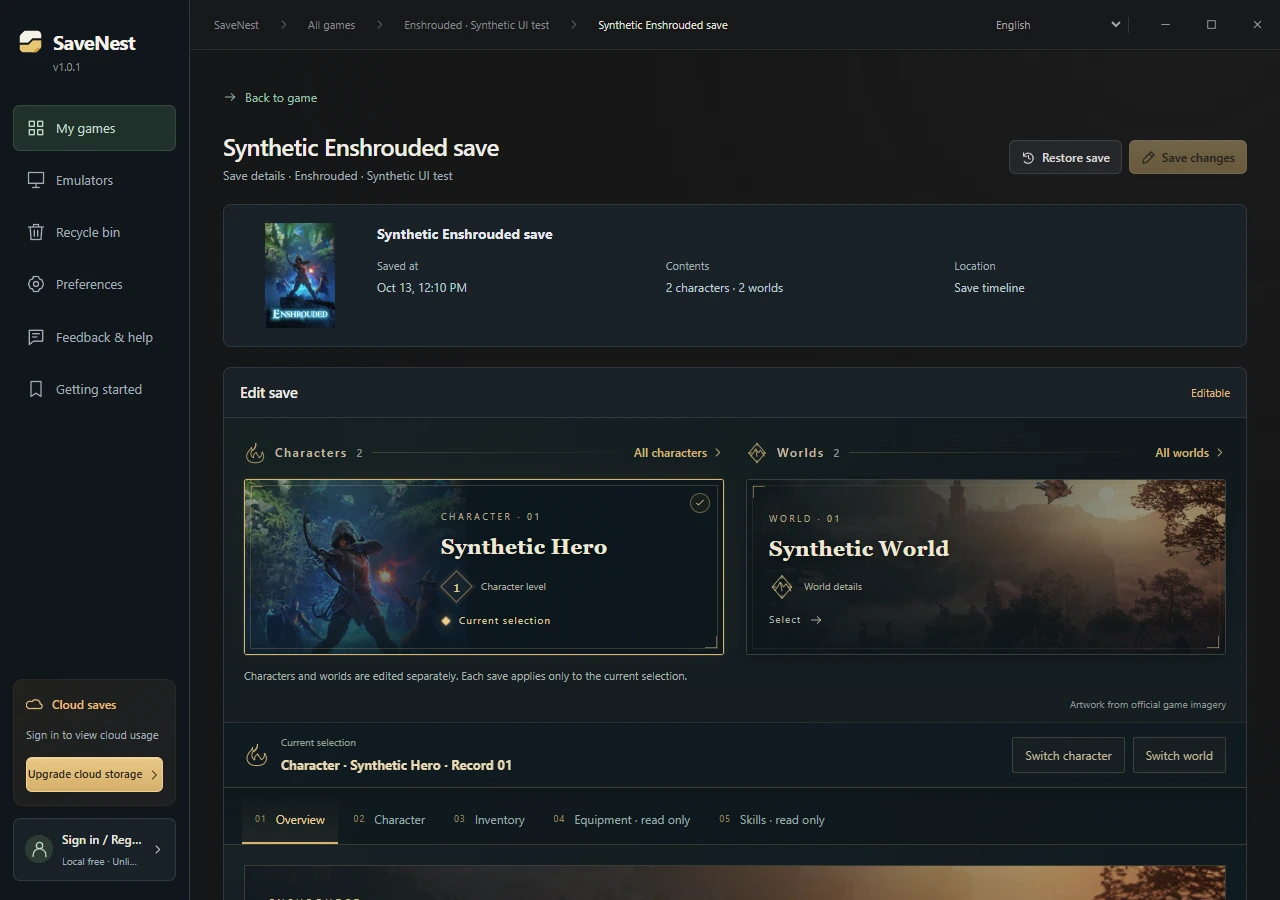
Dodaj materiały budowlane i poświęć czas na budowanie.
Ta operacja modyfikuje plik wybranej postaci. Nie pozwala na importowanie bazy innego gracza, łączenie światów ani nadpisywanie postępów w budowie. Zanim dołączysz do świata znajomego z edytowaną postacią, zapytaj o zgodę gospodarza (hosta).
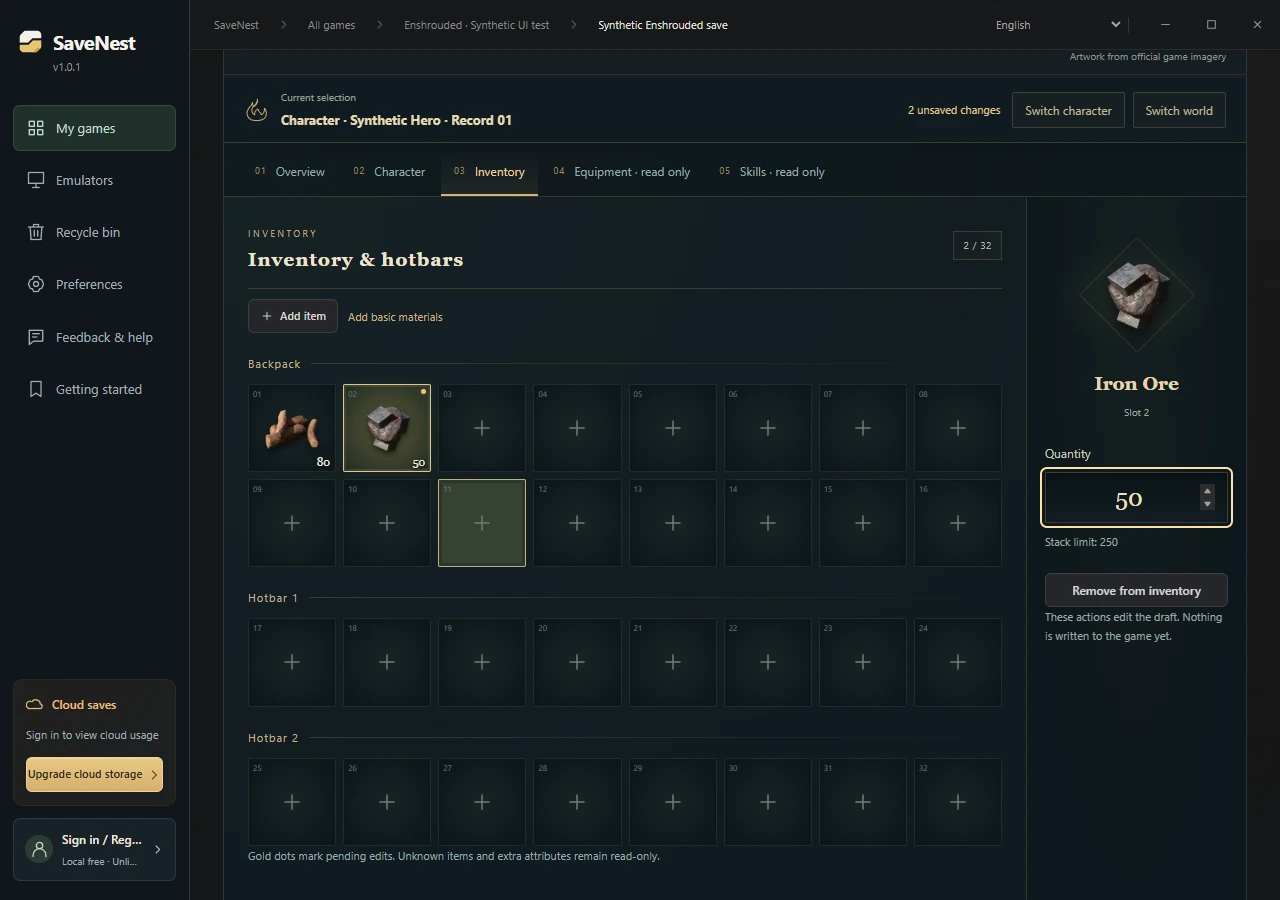
- Otwórz sekcję „Ekwipunek i przedmioty” („Inventory & Items”). Wybierz rozpoznany materiał i dostosuj jego ilość („Quantity”) lub kliknij „Dodaj przedmiot” („Add Item”), aby wyszukać i wybrać potrzebny materiał.
- Zacznij od niewielkiej ilości, na przykład 50 jednostek rudy żelaza, pamiętając, aby nie przekraczać wyświetlanego maksymalnego rozmiaru stosu. Złota kropka oznacza niezapisane zmiany – w tym momencie dane nie zostały jeszcze wprowadzone do gry.
- Sprawdź ekwipunek oraz oba paski szybkiego wyboru (hotbary). Nierozpoznane przedmioty, dodatkowe atrybuty oraz sloty rozszerzeń oznaczone jako „tylko do odczytu” pozostają niezmienione. Widoczność przedmiotu nie oznacza, że wszystkie jego właściwości można edytować.
Chcesz zmienić poziom postaci? Najpierw sprawdź obowiązujące limity.
Otwórz sekcję „Informacje o postaci” („Character Information”). Poziom postaci może wynosić od 1 do 50; zmiana poziomu powoduje wyzerowanie punktów doświadczenia w ramach tego poziomu. Edycja „Doświadczenia na obecnym poziomie” jest obecnie możliwa dla poziomów 1–5. Zmiana poziomu nie powoduje automatycznego przydzielenia umiejętności.
Na małych ekranach przesuń palcem w poziomie, aby wyświetlić pełną tabelę.
| Zawartość | Aktualne możliwości |
|---|---|
| Imię postaci, poziom oraz dostępne sloty na przedmioty | Pole edytowalne po rozpoznaniu danych; wprowadzone wartości muszą przejść weryfikację. |
| Doświadczenie na obecnym poziomie | Edytowalne dla poziomów 1–5. Na wyższych poziomach wartość doświadczenia pozostaje niezmieniona, chyba że zmienisz poziom – wówczas zostanie ono wyzerowane. |
| Ekwipunek i umiejętności | Tylko do odczytu; nie modyfikuje atrybutów przedmiotów ani nie przydziela automatycznie umiejętności. |
| Świat | Obecnie edytować można tylko nazwę świata. Budowle, zadania, mapa oraz postępy w eksploracji pozostają niezmienione. |
Sprawdź wprowadzone zmiany, zapisz je, a następnie zweryfikuj w grze.
Aby cofnąć te zmiany, wyjdź z gry (zachowując aktualny stan zapisu). Otwórz sekcję „Przed dodaniem materiałów” (Before adding materials) w stałej bibliotece i wybierz opcję „Przywróć ten zapis” (Restore This Save). Zwróć uwagę na zakres przywracania: pełna kopia zapasowa może zawierać dane kilku postaci i światów, więc jej przywrócenie może wpłynąć na więcej elementów niż tylko edytowana postać.
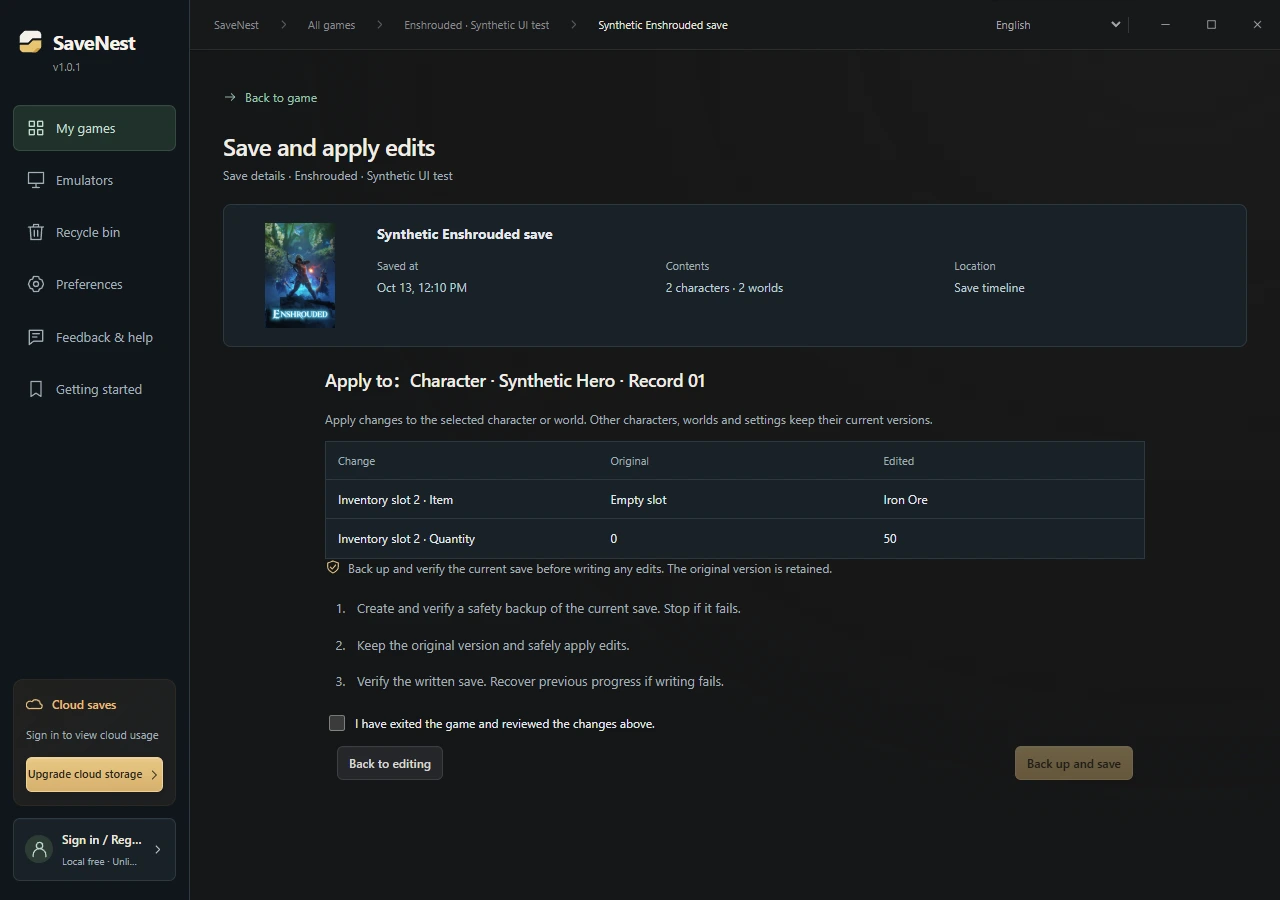
- Kliknij „Zapisz zmiany”, potwierdź wybór postaci lub świata i przejrzyj wartości oryginalne oraz te po edycji. Jeśli postać lub ilość danych są nieprawidłowe, wróć do poprzedniego kroku i popraw projekt zmian.
- Upewnij się, że gra jest zamknięta, potwierdź ten fakt i kliknij „Utwórz kopię zapasową i zapisz” (Back Up and Save). SaveNest tworzy kopię zapasową i weryfikuje bieżące pliki przed wprowadzeniem wybranych zmian; pozostałe postacie, światy i ustawienia pozostają w swoich dotychczasowych wersjach.
- Po pomyślnym zakończeniu operacji otwórz w grze Enshrouded to samo źródło danych – „Lokalne” (Local) lub „Steam Cloud”. Przed kontynuowaniem sprawdź nazwę postaci, poziom, ekwipunek oraz świat gry. Jeśli platforma Steam zgłosi konflikt, porównaj obie wersje zapisu, zanim wybierzesz kierunek synchronizacji.
- Problemy z synchronizacją w Steam Cloud? Rozwiązywanie problemów z nieaktualnymi zapisami, błędami synchronizacji i konfliktami
- „Save scumming” (manipulowanie zapisami): jak zapisywać, wczytywać i przywracać postępy w grze
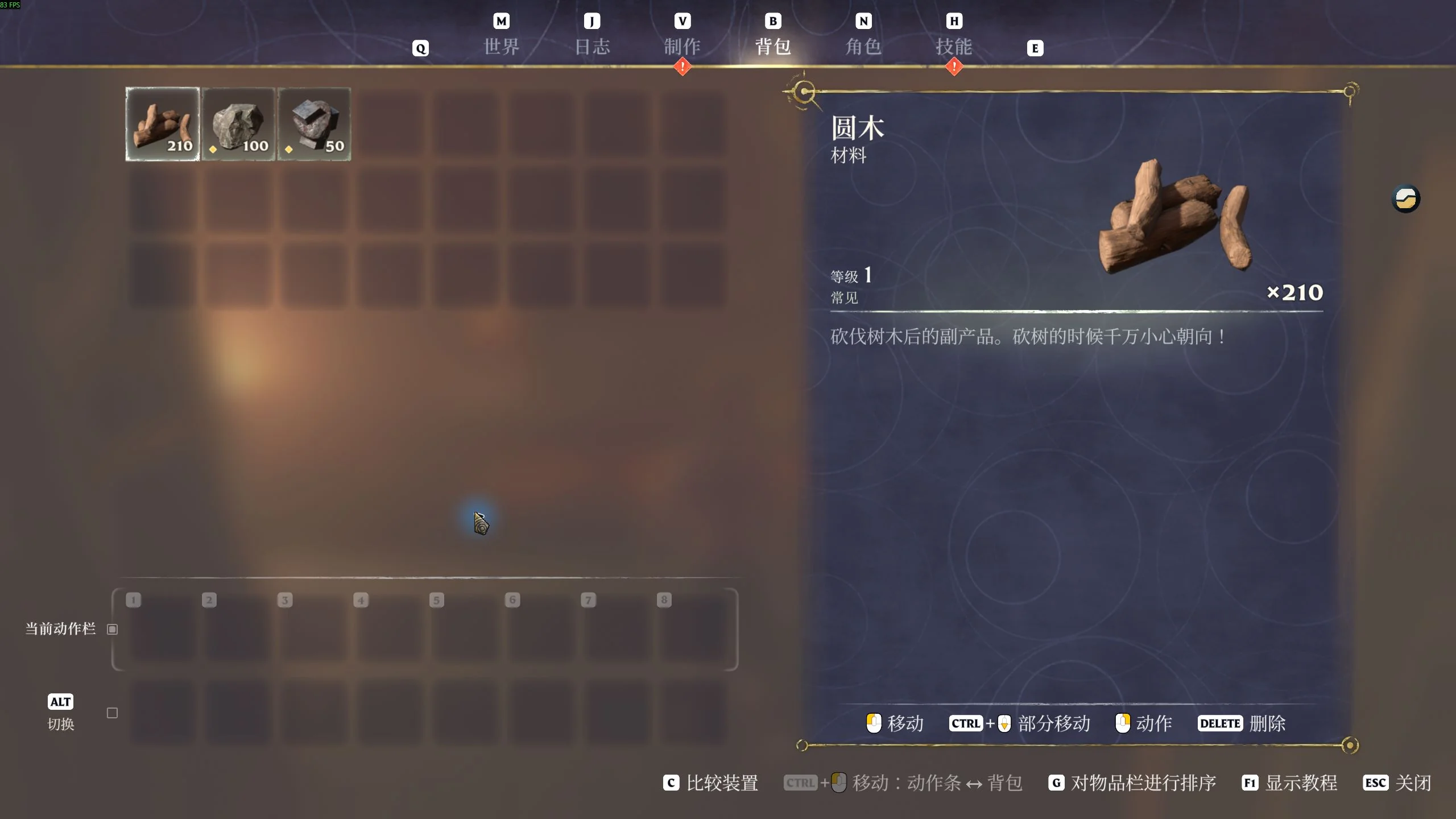
Po powrocie do gry: czy ilość materiałów faktycznie uległa zmianie?
24 października 2026 r. użyliśmy osobnej postaci testowej w lokalnej wersji gry na platformie Steam (kompilacja interfejsu 1273043), aby zmienić liczbę kłód drewna z 200 na 210. W ekwipunku w grze widniało 210 kłód drewna, przy zachowaniu 100 jednostek kamienia i 50 jednostek żelaza. Postać na 3. poziomie wczytała się poprawnie, a zmieniona ilość pozostała niezmieniona po zapisaniu i ponownym wczytaniu gry.
Po edycji własnego pliku zapisu sprawdź stan postaci i przedmiotów, a następnie ponownie zapisz i wczytaj grę. Jeśli wartości się nie zgadzają, upewnij się, że edytowany plik pochodzi z odpowiedniej lokalizacji („Lokalne” lub „Steam Cloud”).
Co zrobić, jeśli plik zapisu nie może zostać jeszcze odczytany?
W szczegółach pliku zapisu kliknij opcję „Poproś o wsparcie dla tego zapisu” („Request Support for This Save”). Formularz zostanie automatycznie uzupełniony o nazwę gry i wykryty format. Dodaj wersję gry oraz pola, które chcesz edytować, sprawdź poprawność danych i wyślij zgłoszenie. Ta czynność nie powoduje przesłania pliku zapisu na serwer. Możliwość edycji pozostanie zablokowana do momentu wprowadzenia obsługi danego formatu.
Zawsze zachowuj oryginalną kopię zapasową. Zgłoszenie do wsparcia technicznego nie pozwala na odzyskanie utraconych danych ani naprawę uszkodzonego pliku. Jeśli zaginął świat lub baza, skorzystaj z poradnika dotyczącego przywracania kopii zapasowych, aby sprawdzić źródłowe pliki i dostępne kopie.
Często zadawane pytania
Dlaczego w grze nadal widoczna jest poprzednia liczba przedmiotów w ekwipunku?
Sprawdź źródło danych („Lokalne” lub „Steam Cloud”) oraz nazwę postaci i upewnij się, że proces „Kopia zapasowa i zapis” (Back Up and Save) został ukończony. Wczytaj w grze to samo źródło i tę samą postać. Jeśli program uruchamiający (launcher) zgłosi konflikt z chmurą, zachowaj obie kopie przed porównaniem postępów. Nie nadpisuj wielokrotnie plików, co do których nie masz pewności, próbując wymusić zmianę wartości.
Dlaczego widzę niektóre przedmioty, ale nie mogę ich edytować?
Rozpoznanie przedmiotu przez program nie oznacza, że wszystkie jego właściwości są obsługiwane. Nieznane przedmioty, złożone dodatkowe atrybuty, niektóre sloty rozszerzeń, elementy wyposażenia oraz umiejętności pozostają dostępne tylko do odczytu. Edytuj wyłącznie te pola, na które pozwala interfejs; nie wymuszaj zmian poprzez zmianę nazw plików lub kopiowanie danych z innych przedmiotów.
Czy edycja jednej postaci spowoduje również cofnięcie postępów innych postaci lub światów?
Funkcja „Kopia zapasowa i zapis” (Back Up and Save) w edytorze wprowadza zmiany tylko dla wybranej postaci lub świata, zachowując jednocześnie aktualne wersje pozostałych plików. Opcja „Przywróć ten zapis” (Restore This Save) w stałej bibliotece to odrębna operacja. Pełna kopia zapasowa może zawierać dane wielu postaci i światów – przed jej przywróceniem sprawdź, co dokładnie obejmuje.
Czy jest to edytor działający w przeglądarce internetowej?
Edycja plików zapisu odbywa się lokalnie w aplikacji SaveNest dla systemu Windows. Kopia zapasowa w chmurze jest oddzielną, opcjonalną funkcją.
Czy za pomocą edycji postaci można zmienić świat na serwerze dedykowanym?
Nie. Świat jest przechowywany na serwerze dedykowanym, natomiast postępy postaci znajdują się po stronie klienta (użytkownika). Zmiana zawartości ekwipunku postaci nie wpływa na świat serwera ani znajdujące się w nim budowle.
Czy zwiększenie poziomu postaci automatycznie odblokowuje wszystkie umiejętności?
Nie. W programie SaveNest umiejętności pozostają dostępne tylko do odczytu. Zmiana poziomu nie powoduje przydzielenia punktów umiejętności ani nie gwarantuje odblokowania zadań (questów).


