 SaveNest
01 / Metoda ręczna
Sprawdź osobno zakładki postaci i świata
Wersja 1.0 oddziela lokalne zapisy od folderu Steam Cloud. Znalezienie postaci w jednej zakładce nie oznacza, że w tej samej zakładce znajduje się szukany świat.
- Na ekranie wyboru postaci sprawdź zakładki Local i Steam Cloud, a następnie znajdź postać, którą wcześniej grano.
- Po wybraniu postaci sprawdź ponownie obie zakładki źródłowe w wyborze świata.
- Jeśli brakujący świat znajduje się u znajomego lub na serwerze dedykowanym, poproś gospodarza o jego sprawdzenie. Prawidłowe wczytanie postaci nie potwierdza, że świat na serwerze jest nienaruszony.
Nadal brakuje Ci postaci? Sprawdź aktualizację migracji
Jeden z problemów z migracją zmieniał się wraz z pierwszymi poprawkami wersji 1.0. Wersja 1.0.0.2 pomijała uszkodzone postacie, aby uniknąć awarii podczas ich wczytywania. Przez to postać mogła nie pojawić się na liście.
Aktualizacja 1.0.0.3 z 21 października rozwiązuje problem nieprawidłowych przedmiotów w dodatkowych miejscach plecaka. Takie postacie powinny teraz przejść migrację z pominięciem przedmiotów, które ją blokowały. Najpierw zachowaj obecne pliki zapisu, następnie zainstaluj tę lub nowszą aktualizację i ponownie sprawdź pierwotną postać.
Ta konkretna poprawka dotyczy migracji postaci. Jeśli postać jest obecna, ale świata nie ma, sprawdzaj źródło świata i pliki hosta, zamiast traktować to jako ten sam problem.
Znajdź aktywny folder i wykonaj pełną kopię
%USERPROFILE%\Saved Games\keen games\Enshrouded\defaultAby zapisać lokalnie, naciśnij Win + R, wklej tę ścieżkę i naciśnij Enter. %USERPROFILE% automatycznie rozszerza się do bieżącego folderu Windows user.
Jeśli korzystasz z karty Steam Cloud, sprawdź folder userdata instalacji Steam i istniejący folder konta. W tabeli wymieniono obie lokalizacje; zachowaj osobne kopie, jeśli nadal zastanawiasz się, którego używasz.
- Zapisz i normalnie wyjdź z gry. W świecie serwerów host powinien całkowicie zatrzymać serwer przed kopiowaniem.
- Skopiuj cały folder aktywnego zapisu do folderu kopii zapasowej w innym miejscu. Zastąp <Steam> i <account> własną instalacją i istniejącym katalogiem konta, podążając ścieżką Steam.
- Użyj nazwy, takiej jak Enshrouded_2026-10-22_before-house-rebuild_local. Jeśli masz kilka światów, dołącz nazwę świata i hosta.
Przewiń tabelę na boki na małych ekranach.
| Gdzie grasz | Folder do sprawdzenia |
|---|---|
| Lokalny | %USERPROFILE%\Saved Games\keen games\Enshrouded\default |
| Steam Cloud plików na tym komputerze | <Steam>\userdata\<account>\1203620\remote |
| Świat serwerów dedykowanych | Host skonfigurowany pod numerem saveDirectory; default ./zapis gry |
Przywróć właściwą kopię i sprawdź bazę
Wybierz zachowaną kopię, która faktycznie zawiera żądany świat i kamień milowy. Zachowaj bieżący kompletny folder osobno przed jego przywróceniem; pozwala to na powrót do dzisiejszego stanu, jeśli wybrałeś złą kopię.
Te kroki przywracają cały katalog. Jeśli zawiera także inne postacie lub światy, ich pliki również wracają do stanu z kopii zapasowej.
Wersja 1.0 zmieniła format zapisu. Tworzy kopię zapasową wykrytych zapisów z wersji 0.8 lub wcześniejszej przed ich migracją. Trzymaj oddzielnie pliki sprzed i po konwersji; stary przewodnik edytujący szesnastkowe nazwy plików lub plik -index nie powinien być stosowany do wersji 1.0 bez sprawdzenia jego formatu.
Folder lokalny o nazwie remote nie jest dowodem na to, że osobna kopia w chmurze jest bezpieczna. Jeśli ani Twój komputer, ani host nie mają starego postępu, zainstalowanie teraz narzędzia do tworzenia kopii zapasowych nie spowoduje jego odtworzenia.
- Zamknij grę i Steam. Przywróć całą zachowaną kopię do tego samego źródła i folderu, z którego pochodzi. W przypadku serwera host przywraca go zgodnie z bieżącą procedurą hostingu pod numerem saveDirectory.
- Jeśli Steam pokazuje konflikt w chmurze, porównaj dwie kopie z kamieniem milowym, który chcesz przywrócić. Najnowsza sygnatura czasowa może oznaczać późniejszy postęp, który celowo wycofujesz. Zachowaj zachowaną kopię na czas ustalania, której wersji użyć.
- Po ponownym uruchomieniu wybierz tę kartę źródłową i świat. Sprawdź budynek, który chcesz zwrócić, oraz skrzynię, której zawartość pamiętasz.
- Zapisz normalnie, wyjdź i załaduj świat jeszcze raz. Zachowaj obie kopie do czasu, aż oczekiwany stan przetrwa drugie ładowanie.
02 / Prostsza praca z SaveNest
Wykryj zapis, włącz kopie i zachowaj punkt powrotu
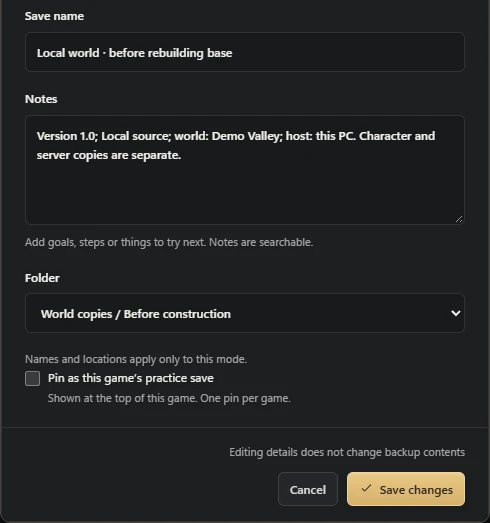
Po znalezieniu właściwego źródła zachowaj „przed przebudową domu” i „dach gotowy” jako osobne stałe zapisy. Niedawne zmiany znajdziesz na osi czasu. W przypadku serwera dedykowanego gospodarz nadal musi przechowywać pliki świata.
Pozostaw SaveNest uruchomiony, aby przeprowadzić automatyczne kontrole i potwierdź, że w tej grze włączona jest automatyzacja. Interwał to harmonogram sprawdzania, a nie gwarancja, że każdy znacznik spowoduje utworzenie nowego, odrębnego zapisu. Zajęty lub zmieniający się plik może wymagać kolejnej próby; sprawdź widoczne awarie.
- Znajdź właściwą grę i jej wydanie w SaveNest. Włącz kopie zapasowe i sprawdź wykrytą ścieżkę oraz konto gracza. Jeśli nic nie znaleziono, upewnij się, że gra utworzyła zapis, i rozwiąż problem wykrywania przed kontynuowaniem.
- Zakończ zapisywanie w grze, wyjdź normalnie i poczekaj na transfer z programu uruchamiającego. Wybierz opcję Utwórz kopię zapasową teraz. Pozostań na wyniku, aż pojawi się sukces lub możliwy do usunięcia błąd; Samo umożliwienie automatyzacji nie dowodzi istnienia kopii.
- Włącz automatyczne kopie dla tej gry i wybierz odstęp czasu. Pozostaw SaveNest uruchomiony; po zmianie postępu sprawdź na osi czasu, czy kopia została pomyślnie utworzona.
Przewiń tabelę na boki na małych ekranach.
| Zadanie | Ręcznie | Z SaveNest |
|---|---|---|
| Znalezienie aktywnego zapisu | Samodzielne wyszukanie ścieżki i rozpoznanie folderu konta. | Automatyczne wykrycie obsługiwanych gier i zapisów oraz jednorazowe sprawdzenie właściwego konta. |
| Przechowywanie kilku wersji | Pamiętanie o kopiowaniu, datowaniu i porządkowaniu każdej kopii. | Automatyczne kopie na osi czasu i ważne etapy w stałej bibliotece. |
Chcesz edytować ekwipunek lub poziom postaci?
Aby zapoznać się z obsługiwanymi edycjami postaci, postępuj zgodnie z naszą instrukcją Enshrouded edytora zapisywania. Zachowaj tę stronę, aby móc zapisywać lokalizacje, odtwarzać świat i przenosić postępy między komputerami.


