 SaveNest
Przekazanie obejmuje dwie maszyny i trzy punkty kontrolne
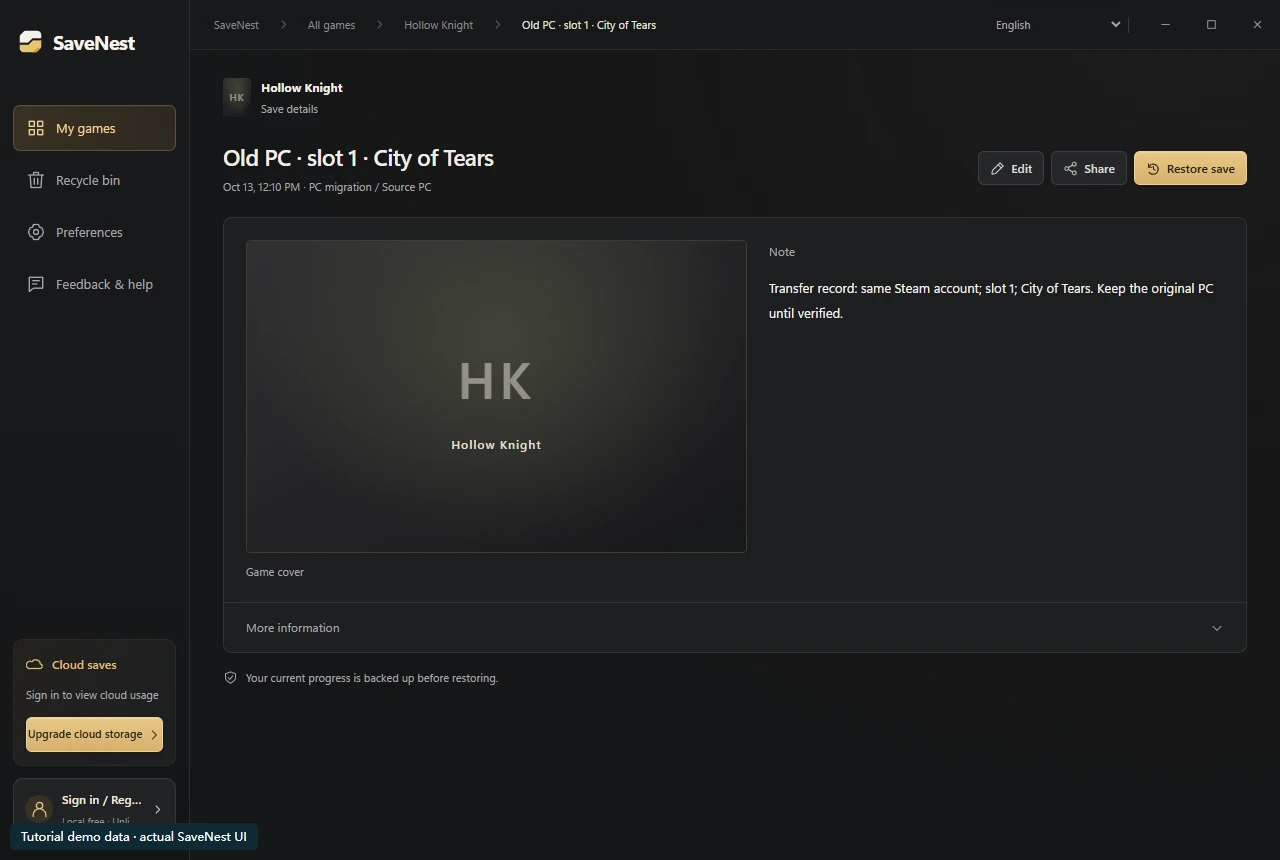
Na starym komputerze zapisz sklep z grami, konto, zainstalowane DLC i slot zapisu, w którym chcesz kontynuować. Wyeksportuj lub skopiuj zachowany zapis do osobnej lokalizacji transferu. Nie resetuj jeszcze starego komputera. Przykład rejestruje slot 1 Hollow Knight w Mieście Łez, dzięki czemu miejsce docelowe ma konkretny cel do sprawdzenia.
Na nowym komputerze zainstaluj pasującą grę i utwórz jednorazowy początkowy zapis na przeznaczonym koncie. Wyjdź z gry i zlokalizuj katalog, który faktycznie został utworzony. Zachowaj ten stan początkowy oddzielnie przed przywróceniem. Pobranie z biblioteki kopii zapasowych jest nadal tylko kopią zapasową; nie jest to automatycznie zapis na żywo, jaki odczytuje gra.
Sprawdź kompatybilność przed transferem
Sprawdź sklep i edycję, zainstalowaną wersję i DLC, konto gracza i wszelkie modyfikacje wpływające na zapisywane dane. Sam pasujący tytuł gry nie jest dowodem zgodności. Konsola, kontener magazynowy Windows i formaty Steam mogą wymagać innych procedur.
Zapisz te szczegóły obok źródłowej kopii zapasowej. Nie zmieniaj nazw folderów konta ani nie zmieniaj osadzonych identyfikatorów, aby wymusić transfer. Jeśli gra wymaga formatu powiązanego z kontem, przed dotknięciem miejsca docelowego sprawdź oficjalną obsługę migracji.
Wybierz chmurę lub niezależną kopię
Chmura SaveNest przydaje się, gdy oba urządzenia Windows korzystają z tego samego konta SaveNest i mają dostępny dostęp do chmury. Źródło i miejsce docelowe nadal wymagają pasującej skonfigurowanej gry. Po przesłaniu zachowaj źródłową wersję lokalną, aby móc przywrócić postęp także w razie awarii sieci.
W przypadku ręcznego przeniesienia skopiuj cały udokumentowany zestaw zapisów na osobny nośnik, zachowaj jego strukturę folderów i postępuj zgodnie z instrukcjami przywracania gry w miejscu docelowym. Wyeksportowany pakiet kopii zapasowych i folder nieprzetworzonych zapisów gry mają różne formaty; nie umieszczaj dowolnych archiwów w katalogu na żywo gry.
Przewiń tabelę na boki na małych ekranach.
| Metoda | Użyj go, kiedy | Sprawdź przed kontynuowaniem |
|---|---|---|
| Synchronizacja gier/programów uruchamiających w chmurze | Ta edycja obsługuje synchronizację zapisu dla wybranego konta i platform. | Potwierdź, że komputer źródłowy przesłał kopię, a docelowy wczytał właściwy postęp. |
| Kopia ręczna | Gra dokumentuje kompatybilny, kompletny zestaw zapisów, który można skopiować. | Zachowaj miejsce docelowe, zachowaj udokumentowaną strukturę folderów i zweryfikuj slot zapisu. |
| Chmura SaveNest | Obydwa urządzenia Windows mają to samo konto, dostęp do chmury i skonfigurowaną grę. | Pobierz wybraną wersję do historii, następnie przywróć i sprawdź osobno. |
Czy transfer sieci lokalnej Steam obejmuje pliki zapisu?
Nie. Valve twierdzi, że transfery gier w sieci lokalnej Steam kopiują oryginalną zawartość instalacyjną, a nie lokalne zapisy, pliki konfiguracyjne lub pliki Steam Cloud. Zakończona instalacja gry na nowym komputerze nie dowodzi, że postęp postaci również się poruszył.
Zachowaj migrację zapisywania jako osobną kontrolę: potwierdź obsługiwaną synchronizację w chmurze lub zachowaj i przenieś udokumentowany zestaw zapisów. Jeśli na starym komputerze znajduje się jedyna dobra kopia, zachowaj ją do czasu załadowania zamierzonego postępu na nowym komputerze.
Zrozum pobieranie i przywracanie
Pobranie dodaje sprawdzoną wersję w historii SaveNest. Przywracanie to osobna czynność zmieniająca aktualne pliki gry. Daje to czas na sprawdzenie urządzenia, konta i czasu utworzenia kopii przed dokonaniem wymiany.
Jeśli oba komputery mają inny postęp, który warto zachować, zatrzymaj oba. Przed transferem oznacz stan źródłowy i docelowy, a następnie sprawdź rzeczywisty zakres przywracania. Integralność transferu w chmurze nie zapewnia zgodności formatu gry ani nie łączy dwóch rozgrywek.
Kiedy można bezpiecznie wycofać stary komputer
Sprawdź postać lub slot zapisu, ekwipunek i jedno ostatnie zadanie lub lokalizację. Następnie wykonaj mały nowy zapis, wyjdź i uruchom ponownie. Potwierdza to zarówno stan zaimportowany, jak i zdolność nowego komputera do zachowywania późniejszych postępów. Zachowaj niezależną kopię nawet po wycofaniu starego komputera.
Często zadawane pytania
Czy mogę dokonać transferu pomiędzy różnymi kontami w grze?
Nie zakładaj tak. Zapisy powiązane z kontem mogą być niekompatybilne. Ten przepływ pracy zakłada kompatybilne edycje i zamierzone konto gracza.
Czy pobieranie w chmurze zastąpi postęp komputera B?
SaveNest pobiera kopie do historii. Po zabezpieczeniu bieżącego stanu i sprawdzeniu zakresu osobno wybierasz przywracanie.
Czy mogę usunąć źródło po przesłaniu?
Zachowaj go do czasu pobrania, załadowania i sprawdzenia zamierzonej wersji w miejscu docelowym. Sam wynik przesłania nie stanowi kompleksowej kontroli migracji.
Referencje i dalsza lektura
Lokalizacje zapisów i działanie synchronizacji mogą się zmieniać. Sprawdź instrukcje dla swojego wydania gry.


