SaveNest
01 / Metoda ręczna
Zacznij od programu uruchamiającego, którego faktycznie używasz
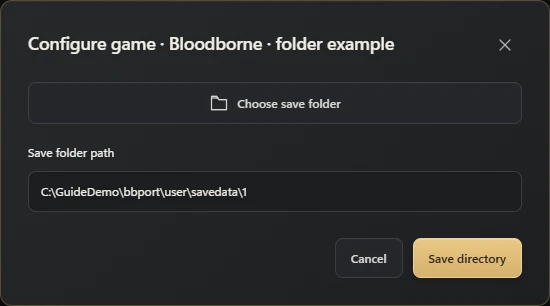
<port folder>\user\savedata\<numeric user folder>Jeśli używasz kompilacji Windows bbport, zacznij od tej sekcji. Jeśli zwykle używasz skrótu na pulpicie, kliknij go prawym przyciskiem myszy i wybierz Otwórz lokalizację pliku. Z folderu programu uruchamiającego otwórz user i savedata, a następnie istniejący folder numeryczny user. W przykładach często używa się 1; śledź folder znajdujący się już na komputerze, zamiast tworzyć nowy.
Lokalizacja default znajduje się obok portu, ale program uruchamiający może skierować swoje dane gdzie indziej. Jeśli zmieniłeś tę lokalizację, postępuj zgodnie z ustawieniami programu uruchamiającego. Świeżo rozpakowana kopia portu może mieć swój własny pusty folder user.
Lokalizacja zapisu shadPS4: otwórz bieżący folder użytkownik w programie uruchamiającym
Jeśli uruchomisz Bloodborne przez shadPS4, kliknij prawym przyciskiem myszy Bloodborne na liście gier Qt Launcher i wybierz Open Path... → Open Save Data Path → twoje aktywne konto użytkownik. Spowoduje to otwarcie folderu z zapisami gry przy użyciu bieżącej konfiguracji, zamiast zgadywać ponumerowany folder ze starego przewodnika. Nazwy menu mogą się różnić w innych wersjach lub programach uruchamiających innych firm.
Standardowy układ w aktualnych wersjach systemu Windows to zazwyczaj:
%APPDATA%\shadPS4\home\<user ID>\savedata\<game ID>Zastąp identyfikator użytkownik i identyfikator gry rzeczywistymi wartościami. Nie zakładaj, że 1, 1000 lub konkretny identyfikator CUSA dotyczy każdej instalacji. W przypadku przenośnego katalogu użytkownik ścieżka zaczyna się od user\home w katalogu roboczym. Jeśli skonfigurowany jest niestandardowy katalog domowy, zamiast tego podążaj za tą lokalizacją.
Starsze wersje mogą nadal używać user\savedata\1\<game ID> lub %APPDATA%\shadPS4\savedata\1\<game ID>. Jeśli aktualizacja pozostawia tylko Nową Grę, zachowaj zarówno stary, jak i nowy folder otwarty przez program uruchamiający. Następnie porównaj czas modyfikacji użytkownik, identyfikatora gry i pliku. Nie usuwaj starego folderu ani nie zmieniaj nazw folderów tylko po to, aby dopasować je do siebie.
Aby wykonać kopię zapasową, wyjdź z gry i emulatora, a następnie skopiuj cały katalog savedata bieżącego użytkownik w inne miejsce. Spowoduje to również zachowanie zapisów innych gier użytkownik. Podczas przywracania Bloodborne wybierz tylko cały folder z oryginalnym identyfikatorem gry, aby nie zastąpić innych gier. Sprawdź instrukcje migracji dla swoich wersji lub forków przed przeniesieniem zapisów między nimi; podobne struktury folderów nie potwierdzają kompatybilności.
bbport: Skopiuj folder numeryczny user wraz z towarzyszącymi mu folderami
Otwórz ten folder numeryczny i poszukaj katalogu z tytułem gry. Twoje pliki postaci znajdują się w SPRJ0005. SPRJ0005.sce_sys znajduje się obok niego, a folder <CUSA>.memory może znajdować się obok katalogu tytułowego. Zachowaj któregokolwiek z tych towarzyszy, którzy już istnieją.
Nie musisz sprawdzać, co robi każdy plik userdata. Wybierz cały folder numeryczny user i skopiuj go poza katalog portów. <CUSA> poniżej oznacza nazwę tytułu faktycznie wygenerowaną przez instalację; zachować dotychczasową nazwę.
- Zakończ zapisywanie i wyjdź z gry przed kopiowaniem.
- Skopiuj cały folder numeryczny user do osobnego folderu kopii zapasowej. Nadaj kopii nazwę, na przykład Bloodborne_2026-10-22_before-boss; data i kamień milowy pomogą Ci to później zidentyfikować.
- Otwórz kopię i sprawdź hierarchię folderów względem lokalizacji plików w tej sekcji. Zachowaj oryginalny zapis gry na swoim miejscu; wykonanie kopii zapasowej nie wymaga jej przenoszenia.
Przewiń tabelę na boki na małych ekranach.
| Akta | Ścieżka do folderu numerycznego user |
|---|---|
| Dane postaci | <CUSA>\SPRJ0005\userdataNNNN |
| Zapisz metadane | <CUSA>\SPRJ0005.sce_sys\param.bin |
| Zapisz memory, jeśli jest obecny | <CUSA>.memory\memory.dat |
bbport: Wracając do kopii zapasowej: najpierw zachowaj dzisiejszy zapis
Kamień milowy bossa może być przydatny, ale dzisiejsza postać również może być warta zatrzymania. Przed przywróceniem starszej kopii skopiuj bieżącą, kompletną grupę składowania do innego, wyraźnie nazwanego folderu.
- Zamknij całkowicie silnik gry. Otwórz oryginalną lokalizację zapisu używaną przez ten sam port i user.
- Po oddzielnym zachowaniu bieżącego pełnego folderu zastąp go wybraną pełną kopią zapasową. Jeśli pierwotna lokalizacja to savedata\1,, przywróć tę samą hierarchię bez dodawania kolejnego folderu o nazwie odpowiadającej znajdującej się w nim kopii zapasowej. Nie mieszaj plików z różnych kopii zapasowych.
- Uruchom grę i sprawdź postać oraz zamierzony kamień milowy. Zachowaj obie kopie do czasu potwierdzenia postępu.
Tylko nowa gra po aktualizacji programu uruchamiającego?
Najpierw wróć do starego folderu programu uruchamiającego i sprawdź jego katalog user\savedata. Następnie porównaj skonfigurowaną lokalizację danych nowego programu uruchamiającego. Dwie instalacje czytające różne foldery mogą sprawić, że istniejąca postać będzie wyglądać na zaginioną.
Zachowaj obie lokalizacje, zanim cokolwiek zmienisz. Jeśli stare pliki są obecne, ale nadal nie można ich załadować w tym samym środowisku wykonawczym, zachowaj numer user\last_run.log z tego nieudanego uruchomienia w celu rozwiązania problemu. Zmiana nazwy numeru CUSA nie oznacza, że zapis będzie działał z innym rozwidleniem.
02 / Prostsza praca z SaveNest
Wykryj zapis, włącz kopie i zachowaj punkt powrotu
Poniższy proces automatycznego wykrywania dotyczy Bloodborne (bbport PC). shadPS4 nie został zweryfikowany z tym adapterem; Gracze shadPS4 powinni skorzystać z powyższej metody ręcznego tworzenia kopii zapasowych. Wybierz Bloodborne (bbport PC). SaveNest sprawdza uruchomiony program i ustawienia launchera, aby znaleźć kompletny zestaw zapisu. Jeśli jest kilka kandydatów, wybierz aktywny numerowany folder użytkownika wraz z plikami CUSA, .sce_sys i .memory. Etapy przed bossami zachowaj w stałej bibliotece.
Pozostaw SaveNest uruchomiony, aby przeprowadzić automatyczne kontrole i potwierdź, że w tej grze włączona jest automatyzacja. Interwał to harmonogram sprawdzania, a nie gwarancja, że każdy znacznik spowoduje utworzenie nowego, odrębnego zapisu. Zajęty lub zmieniający się plik może wymagać kolejnej próby; sprawdź widoczne awarie.
- Znajdź właściwą grę i jej wydanie w SaveNest. Włącz kopie zapasowe i sprawdź wykrytą ścieżkę oraz konto gracza. Jeśli nic nie znaleziono, upewnij się, że gra utworzyła zapis, i rozwiąż problem wykrywania przed kontynuowaniem.
- Zakończ zapisywanie w grze, wyjdź normalnie i poczekaj na transfer z programu uruchamiającego. Wybierz opcję Utwórz kopię zapasową teraz. Pozostań na wyniku, aż pojawi się sukces lub możliwy do usunięcia błąd; Samo umożliwienie automatyzacji nie dowodzi istnienia kopii.
- Włącz automatyczne kopie dla tej gry i wybierz odstęp czasu. Pozostaw SaveNest uruchomiony; po zmianie postępu sprawdź na osi czasu, czy kopia została pomyślnie utworzona.
Przewiń tabelę na boki na małych ekranach.
| Zadanie | Ręcznie | Z SaveNest |
|---|---|---|
| Znalezienie aktywnego zapisu | Samodzielne wyszukanie ścieżki i rozpoznanie folderu konta. | Automatyczne wykrycie obsługiwanych gier i zapisów oraz jednorazowe sprawdzenie właściwego konta. |
| Przechowywanie kilku wersji | Pamiętanie o kopiowaniu, datowaniu i porządkowaniu każdej kopii. | Automatyczne kopie na osi czasu i ważne etapy w stałej bibliotece. |
| Edycja zapisu | Kopiowanie zachowuje istniejące wartości. | Poproś o obsługę tego zapisu |