 SaveNest
Lokalizacja zapisów Hollow Knight
01 / Metoda ręczna
Jak zapisać w Hollow Knight
Ławki zapisują i wyznaczają punkt odrodzenia; Wyjdź do menu również zapisuje, a inne zdarzenia postępu mogą wyzwalać automatyczne zapisywanie. Załadowanie w poprzednim punkcie odrodzenia samo w sobie nie oznacza utraty postępów. To wyjaśnienie dotyczy oryginalnej gry, a nie Silksong.
Poczekaj, aż wskaźnik zapisywania zakończy się, zanim zamkniesz grę lub skopiujesz pliki. SaveNest kopiuje istniejące dane zapisu; nie dodaje nowego polecenia zapisu do Hollow Knight. Jeśli sesja nie będzie się utrzymywać, zachowaj dostępne pliki przed próbą przywrócenia.
Oficjalne lokalizacje plików zapisu
%USERPROFILE%\AppData\LocalLow\Team Cherry\Hollow KnightTeam Cherry podaje tę lokalizację dla Windows. AppData może być ukryty; wklej ścieżkę do paska adresu Eksploratora plików, zamiast przeszukiwać tylko folder instalacyjny. Potwierdź użytkownika Windows, jeśli folder jest pusty lub nieoczekiwany.
Team Cherry poniżej podaje również lokalizacje komputerów Mac i Linux. Ręczne kroki tutaj dotyczą oryginału Hollow Knight na Windows; SaveNest to aplikacja Windows. Ścieżki te stanowią odniesienia, a nie obietnicę, że zapisane stany gry będą wymienne na różnych platformach lub z inną grą.
Przewiń tabelę na boki na małych ekranach.
| Platforma | Oficjalny katalog |
|---|---|
| Windows | %USERPROFILE%\AppData\LocalLow\Team Cherry\Hollow Knight |
| macOS | ~/Library/Application Support/unity.Team Cherry.Hollow Knight/ |
| Linux | ~/.config/unity3d/Team Cherry/Hollow Knight/ |
Slot zapisu 1 nie jest całym folderem
W systemie Windows user1.dat jest pierwszym miejscem zapisu; pozostałe ponumerowane pliki użytkownika należą do innych slotów zapisu. Przed zmianą jednego slotu skopiuj cały folder, aby pozostałe postacie pozostały możliwe do odzyskania. Pokaż rozszerzenia nazw plików i zachowaj wszystkie pliki .bak wraz z oryginalną kopią. Nie zmieniaj nazwy jedynej zachowanej kopii zapasowej na miejscu.
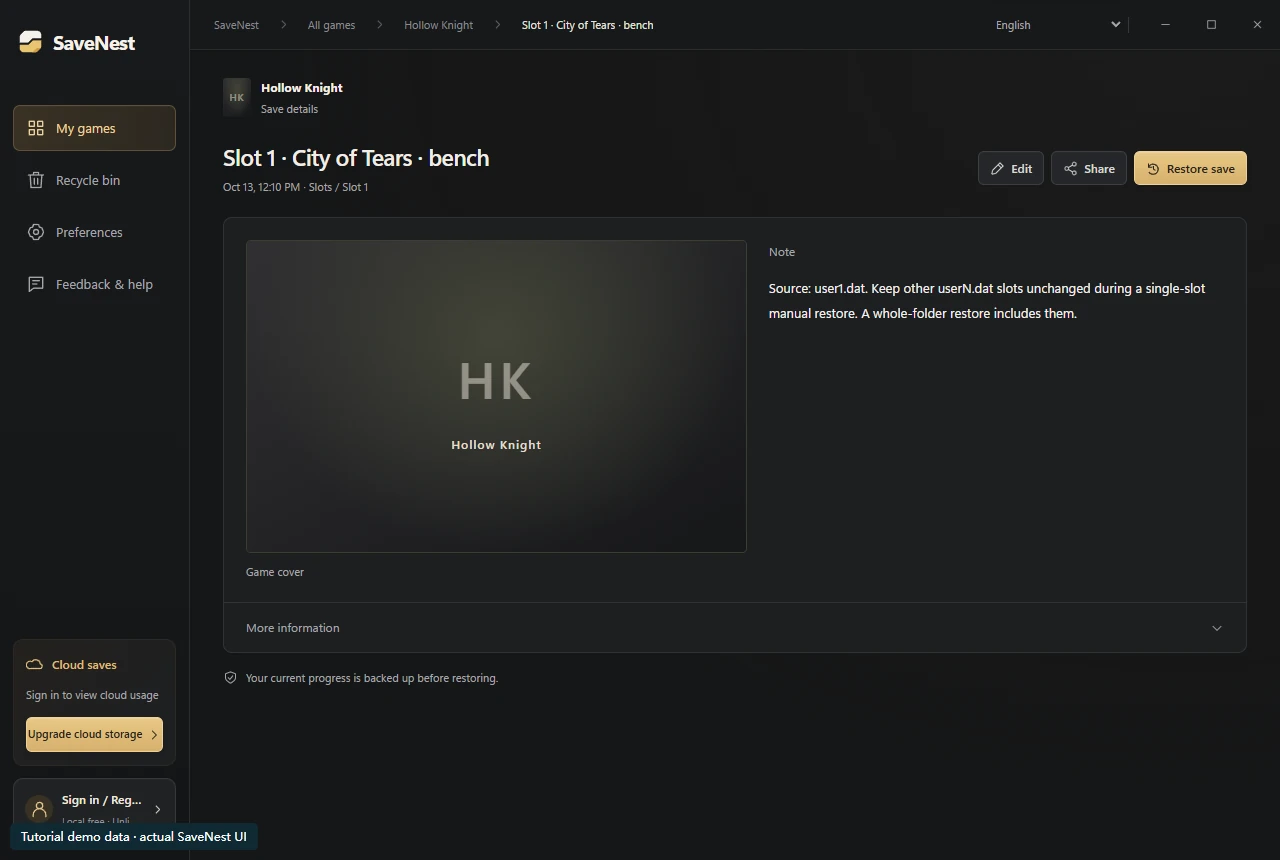
Aby ręcznie przywrócić pojedynczy slot, wyjdź z gry, zachowaj bieżący user1.dat i skopiuj zidentyfikowaną kopię zapasową slotu 1 do tej nazwy pliku. Pozostaw user2.dat i inne sloty nietknięte. W przypadku przywracania całego folderu SaveNest przeczytaj najpierw jego zakres: uwaga mówiąca „slot 1” nie wyklucza przywrócenia slotu 2.
Po załadowaniu sprawdź wybrany slot, obszar i ostatnią zdolność lub przedmiot. W tym przykładzie celem jest slot 1 w Mieście Łez, podczas gdy slot 2 to osobna rozgrywka w trybie Steel Soul. Sprawdź oba po przywróceniu całego folderu. Zachowaj nietknięte oryginały do czasu pomyślnego następnego normalnego zapisania i ponownego uruchomienia.
Przywróć własną kopię zapasową ręcznie
Użyj pełnej kopii zapasowej utworzonej na podstawie własnej gry na tej samej platformie. Zastąpienie folderu zapisu może przywrócić do tego przechwytywania każde dołączone miejsce i ustawienie, a nie tylko miejsce wymienione w notatkach. Nie można odzyskać postępu, którego nigdy nie utworzono kopii zapasowej.
- Zamknij grę, a następnie poczekaj na zakończenie oczekującej synchronizacji programu uruchamiającego. Jeśli program uruchamiający synchronizuje zapisy tej gry, wstrzymaj tę synchronizację, korzystając z ustawień poszczególnych gier podczas wymiany i pierwszej weryfikacji.
- Skopiuj bieżący, kompletny folder Hollow Knight do osobnej bezpiecznej lokalizacji. Trzymaj go w innym datowanym katalogu nadrzędnym, aby nie mógł zastąpić starszej kopii zapasowej, którą chcesz przywrócić.
- W katalogu Team Cherry zmień nazwę bieżącego folderu Hollow Knight na unikalną nazwę sprzed przywrócenia. Skopiuj folder Hollow Knight wybranej kopii zapasowej do Team Cherry z oryginalną nazwą. Zachowaj kopię zapasową źródła w nienaruszonym stanie; nie łącz plików z różnych przechwyceń.
- Otwórz przywrócony folder i sprawdź, czy pliki zapisu znajdują się bezpośrednio w nim, a nie w dodatkowym podfolderze Hollow Knight. Przed rozpoczęciem gry porównaj cały zestaw z wybraną kopią zapasową.
- Uruchom grę, otwórz odpowiedni slot i porównaj zarejestrowany kamień milowy. Sprawdź także inne dołączone sloty. Zachowaj obie kopie zapasowe do czasu potwierdzenia wyniku, a następnie sprawdź stan chmury programu uruchamiającego przed wznowieniem synchronizacji; zachować obu kandydatów, jeśli pojawi się konflikt.
02 / Prostsza praca z SaveNest
Wykryj zapis, włącz kopie i zachowaj punkt powrotu
Pozostaw SaveNest uruchomiony, aby przeprowadzić automatyczne kontrole i potwierdź, że w tej grze włączona jest automatyzacja. Interwał to harmonogram sprawdzania, a nie gwarancja, że każdy znacznik spowoduje utworzenie nowego, odrębnego zapisu. Zajęty lub zmieniający się plik może wymagać kolejnej próby; sprawdź widoczne awarie.
- Znajdź właściwą grę i jej wydanie w SaveNest. Włącz kopie zapasowe i sprawdź wykrytą ścieżkę oraz konto gracza. Jeśli nic nie znaleziono, upewnij się, że gra utworzyła zapis, i rozwiąż problem wykrywania przed kontynuowaniem.
- Zakończ zapisywanie w grze, wyjdź normalnie i poczekaj na transfer z programu uruchamiającego. Wybierz opcję Utwórz kopię zapasową teraz. Pozostań na wyniku, aż pojawi się sukces lub możliwy do usunięcia błąd; Samo umożliwienie automatyzacji nie dowodzi istnienia kopii.
- Włącz automatyczne kopie dla tej gry i wybierz odstęp czasu. Pozostaw SaveNest uruchomiony; po zmianie postępu sprawdź na osi czasu, czy kopia została pomyślnie utworzona.
Przewiń tabelę na boki na małych ekranach.
| Zadanie | Ręcznie | Z SaveNest |
|---|---|---|
| Znalezienie aktywnego zapisu | Samodzielne wyszukanie ścieżki i rozpoznanie folderu konta. | Automatyczne wykrycie obsługiwanych gier i zapisów oraz jednorazowe sprawdzenie właściwego konta. |
| Przechowywanie kilku wersji | Pamiętanie o kopiowaniu, datowaniu i porządkowaniu każdej kopii. | Automatyczne kopie na osi czasu i ważne etapy w stałej bibliotece. |
| Edycja zapisu | Kopiowanie zachowuje istniejące wartości. | Poproś o obsługę tego zapisu |
Zachowaj punkty początkowe do treningu i ważnych etapów
Uchwyć pożądany stan, gdy istnieje: przed trasą lub próbą, do której chcesz wrócić. Przechowuj go jako nazwany kamień milowy biblioteki, a nie w zależności od najnowszego wpisu. Zwróć uwagę na tryb, slot i odpowiednią konfigurację, aby podobne starty pozostały rozpoznawalne.
Zachowaj pomyślny późniejszy wynik osobno przed powrotem. Proces tworzenia kopii zapasowych przywraca zachowane dane; nie tworzy spotkań z bossami, nie zmienia procentu ukończenia ani nie ustala warunków osiągnięć. To nadal zależy od gry.
Jeśli oczekiwane slot nie zostanie załadowane
Sprawdź użytkownika Windows, wybrany slot, folder na żywo i dokładny wynik przywracania. Następnie sprawdź aktywność synchronizacji programu uruchamiającego. Zatrzymaj obecnych i docelowych kandydatów przed podjęciem decyzji o wyborze chmury lub wypróbowaniem innej wersji.
Jeśli ładowanie nie powiedzie się, przestań powtarzać wymianę i zanotuj wersję gry i dokładny objaw, aby zwrócić się o pomoc do twórcy. SaveNest organizuje kopie zapasowe; nie edytuje wewnętrznych danych postępu ani nie rekonstruuje brakującego, nieprzechwyconego stanu.
Często zadawane pytania
Czy mogę skopiować zapis Hollow Knight bez SaveNest?
Tak. Zamknij grę i skopiuj cały udokumentowany folder zapisu do osobnego, datowanego katalogu kopii zapasowych. Zachowaj oryginalne nazwy plików i wszystkie pliki towarzyszące, a następnie sprawdź kopię. SaveNest jest opcjonalny w przypadku organizowania cyklicznych kopii zapasowych w Windows.
Jak zaimportować własny zapis z kopii zapasowej?
Najpierw chroń bieżący, kompletny folder. Po zamknięciu gry i wstrzymaniu synchronizacji programu uruchamiającego umieść kopię wybranej pełnej kopii zapasowej w oryginalnej lokalizacji zapisu, zamiast mieszać stare i nowe pliki. Otwórz właściwy slot, aby sprawdzić postęp przed wznowieniem synchronizacji lub usunięciem kopii bezpieczeństwa.
Dlaczego w folderze instalacyjnym nie ma zapisu?
Team Cherry dokumentuje postęp w katalogu użytkownika Windows LocalLow. Sprawdź tę lokalizację i aktywnego użytkownika.
Czy dotyczy to Silksong?
Ten przewodnik obejmuje oryginał Hollow Knight. Sprawdź dokładną dokumentację i zasady tytułu.
Czy SaveNest zmieni procent ukończenia?
Tworzy kopie zapasowe i przywraca zachowane pliki. To nie jest edytor zapisu Hollow Knight.
Referencje i dalsza lektura
Lokalizacje zapisów i działanie synchronizacji mogą się zmieniać. Sprawdź instrukcje dla swojego wydania gry.


