 SaveNest
Platí pro rozpoznané soubory uložených pozic hry Enshrouded 1.0 (formát SV2C v2). Možnosti zobrazené po otevření souboru určují, co lze upravovat. Vybavení a dovednosti zůstávají pouze pro čtení; v případě herního světa lze momentálně upravovat pouze jeho název. Úprava uložených pozic neslouží k opravě poškozených souborů.
01 / Začněte manuálním postupem
Nejprve ručně zálohujte svou aktuální postavu a herní svět.
Chcete dnes večer stavět, místo abyste znovu sbírali suroviny? Začněte s drobnou úpravou. Zálohu vytvořenou před úpravou si jasně pojmenujte, abyste se později mohli vrátit ke svému původnímu postupu.
Hra Enshrouded 1.0 nabízí na obrazovce výběru postav a světů záložky „Local“ (Lokální) a „Steam Cloud“. Ověřte, který zdroj používáte, uložte hru a ukončete ji. Lokální adresář se nachází v umístění %USERPROFILE%\Saved Games\keen games\Enshrouded\default, zatímco kopie ze služby Steam je v <Steam>\userdata\<account>\1203620\remote. Tyto zástupné názvy nahraďte skutečnou cestou k instalaci hry Steam a adresáři vašeho účtu.
- Zkopírujte celý adresář s uloženými pozicemi, který aktuálně používáte, do samostatné složky označené datem. Poznamenejte si zdroj („Local“ nebo „Steam Cloud“), název postavy a herního světa. Záloha uložených dat postav na straně klienta nezahrnuje svět dedikovaného serveru.
- Pro ruční obnovení zavřete hru, ponechte si aktuální adresář a poté vraťte vybranou kompletní kopii na její původní místo. Ve hře vyberte stejnou zdrojovou záložku a zaškrtněte položky pro postavu i svět.
02 / Zjednodušte si práci pomocí nástroje SaveNest
Editor postav nebo editor světů: vyberte správný cíl
Vyberte kartu postavy, pokud chcete přidat materiály nebo změnit množství předmětů v inventáři či jejich úrovně; kartu světa zvolte v případě, že chcete svět přejmenovat. Soubory obsahují různé části vašeho herního postupu. Materiály v inventáři postavy se automaticky nepřemění na budovy ve světě.
Aby fungovaly automatické kontroly, musí být aplikace SaveNest spuštěná a pro danou hru musí být povoleno automatické zálohování. Interval určuje frekvenci kontrol; nezaručuje však vytvoření nové zálohy při každé kontrole. Pokud jsou soubory právě používány nebo se neustále mění, může být nutné akci zopakovat později. Výsledek a případné chyby zkontrolujte přímo v aplikaci.
- V aplikaci SaveNest vyhledejte konkrétní hru a její verzi, otevřete podrobnosti a povolte zálohování. Zkontrolujte, zda je správně rozpoznáno umístění uložených pozic a hráčský účet. Pokud žádná data nenajdete, nejprve ověřte, zda je hra skutečně vytvořila, a teprve poté řešte problém s detekcí; nevybírejte náhodný adresář jen proto, že má odpovídající název.
- Povolte pro danou hru „Automatické zálohování“ (Automatic Backup), nastavte interval a nechte aplikaci SaveNest spuštěnou. Jakmile dojde ke změně ve vašem herním postupu, ověřte na časové ose, zda se objevila úspěšně vytvořená záloha.
- Otevřete hru Enshrouded v aplikaci SaveNest, zkontrolujte umístění uložených pozic, klikněte na „Zálohovat nyní“ (Back Up Now) a počkejte, až se na časové ose objeví záznam o úspěšné záloze.
- Uložte tuto zálohu do trvalé knihovny a pojmenujte ji „Před přidáním materiálů“ (Before adding materials). Kliknutím na název zálohy zobrazíte její podrobnosti.
- Vyberte kartu postavy. Pokud je postav více, použijte funkci „Změnit postavu“ (Switch Character) a nejprve zkontrolujte jméno a úroveň. Karta světa slouží k zobrazení informací o světě, nikoli inventáře postavy.
Na malých obrazovkách přejeďte prstem vodorovně, abyste zobrazili celou tabulku.
| Úkol | Ruční postup | Pomocí nástroje SaveNest |
|---|---|---|
| Vyhledejte aktuální soubor uložené pozice | Zkontrolujte cestu a sami identifikujte složku příslušného účtu. | Automaticky detekuje podporované hry a umístění uložených pozic; při prvním použití zkontrolujte správnost účtu. |
| Uchovávání více verzí | Zkopírujte soubory, přidejte datum a každou zálohu si sami uspořádejte. | Využívejte automatické zálohy pro časovou osu a důležité milníky si ukládejte do trvalé knihovny. |
| Úprava uložené pozice | Kopírování uložené pozice zachová její stávající hodnoty. | Upravte rozpoznané předměty v inventáři a úrovně postav, zkontrolujte provedené změny a uložte. |
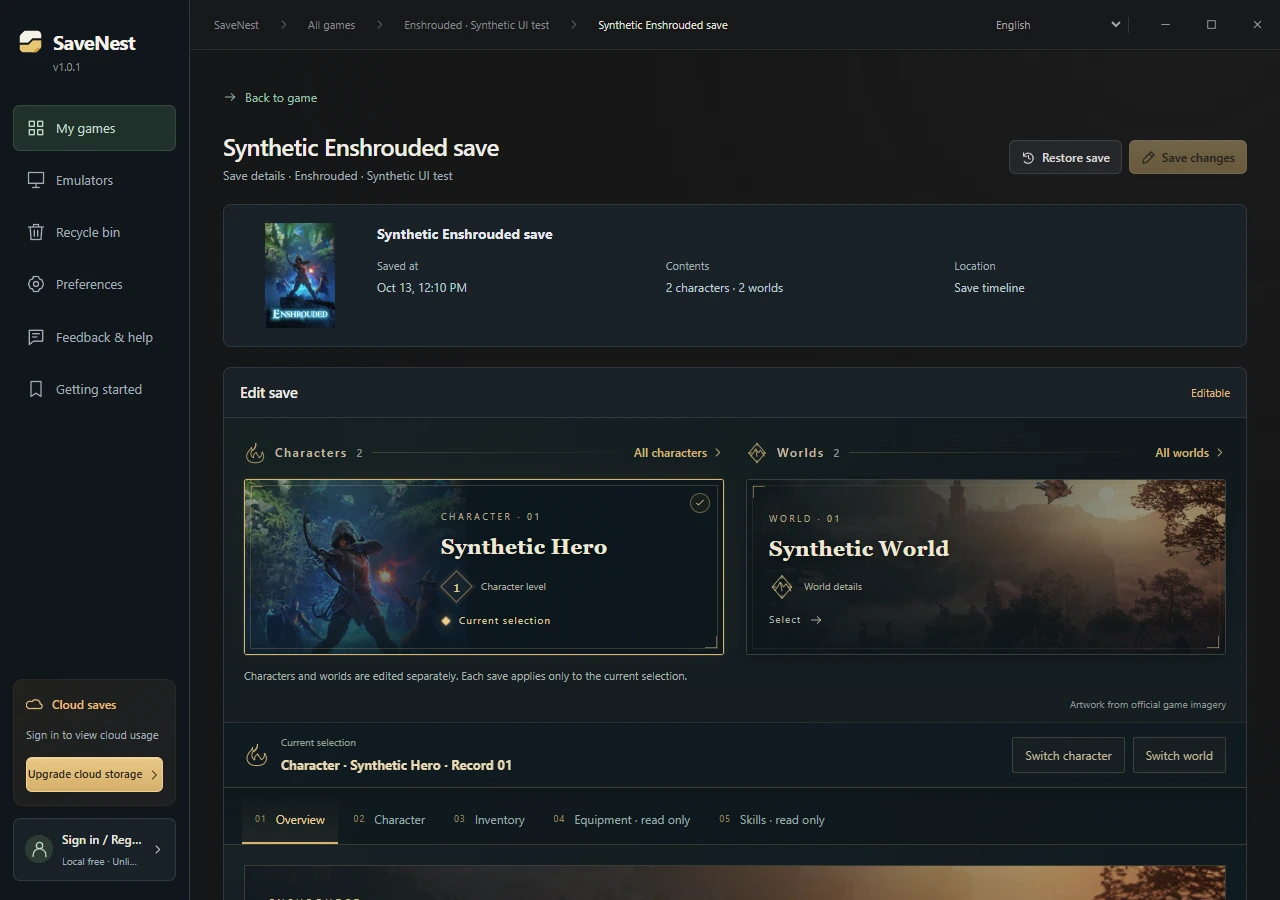
Přidejte si stavební materiál a věnujte se samotnému stavění.
Tato akce upravuje soubor vybrané postavy. Neumožňuje importovat základnu jiného hráče, slučovat světy ani přepisovat postup ve výstavbě. Než se s upravenou postavou připojíte do světa kamaráda, zeptejte se hostitele.
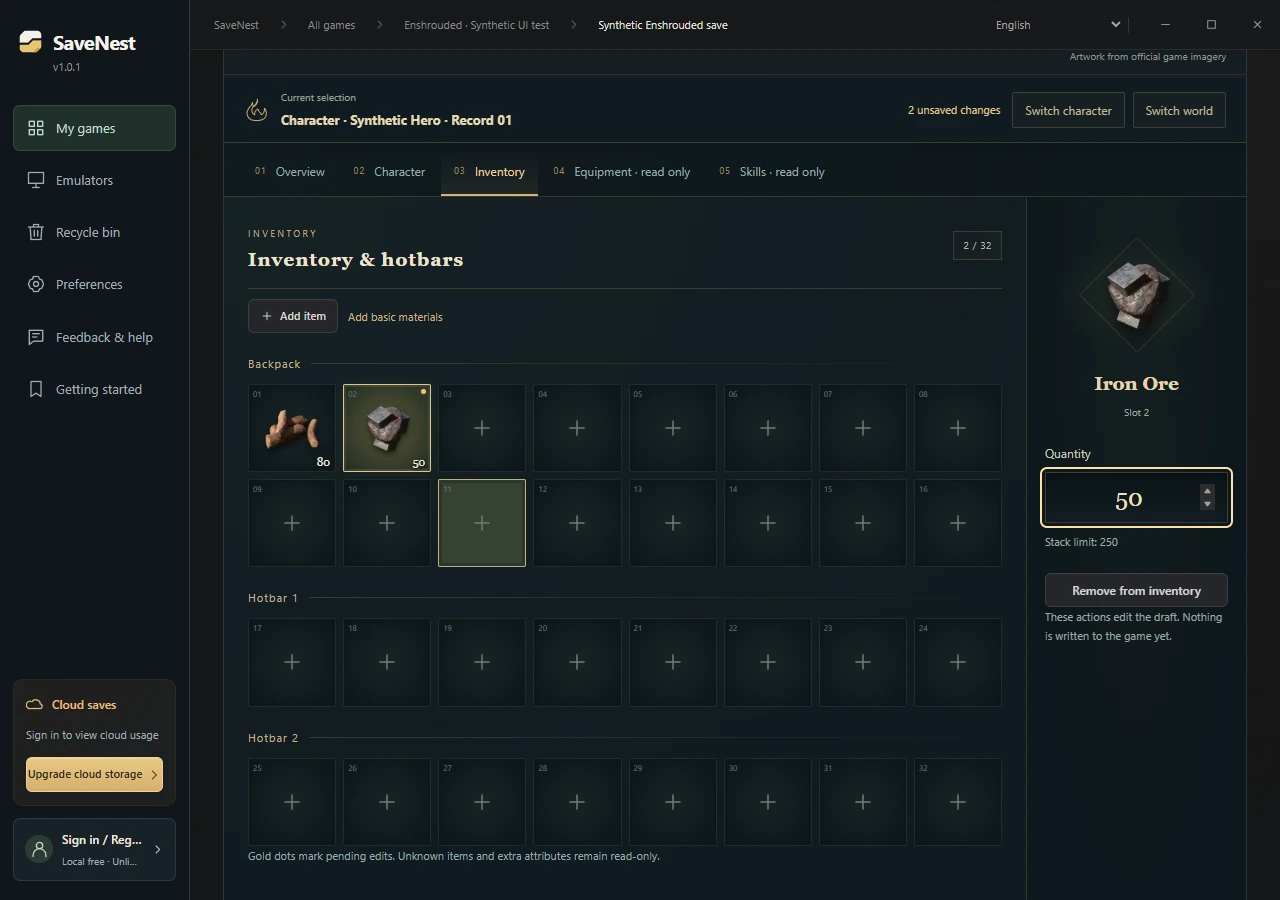
- Otevřete sekci „Inventory & Items“ (Inventář a předměty). Vyberte rozpoznaný materiál a upravte jeho množství („Quantity“), případně klikněte na „Add Item“ (Přidat předmět) a vyhledejte materiál, který potřebujete.
- Začněte s menším množstvím, například 50 kusy železné rudy; dbejte na to, abyste nepřekročili zobrazený maximální počet v jedné hromádce (stacku). Zlatá tečka označuje neuloženou změnu – do herních souborů zatím nebylo nic zapsáno.
- Zkontrolujte inventář i oba panely rychlého přístupu (hotbary). Neznámé předměty, dodatečné atributy a sloty označené jako „pouze pro čtení“ (read-only) zůstanou beze změny. To, že předmět vidíte, ještě neznamená, že lze upravit všechny jeho vlastnosti.
Chcete vyzkoušet jinou úroveň postavy? Nejprve si ověřte příslušné limity.
Otevřete sekci „Character Information“ (Informace o postavě). Úroveň postavy může být v rozmezí 1–50; změna úrovně vynuluje aktuální zkušenosti v rámci dané úrovně. Samostatná úprava hodnoty „Zkušenosti na aktuální úrovni“ je momentálně možná pouze pro úrovně 1–5. Změna úrovně automaticky nepřiděluje dovednostní body.
Na malých obrazovkách zobrazíte celou tabulku přejetím prstem do strany.
| Obsah | Aktuální schopnosti |
|---|---|
| Jméno postavy, úroveň a dostupné sloty pro vybavení | Lze upravit po rozpoznání dat; zadané hodnoty musí projít kontrolou platnosti. |
| Zkušenosti na aktuální úrovni | Lze upravit na úrovních 1–5. Na vyšších úrovních zůstávají zkušenosti beze změny, pokud nezměníte samotnou úroveň – v takovém případě se zkušenosti vynulují. |
| Vybavení a dovednosti | Pouze pro čtení; nemění vlastnosti vybavení a automaticky nepřiřazuje dovednosti. |
| Svět | Momentálně lze upravit pouze název světa. Budovy, úkoly, mapa a postup v průzkumu zůstávají beze změny. |
Zkontrolujte provedené změny, uložte je a následně ověřte přímo ve hře.
Pokud chcete tento pokus zrušit, ukončete hru (přičemž zachováte svůj aktuální postup). Ve stálé knihovně otevřete položku „Před přidáním materiálů“ (Before adding materials) a zvolte možnost „Obnovit tuto uloženou pozici“ (Restore This Save). Zkontrolujte rozsah obnovení: kompletní záloha může obsahovat více postav a světů, takže její obnovení může ovlivnit i jiné prvky než jen postavu, kterou jste upravovali.
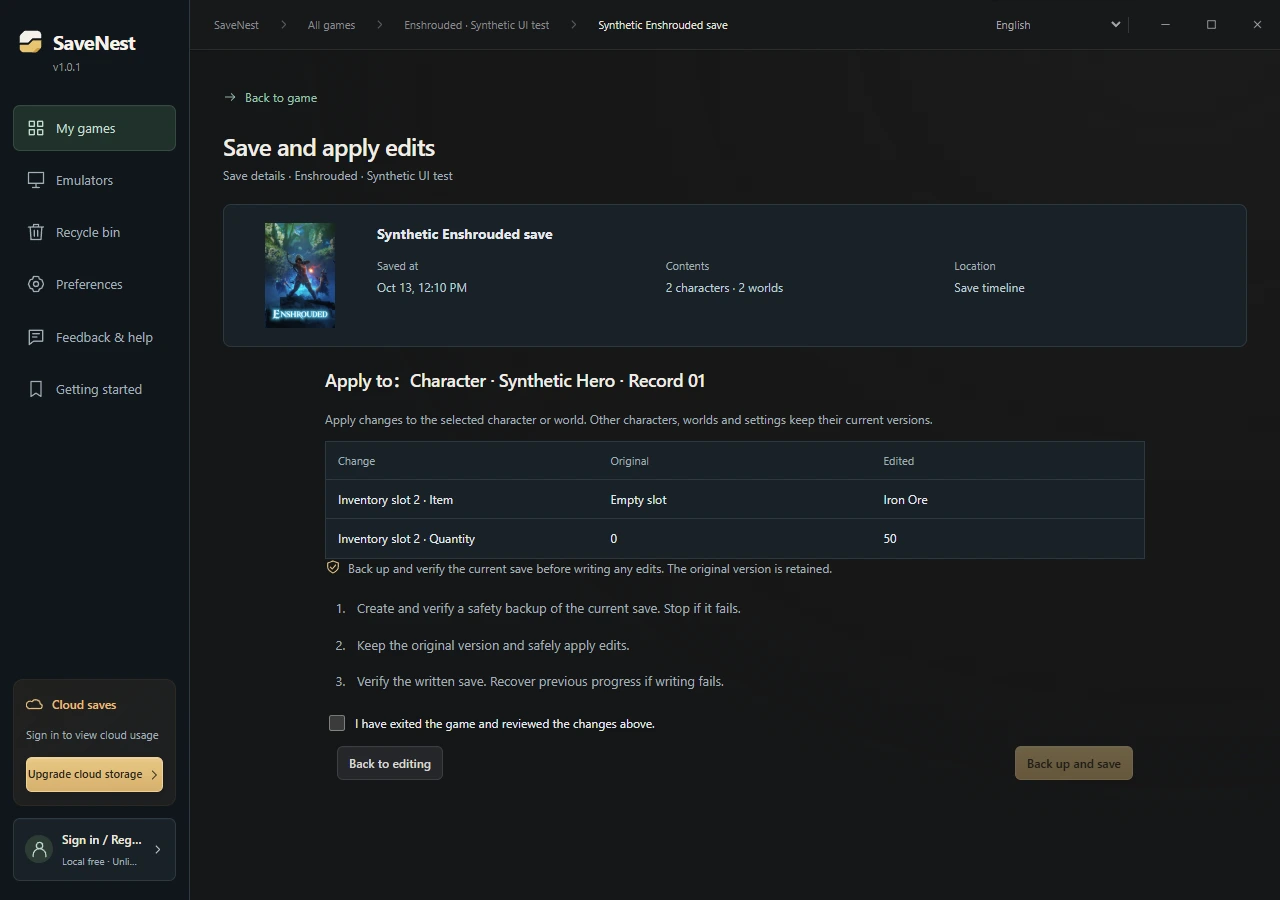
- Klikněte na „Uložit změny“, potvrďte cílovou postavu nebo svět a zkontrolujte původní i upravené hodnoty. Pokud je vybraná postava nebo množství nesprávné, vraťte se zpět a návrh upravte.
- Ujistěte se, že je hra vypnutá, potvrďte její ukončení a klikněte na „Zálohovat a uložit“ (Back Up and Save). SaveNest před aplikací změn zálohuje a ověří aktuální soubory; ostatní postavy, světy a nastavení zůstanou v původní podobě.
- Po úspěšném dokončení otevřete ve hře Enshrouded stejný zdroj dat – buď „Místní“ (Local), nebo „Steam Cloud“. Než budete pokračovat, zkontrolujte jméno postavy, její úroveň, inventář a svět. Pokud Steam nahlásí konflikt, porovnejte obě verze, než zvolíte směr synchronizace.
- Steam Cloud se nesynchronizuje? Řešení problémů se zastaralými uloženými pozicemi, selháním synchronizace a konflikty
- „Save Scumming“ (zneužívání ukládání): Jak ukládat, načítat a obnovovat herní postup
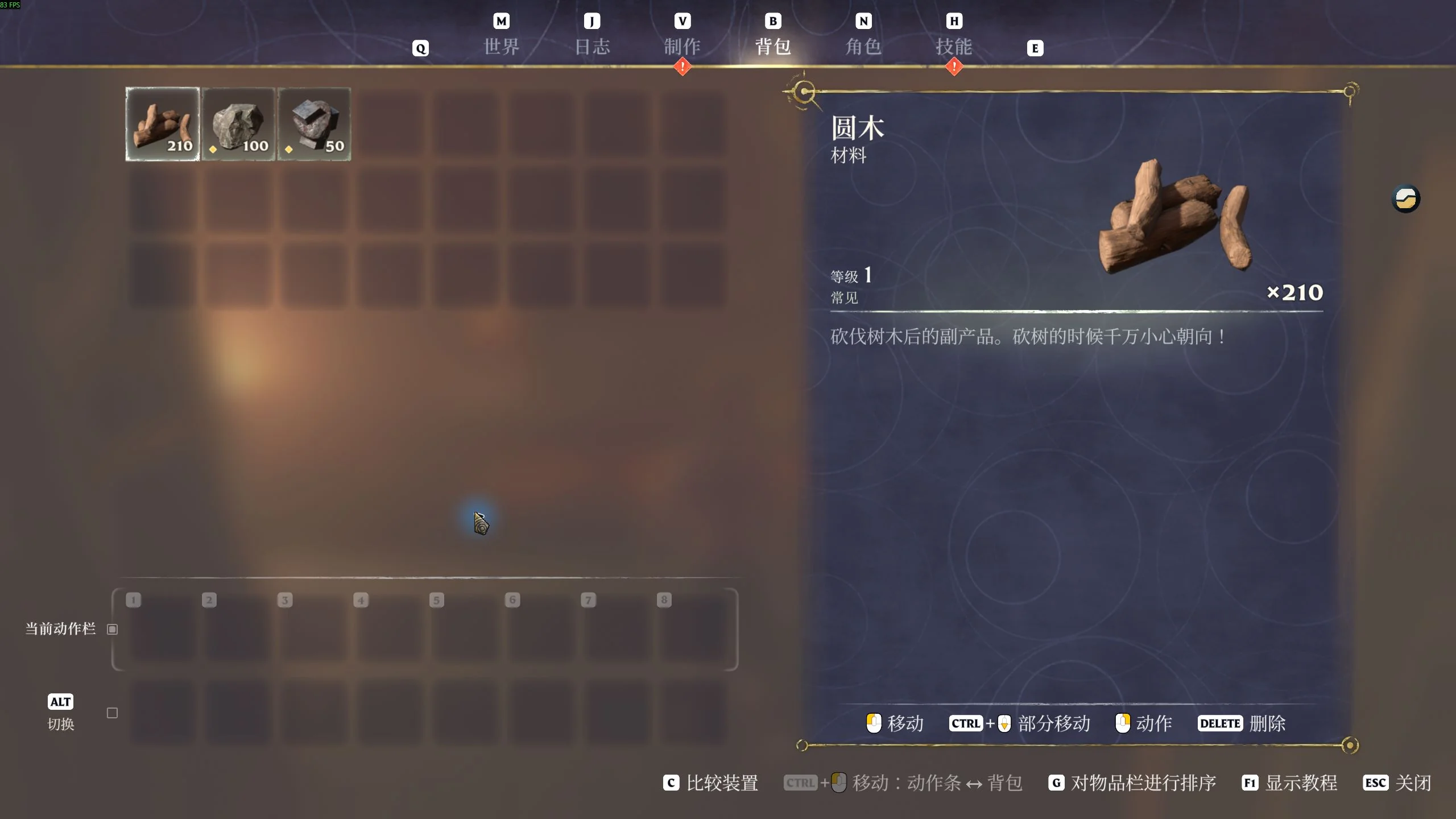
Zpět ve hře: změnilo se skutečně množství materiálu?
Dne 24. října 2026 jsme u samostatné testovací postavy v lokální verzi hry Enshrouded na platformě Steam (verze uživatelského rozhraní 1273043) upravili počet dřevěných klád z 200 na 210. Inventář ve hře následně zobrazoval 210 dřevěných klád, přičemž množství kamene (100) a železa (50) zůstalo zachováno. Postava na 3. úrovni se načetla bez problémů a upravený počet zůstal zachován i po uložení a opětovném načtení hry.
Po úpravě vlastního souboru s uloženou hrou zkontrolujte danou postavu a předměty, poté hru znovu uložte a načtěte. Pokud počty nesouhlasí, nejprve ověřte, zda jste otevřeli tu kopii souboru (z lokálního úložiště nebo ze služby Steam Cloud), kterou jste skutečně upravovali.
Co dělat, pokud soubor s uloženou hrou zatím nelze načíst (analyzovat)?
V podrobnostech o uložené hře klikněte na možnost „Request Support for This Save“ (Požádat o podporu pro tento soubor). Do žádosti se automaticky předvyplní název hry a zjištěný formát souboru. Doplňte verzi hry a položky, které chcete upravit, vše zkontrolujte a odešlete. Tento krok neodešle samotný soubor s uloženou hrou. Možnost úprav zůstane nedostupná, dokud nebude přidána podpora pro daný typ souboru.
Nezapomeňte si nejprve ponechat původní zálohu. Prostřednictvím žádosti o podporu nelze obnovit chybějící data ani opravit poškozený soubor. Pokud vám chybí herní svět nebo základna, využijte návod k obnovení ze zálohy a zkontrolujte původní umístění i existující kopie souborů.
Často kladené otázky
Proč hra stále zobrazuje původní množství předmětů v inventáři?
Zkontrolujte zdroj („Local“ nebo „Steam Cloud“), jméno postavy a to, zda proběhl proces „Back Up and Save“ (Zálohovat a uložit). Ve hře poté načtěte tentýž zdroj a postavu. Pokud spouštěcí program (launcher) nahlásí konflikt v cloudu, ponechte si obě verze, než porovnáte dosažený postup. Nepřepisujte opakovaně soubory, u nichž si nejste jisti, ve snaze vynutit změnu hodnoty.
Proč některé předměty vidím, ale nemohu je upravovat?
To, že je předmět rozpoznán, neznamená, že lze upravovat všechny jeho vlastnosti. Neznámé předměty, složité dodatečné atributy, některé rozšiřující sloty, vybavení a dovednosti zůstávají pouze pro čtení. Upravujte pouze ta pole, která rozhraní umožňuje měnit; nevynucujte změny přejmenováváním souborů ani kopírováním dat z jiných předmětů.
Způsobí úprava jedné postavy také návrat ostatních postav a světů do předchozího stavu?
Funkce „Back Up and Save“ v editoru aplikuje změny na vybranou postavu nebo svět, přičemž zachovává aktuální verze ostatních souborů. Možnost „Restore This Save“ (Obnovit tuto uloženou pozici) v trvalé knihovně je samostatná operace. Úplná záloha může obsahovat více postav a světů; před obnovením si ověřte, co všechno zahrnuje.
Jedná se o online editor v prohlížeči?
Úprava uložených pozic probíhá lokálně v aplikaci SaveNest pro systém Windows. Zálohování do cloudu je samostatná volitelná funkce.
Lze pomocí úpravy postavy změnit svět na dedikovaném serveru?
Ne. Svět je uložen na dedikovaném serveru, zatímco postup postavy je uložen na straně klienta. Změna inventáře postavy neupravuje svět na serveru ani jeho stavby.
Odemkne zvýšení úrovně automaticky všechny dovednosti?
Ne. Dovednosti jsou v aplikaci SaveNest dostupné pouze pro čtení. Změna úrovně nepřiděluje dovednosti ani nezaručuje odemčení úkolů (questů).


