SaveNest
本文針對自己持有、且已適配的 Windows 本地存檔。 SaveNest 備份遊戲已經寫出的檔案;遊戲尚未寫入磁碟的狀態無法憑快捷鍵生成,完全儲存在伺服器上的進度也不屬於本地回檔範圍。
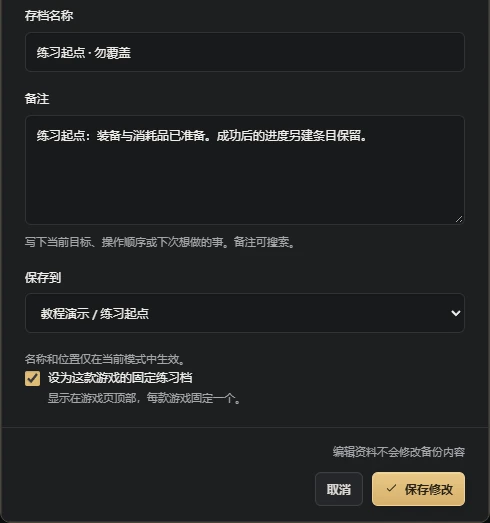
把練習起點和成功結果存成兩條,而不是改同一條名字
打開存檔庫條目,點“編輯”,用名稱標清重試起點,在備註裡寫下要重複使用的準備狀態,再勾選“設為這款遊戲的固定練習檔”。這個複選框選定的是已有條目;修改名稱和備註不會重新抓取目前遊戲進度。
成功後等遊戲完成存檔,透過「備份並歸檔」另建勝利條目,然後才回到固定起點。直接把舊條目改名為「勝利」,只是給舊檔案換標籤。起點與勝利結果分開保存,才能繼續練習又保住成果。
不安裝工具,怎樣在 PC 上手動 SL?
Save scumming 通常指透過重新載入較早存檔,重試選擇、戰鬥或結果。同一套存檔工具也可以用於 Boss 練習、路線規劃與場景補錄。選擇實際保留過的起點,取得想要的結果後先另存,再決定是否回檔。
重新載入不保證隨機結果會變化,也不保證解鎖成就。遊戲對隨機狀態、共享帳號進度或伺服器結果的儲存方式各不相同。本文說明自己本地檔案的保留與恢復,哪些狀態會改變取決於遊戲實際存檔規則。
- 依遊戲、發行版本和帳號找到有依據的存檔目錄。先在遊戲內存檔,關閉遊戲,並等待啟動器傳輸結束。
- 將完整存檔集合複製到獨立的 A_before-attempt 目錄。保留檔名與目錄結構,在副本旁另記角色和進度節點。
- 取得想保留的結果後,再次存檔並關閉遊戲。先將較新的完整狀態複製到 B_after-attempt,再決定返回 A。
- 保持遊戲關閉,先保護目前完整存檔,再按該遊戲的檔案替換說明將 A 還原到正確位置。不混用帳號容器,也不合併不同嘗試的檔案。
- 開啟遊戲,核對角色、欄位和進度節點。驗證前保留兩個副本;需要保留成功結果時,用相同流程還原 B。
遊戲內存檔、備份與快捷讀檔有什麼差別?
遊戲決定何時把進度寫入磁碟;外部備份把這些已寫出的內容儲存為獨立版本;復原則把保留的版本放回配置位置。恢復之後,仍要由遊戲載入對應角色或插槽。這三步各自完成,才算真正回到目標節點。
例如戰鬥進行到一半時按備份快捷鍵,儲存的可能仍是遊戲上一次寫出的檢查點,而不是這一幀的敵人血量或記憶體中的物品變化。先弄清楚遊戲的存檔時機,再選擇有意義的起點,練習才會穩定下來。
SL 與雲端存檔:避免同步衝突
啟動器可能在遊玩前後同步檔案。回檔之後出現雲端存檔衝突時,要結合已有副本和想保留的進度判斷方向;修改時間較晚,不一定就是你想要的周目。應依具體遊戲和啟動器的說明處理。
SaveNest 雲歷史與 Steam Cloud 是獨立的。下載 SaveNest 雲端版本會把它加入本地歷史,之後還要選擇並確認恢復,才會應用到當前遊戲存檔。在替換檔案期間保持遊戲關閉,也避免兩臺裝置同時推進同一份進度。
Ctrl+S / Ctrl+L 沒反應時怎麼檢查?
- 確認 SaveNest 正在執行、該遊戲已啟用備份,並且前臺遊戲被正確識別。官網演示不會操作真實存檔。
- 檢查實際設定的快捷鍵及註冊錯誤或衝突。先用客戶端按鈕執行一次對應操作,判斷是快捷鍵問題,還是備份、復原本身失敗。
- 看清失敗階段:退出或重啟失敗,與存檔恢復失敗不同。已經恢復完成時,先檢查遊戲狀態,再決定是否需要再次替換。
- 遊戲仍顯示較新進度時,檢查帳號、插槽、實際存檔位置和啟動器同步活動。排查期間保留目前與目標兩個候選版本。
怎樣選擇用於 SL 回溯的存檔備份工具?
遊戲內建的額外存檔欄位能保留目標狀態時,可以直接使用;偶爾重試可用手動目錄副本。頻繁練習時,重點核對命名節點、明確的還原範圍,以及替換前對目前狀態的保護;僅有雲端同步不代表擁有歷史回溯節點。
SaveNest 是已支援 Windows 本機存檔的一種選擇:備份、還原和匯出無須登入。預設 Ctrl+S 擷取已寫入檔案,Ctrl+L 開啟還原選檔器。練習母本放在永久保管庫,時間軸每款遊戲保留最近 100 筆記錄。先用可捨棄的節點核對實際行為,再用於重要遊戲進度。
反覆練習 Boss,如何保留已經獲勝的進度?
等遊戲在戰前完成存檔,將練習母本命名後存入永久保管庫。先試一次還原,確認位置與裝備符合預期。獲勝後讓遊戲完成存檔,另存勝利節點,再還原練習母本。戰鬥中建立的備份,仍可能只是上一個檢查點。
嘗試不同結局,如何保住主線進度?
在不可逆的選擇前保留節點,之後的不同分支分別命名儲存。還原前檢查整份存檔是否包含其他角色或帳號共用進度;節點名稱不會將還原範圍縮小到一個欄位。先保留目前的完整存檔。伺服器上的成就、購買記錄或原本不在本機備份中的選擇,無法靠還原撤銷。
常見問題
想備份遊戲存檔並快捷 SL,該選什麼工具?
對於已支援、使用本機存檔的 Windows 遊戲,SaveNest 提供備份與選檔還原快捷鍵,以及永久存檔庫。先核對遊戲版本和存檔位置,再用不重要的節點試一次還原。
SaveNest 能隨時存檔、瞬間回檔嗎?
SaveNest 複製遊戲已寫入磁碟的檔案,不儲存即時記憶體。預設 Ctrl+S 備份已辨識的遊戲,Ctrl+L 開啟選檔器。替換存檔前必須停止遊戲。僅儲存在伺服器上的進度無法回檔。
想備份遊戲存檔並快捷 SL,該選什麼工具?
對於已支援、使用本機存檔的 Windows 遊戲,SaveNest 提供備份與選檔還原快捷鍵,以及永久存檔庫。先核對遊戲版本和存檔位置,再用不重要的節點試一次還原。
SaveNest 能隨時存檔、瞬間回檔嗎?
SaveNest 複製遊戲已寫入磁碟的檔案,不儲存即時記憶體。預設 Ctrl+S 備份已辨識的遊戲,Ctrl+L 開啟選檔器。替換存檔前必須停止遊戲。僅儲存在伺服器上的進度無法回檔。
SL 大法和雲端存檔是一回事嗎?
不是。SL 大法描述從已儲存的狀態反覆重試,雲端存檔描述把檔案儲存或同步到遠端。使用自己保留的本機節點即可讀檔,無需雲端帳號。
快捷存檔能儲存遊戲還沒寫入磁碟的進度嗎?
它備份的是遊戲已經寫出的檔案。先等待遊戲本身完成存檔,再擷取節點;無法據此儲存任一幀的記憶體狀態。
本地快捷 SL 需要會員嗎?
SaveNest 本地備份、還原和匯出免費,無需登入。可選雲端空間另有帳號與會員要求。
所有遊戲和成就都能用 SL 嗎?
支援情況取決於實際本機存檔格式、發行版本與適配流程。伺服器進度及成就條件由遊戲決定,應先用不關鍵的節點核對目標遊戲的實際行為。
資料來源與延伸閱讀
遊戲目錄與同步行為可能隨版本變化,請結合自己的版本核對以下資料。