 SaveNest
Передача складається з двох машин і трьох контрольних точок
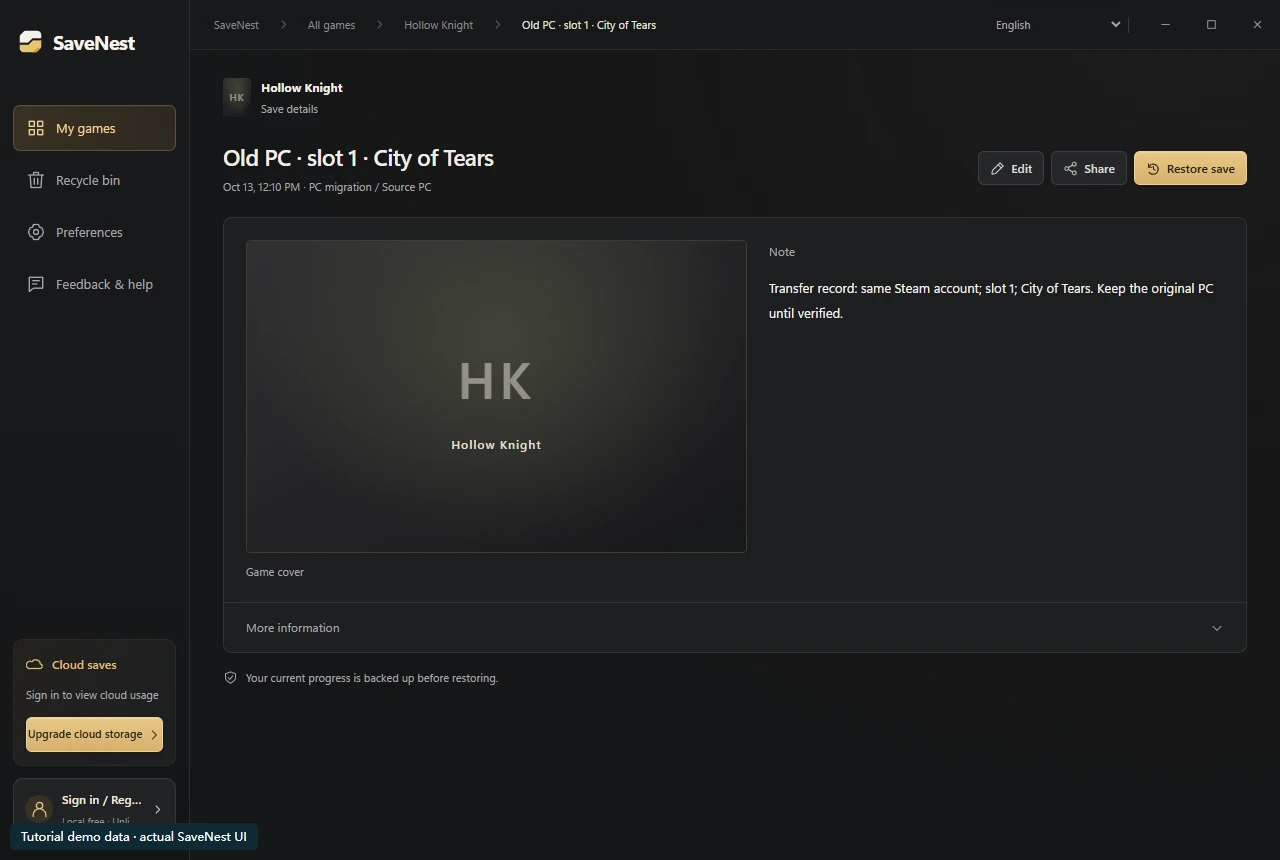
На старому ПК запишіть магазин ігор, обліковий запис, встановлений DLC і слот для збереження, який ви збираєтеся продовжити. Експортуйте або скопіюйте збережене збереження в окреме місце перенесення. Ще не скидайте старий ПК. У прикладі записується слот Hollow Knight 1 у City of Tears, щоб пункт призначення мав конкретну ціль для перевірки.
На новому ПК встановіть відповідну гру та створіть одноразове початкове збереження під запланованим обліковим записом. Закрийте гру та знайдіть фактично створений каталог. Зберігайте цей початковий стан окремо перед відновленням. Завантаження в бібліотеці резервних копій залишається лише резервною копією; вона не стає автоматично поточним збереженням, яке читає гра.
Перед передачею перевірте сумісність
Перевірте магазин і випуск, встановлену версію та DLC, обліковий запис гравця та будь-які моди, які впливають на збереження даних. Сама по собі відповідна назва гри не є доказом сумісності. Консоль, Windows сховище-контейнер і формати Steam можуть потребувати різних процедур.
Напишіть ці відомості поруч із вихідною резервною копією. Не перейменовуйте папки облікових записів і не змінюйте вбудовані ідентифікатори для примусового перенесення. Якщо для гри потрібен формат, прив’язаний до облікового запису, перевірте її офіційну підтримку міграції, перш ніж торкнутися місця призначення.
Виберіть хмару або окрему копію
Хмара SaveNest корисна, коли обидва пристрої Windows використовують той самий обліковий запис SaveNest і мають доступ до хмари. Для джерела та призначення все ще потрібна відповідна налаштована гра. Зберігайте вихідну локальну версію після надсилання в хмару, щоб мати можливість відновити прогрес навіть у разі збою мережі.
Для перенесення вручну скопіюйте повний задокументований набір збереження на окремі носії, збережіть його структуру папок і дотримуйтесь інструкцій щодо відновлення гри в місці призначення. Експортований резервний пакет і необроблена папка збереження гри мають різні формати; не скидайте довільні архіви в живий каталог гри.
Прокрутіть таблицю вбік на маленьких екранах.
| Метод | Використовуйте його, коли | Перевірте, перш ніж продовжити |
|---|---|---|
| Хмарна синхронізація гри/лаунчера | Цей випуск підтримує синхронізацію збереження для потрібного облікового запису та платформ. | Переконайтеся, що вихідний ПК надіслав копію до хмари, а цільовий ПК завантажив потрібний прогрес у грі. |
| Копіювання вручну | Гра документує сумісний повний набір збереження, який можна скопіювати. | Збережіть місце призначення, задокументовану структуру папок і перевірте слот. |
| Хмара SaveNest | Обидва пристрої Windows мають однаковий обліковий запис, доступ до хмари та налаштовану гру. | Завантажте вибрану версію в історію, потім відновіть і перевірте її окремо. |
Чи включає передача Steam локальної мережі збереження файлів?
Ні. Valve стверджує, що гра Steam локальної мережі передає копію оригінального вмісту встановлення, а не локальні збереження, файли конфігурації чи файли Steam Cloud. Завершена інсталяція гри на новому ПК не доводить, що прогрес персонажа теж змінився.
Зберігайте міграцію збереження як окрему перевірку: підтвердьте підтримувану хмарну синхронізацію або збережіть і передайте задокументований набір збереження. Якщо на старому комп’ютері є єдина справна копія, зберігайте її, доки на новому ПК не завантажиться запланований прогрес.
Розуміння завантаження проти відновлення
Завантаження публікує перевірену версію в історії SaveNest. Відновлення — це окрема дія, яка змінює файли живої гри. Це дає вам час перевірити пристрій, обліковий запис і час створення копії перед заміною.
Якщо обидва ПК мають різний прогрес, варто зберегти, збережіть обидва. Позначте стани джерела та призначення перед передачею, а потім перевірте фактичний обсяг відновлення. Цілісність передачі в хмару не встановлює сумісність ігрових форматів і не об’єднує два етапи гри.
Коли безпечно вивести старий ПК з експлуатації
Перевірте персонажа або слот, інвентар і один останній квест або місце. Потім зробіть невелике нове збереження, вийдіть і перезапустіть. Це підтверджує як імпортований стан, так і здатність нового ПК зберігати подальший прогрес. Зберігайте незалежну копію навіть після виходу старого ПК з експлуатації.
Загальні запитання
Чи можу я переносити збереження між різними ігровими обліковими записами?
Не припускайте цього. Збереження, пов’язані з обліковим записом, можуть бути несумісними. Цей робочий процес передбачає наявність сумісних версій і передбаченого облікового запису гравця.
Чи замінить хмарне завантаження прогрес ПК B?
SaveNest скачує копії в історію. Після захисту поточного стану й перевірки обсягу відновлення ви окремо обираєте «Відновити».
Чи можу я видалити джерело після завантаження?
Зберігайте вихідну копію, доки потрібну версію не буде скачано, завантажено в грі й перевірено на цільовому ПК. Успішне надсилання до хмари саме по собі не підтверджує весь процес перенесення.
Посилання та додаткова література
Розташування збережень і поведінка синхронізації можуть змінюватися. Перевірте інструкції для свого видання гри.


