 SaveNest
Для поддерживаемых файлов сохранений Enshrouded 1.0 (формат SV2C v2) доступные опции редактирования зависят от содержимого файла. Снаряжение и навыки по-прежнему доступны только для чтения, а в настройках мира можно изменить только его название. Редактирование не позволяет исправить поврежденные файлы сохранений.
01 / Начните с ручного метода
Сначала создайте резервную копию текущего состояния вашего персонажа и мира вручную.
Хотите провести вечер за строительством, а не за повторным сбором ресурсов? Начните с небольших изменений. Дайте резервной копии понятное название, чтобы при необходимости можно было вернуться к исходному прогрессу.
В Enshrouded 1.0 на экране выбора персонажей и миров есть вкладки «Локальные» (Local) и «Облако Steam» (Steam Cloud). Уточните, какой источник вы используете, сохраните игру и выйдите из нее. Локальная папка находится по пути %USERPROFILE%\Saved Games\keen games\Enshrouded\default, а копия из Steam — по пути <Steam>\userdata\<account>\1203620\remote. Замените эти два заполнителя на реальные пути к папке установки Steam и директории вашей учетной записи.
- Скопируйте всю папку с используемыми вами сохранениями в отдельную директорию, добавив дату. Запомните источник («Локальные» или «Облако Steam»), а также имя персонажа и название мира. Резервная копия сохранений персонажа (на стороне клиента) не включает в себя мир выделенного сервера.
- Для ручного восстановления закройте игру, сохраните текущую папку с файлами, а затем верните выбранную полную копию на ее исходное место. В игре выберите соответствующую вкладку источника и отметьте как персонажа, так и мир.
02 / Упростите процесс работы с помощью SaveNest.
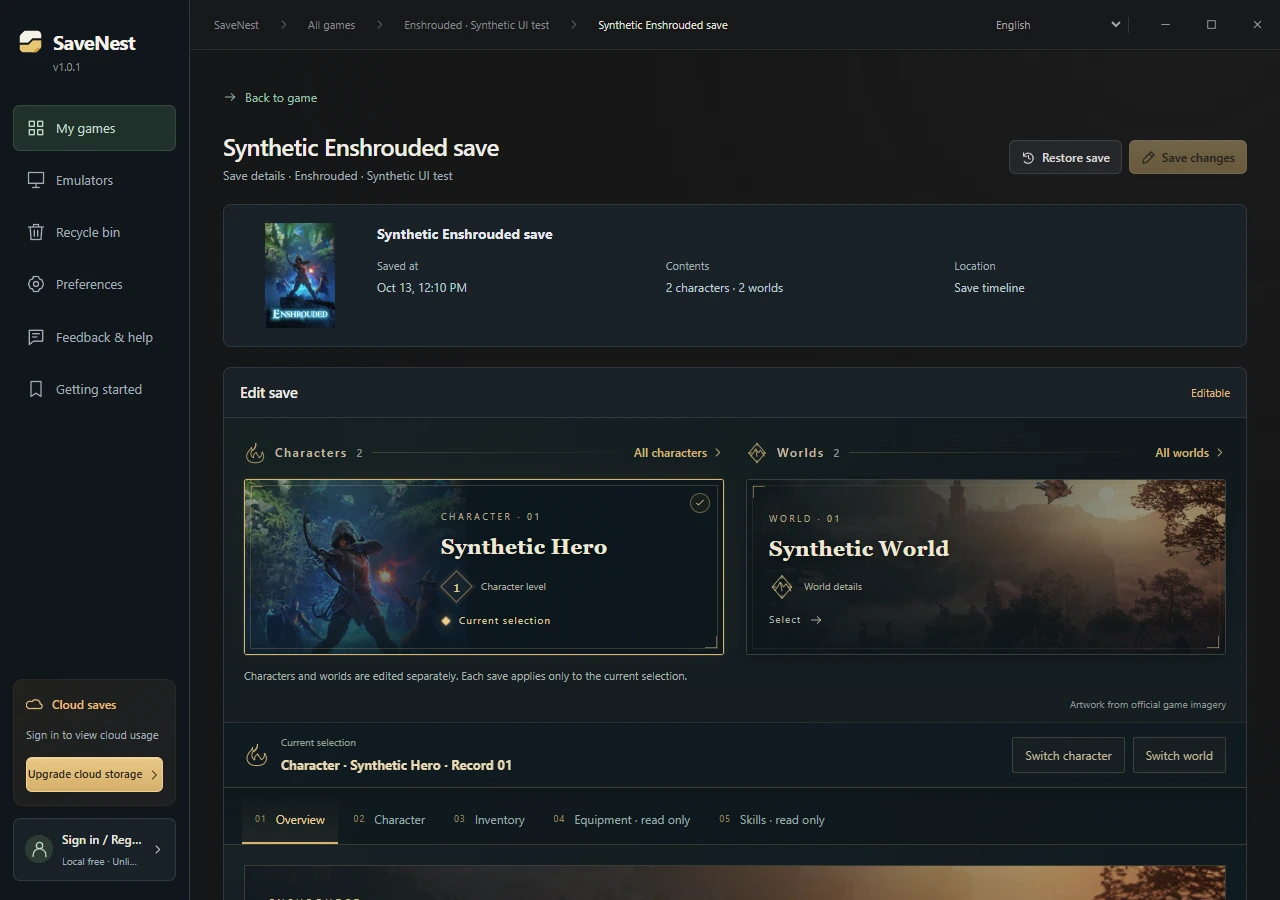
Редактор персонажей или редактор миров: выберите нужный объект для редактирования.
Выберите карточку персонажа, чтобы добавить материалы, изменить количество предметов в инвентаре или уровни; выберите карточку мира, чтобы переименовать мир. Эти файлы содержат разные аспекты вашего игрового прогресса. Материалы в инвентаре персонажа не превращаются напрямую в постройки в игровом мире.
Для выполнения автоматических проверок программа SaveNest должна быть запущена, а для конкретной игры — включена функция автоматического резервного копирования. Интервал определяет частоту проверок, однако это не гарантирует создание отдельной резервной копии при каждом срабатывании таймера. Если файлы заняты или постоянно изменяются, может потребоваться повторная попытка позже. Проверяйте результат и возможные ошибки в интерфейсе приложения.
- Найдите нужную игру и ее версию в SaveNest, откройте подробную информацию и включите резервное копирование. Проверьте, правильно ли определены путь к сохранениям и учетная запись игрока. Если сохранения не найдены, сначала убедитесь, что игра их создала, а затем исправьте настройки обнаружения; не выбирайте произвольную папку только потому, что ее название совпадает с ожидаемым.
- Включите «Автоматическое резервное копирование» (Automatic Backup) для выбранной игры, задайте интервал и оставьте SaveNest запущенным. После того как в игре произойдут изменения, убедитесь, что в ленте событий (timeline) появилась запись об успешном создании резервной копии.
- Откройте Enshrouded в SaveNest, проверьте путь к файлам сохранений, нажмите «Создать резервную копию» (Back Up Now) и дождитесь появления соответствующей записи в ленте событий.
- Сохраните эту копию в постоянной библиотеке сохранений и присвойте ей название, например «Перед добавлением материалов». Нажмите на название сохранения, чтобы просмотреть подробную информацию о нем.
- Выберите карточку персонажа. Если персонажей несколько, воспользуйтесь функцией «Сменить персонажа» (Switch Character) и предварительно проверьте имя и уровень. Карточка мира открывает информацию о мире, а не инвентарь персонажа.
На небольших экранах прокручивайте таблицу по горизонтали, чтобы увидеть её целиком.
| Задача | Ручной способ | С использованием SaveNest |
|---|---|---|
| Поиск текущего файла сохранения | Проверьте путь к файлам и самостоятельно определите папку учетной записи. | Автоматическое обнаружение поддерживаемых игр и расположения сохранений; при первом использовании проверьте, выбрана ли верная учетная запись. |
| Хранение нескольких версий | Копируйте файлы, добавляйте дату и самостоятельно организуйте каждую резервную копию. | Используйте автоматическое резервное копирование для создания хронологии, а важные этапы игры сохраняйте в постоянной библиотеке. |
| Редактирование файла сохранения | При копировании файла сохранения все текущие значения в нем сохраняются. | Редактируйте распознанные предметы в инвентаре и уровни персонажей, проверяйте внесенные изменения и сохраняйте результат. |
Добавьте необходимые строительные материалы и посвятите время строительству.
Данная функция изменяет файл выбранного персонажа. Она не позволяет импортировать базу другого игрока, объединять миры или перезаписывать прогресс строительства. Обязательно спросите разрешения у хоста, прежде чем заходить в мир друга с измененным персонажем.
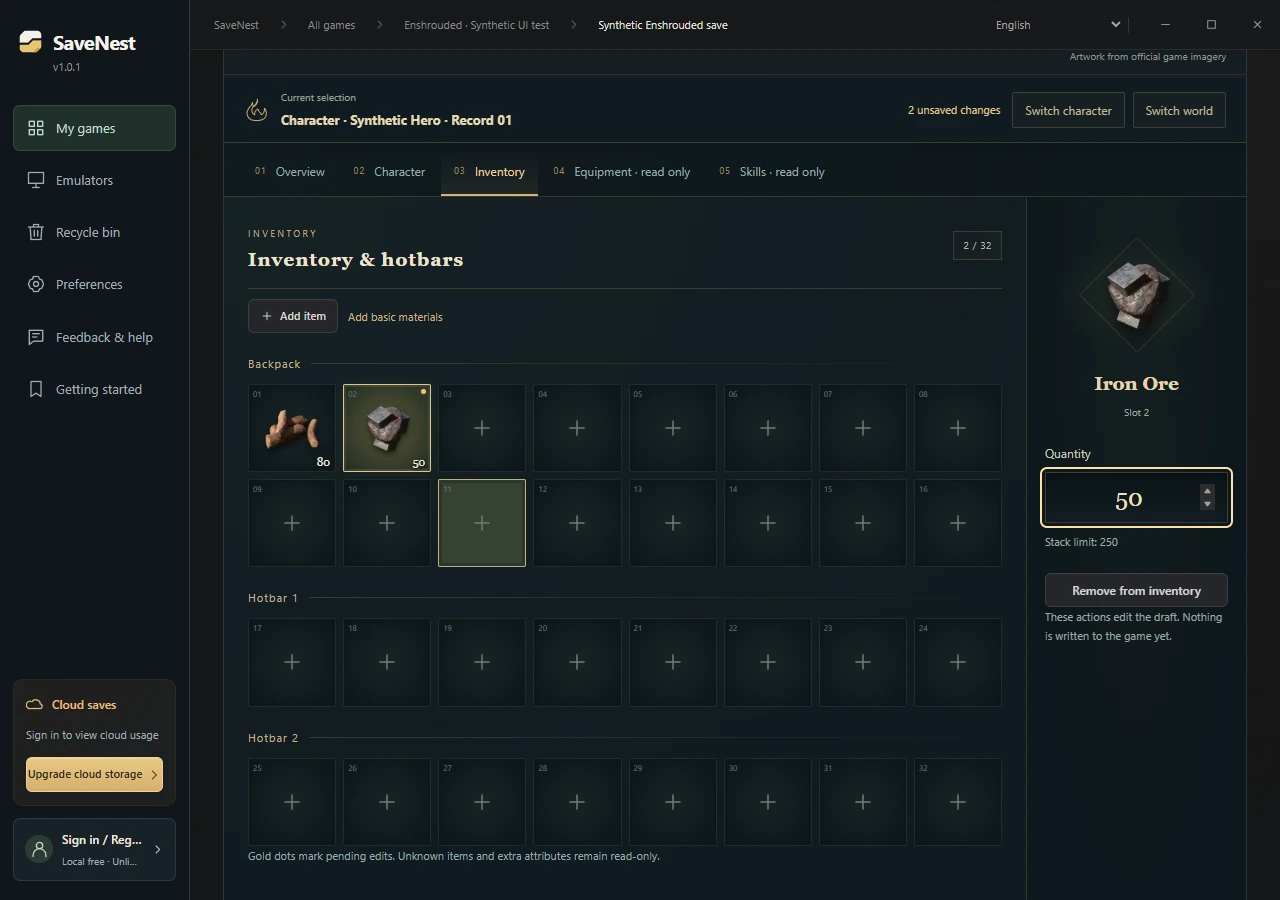
- Откройте раздел «Инвентарь и предметы» (Inventory & Items). Выберите нужный материал и измените его количество (Quantity) или нажмите «Добавить предмет» (Add Item), чтобы найти и выбрать необходимый ресурс.
- Начните с небольшого количества — например, 50 единиц железной руды. Следите за тем, чтобы не превысить максимально допустимый размер стопки (указан в интерфейсе). Золотая точка указывает на несохраненные изменения; в саму игру данные пока не записаны.
- Проверьте инвентарь и обе панели быстрого доступа (хотбары). Неизвестные предметы, дополнительные атрибуты и слоты расширения, помеченные как «только для чтения» (read-only), останутся без изменений. Наличие предмета в списке не означает, что все его свойства можно редактировать.
Хотите изменить уровень персонажа? Сначала ознакомьтесь с ограничениями.
Откройте раздел «Информация о персонаже» (Character Information). Допустимый диапазон уровня персонажа — от 1 до 50; при изменении уровня накопленный на текущем уровне опыт сбрасывается до нуля. Редактирование показателя «Опыт на текущем уровне» доступно только для уровней 1–5. Изменение уровня не приводит к автоматическому распределению навыков.
На экранах с небольшим разрешением прокрутите таблицу по горизонтали, чтобы увидеть её целиком.
| Содержимое | Текущие характеристики |
|---|---|
| Имя персонажа, уровень и доступные слоты для снаряжения | Поля доступны для редактирования после распознавания данных; введённые значения проходят проверку на корректность. |
| Опыт на текущем уровне | Можно редактировать для уровней 1–5. На более высоких уровнях значение опыта остаётся неизменным, если только вы не измените сам уровень (в этом случае опыт сбросится до нуля). |
| Снаряжение и навыки | Только для чтения; изменение этих данных не влияет на характеристики снаряжения и не приводит к автоматическому назначению навыков. |
| Мир | На данный момент можно изменить только название мира. Состояние построек, заданий, карты и прогресс исследования мира остаются прежними. |
Проверьте внесённые изменения, сохраните их, а затем проверьте результат в игре.
Чтобы отменить изменения, выйдите из игры (сохранив текущий прогресс). В постоянной библиотеке (Permanent Library) откройте раздел «До внесения изменений» (Before adding materials) и выберите «Восстановить это сохранение» (Restore This Save). Обратите внимание на область восстановления: полная резервная копия может содержать данные нескольких персонажей и миров, поэтому восстановление может затронуть не только того персонажа, которого вы редактировали.
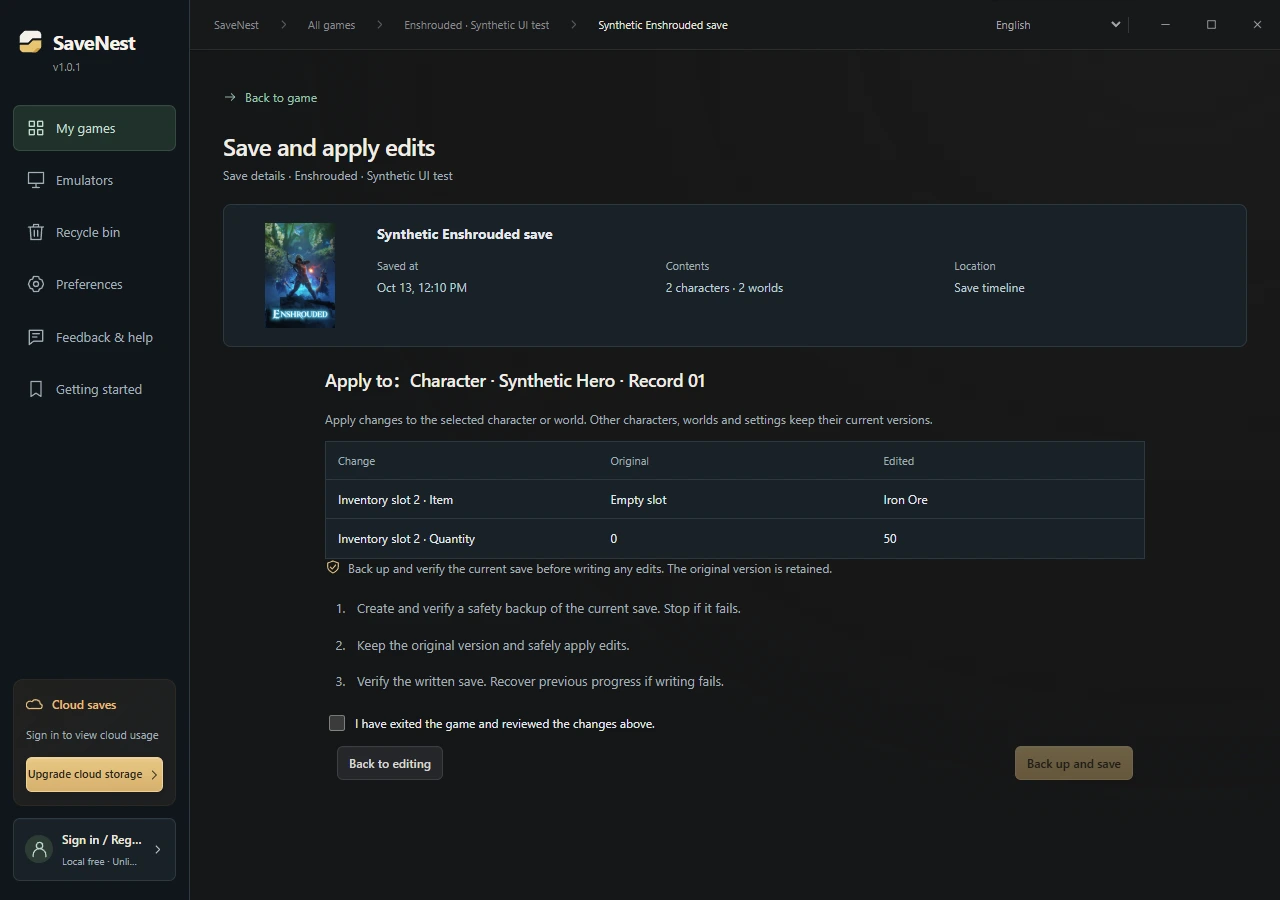
- Нажмите «Сохранить изменения» (Save Changes), подтвердите выбор персонажа или мира и проверьте каждое исходное и изменённое значение. Если выбран не тот персонаж или указаны неверные данные, вернитесь назад и скорректируйте проект изменений.
- Убедитесь, что игра закрыта, и нажмите «Создать резервную копию и сохранить» (Back Up and Save). SaveNest создаёт резервную копию и проверяет текущие файлы перед применением выбранных изменений; данные остальных персонажей, миров и настроек остаются без изменений.
- После успешного завершения операции откройте в игре Enshrouded соответствующий источник данных — «Локальные сохранения» (Local) или «Облако Steam» (Steam Cloud). Перед продолжением проверьте имя персонажа, уровень, содержимое инвентаря и игровой мир. Если Steam сообщает о конфликте, сравните обе версии сохранений, прежде чем выбрать направление синхронизации.
- Steam Cloud не синхронизируется? Устранение проблем с устаревшими сохранениями, сбоями синхронизации и конфликтами
- «Save Scumming» (манипуляции с сохранениями): как сохранять, загружать и восстанавливать игровой прогресс
Вернувшись в игру: действительно ли изменилось количество материалов?
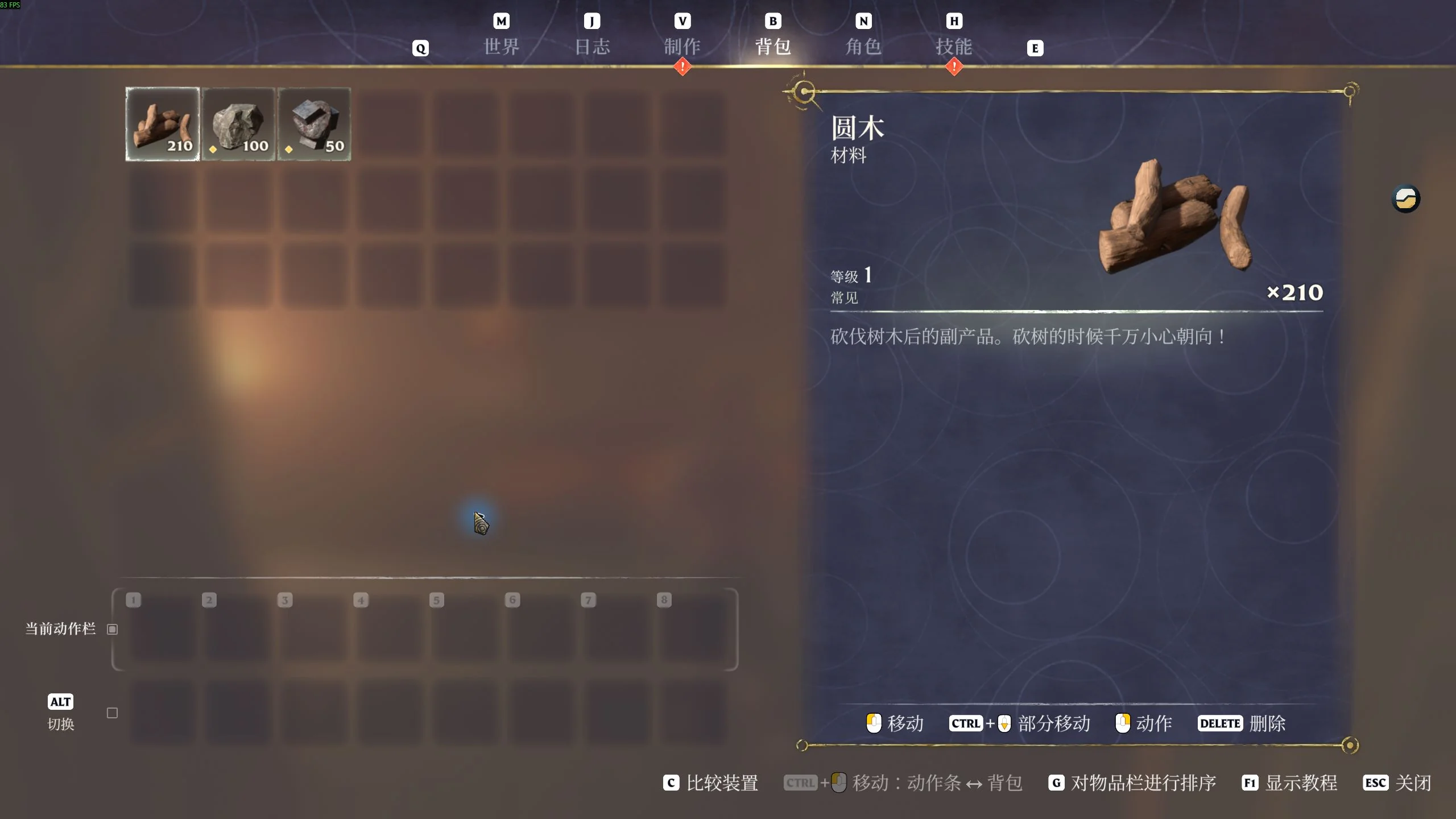
24 октября 2026 года мы использовали отдельного тестового персонажа в локальной версии Steam для Windows (сборка интерфейса 1273043), чтобы изменить количество бревен с 200 до 210. В игровом инвентаре отобразилось 210 бревен, при этом количество камня (100 единиц) и железа (50 единиц) осталось прежним. Персонаж 3-го уровня загрузился корректно, а измененное количество предметов сохранилось после повторного сохранения и загрузки игры.
После внесения изменений в файл сохранения проверьте состояние персонажа и предметов, а затем снова сохраните и загрузите игру. Если значения не совпадают, убедитесь, что вы открыли именно тот файл (локальный или из Steam Cloud), который редактировали.
Что делать, если файл сохранения пока не удается распознать?
Нажмите «Запросить поддержку для этого сохранения» (Request Support for This Save) в разделе сведений о файле. В запросе автоматически будут указаны игра и обнаруженный формат данных. Добавьте версию игры и перечислите поля, которые вы хотите редактировать, затем проверьте информацию и отправьте запрос. Сам файл сохранения при этом не загружается на сервер. Возможность редактирования останется недоступной до тех пор, пока не будет добавлена поддержка данного формата.
Обязательно сохраните исходную резервную копию. Запрос в службу поддержки не поможет восстановить утерянные данные или исправить поврежденный файл. Если пропал игровой мир или база, воспользуйтесь руководством по восстановлению из резервной копии, чтобы проверить исходные данные и имеющиеся копии.
Часто задаваемые вопросы
Почему в игре по-прежнему отображается прежнее количество предметов в инвентаре?
Проверьте источник данных («Локальные файлы» или «Steam Cloud»), имя персонажа и убедитесь, что процесс «Создать резервную копию и сохранить» (Back Up and Save) был успешно завершен. Загрузите в игре именно этот источник и этого персонажа. Если программа запуска (лаунчер) сообщает о конфликте с облачным хранилищем, сохраните обе версии, прежде чем сравнивать прогресс. Не перезаписывайте одни и те же файлы несколько раз в попытке принудительно изменить значения.
Почему некоторые предметы отображаются, но их нельзя отредактировать?
То, что предмет распознан программой, не означает, что поддерживается редактирование всех его свойств. Неизвестные предметы, объекты со сложными дополнительными атрибутами, некоторые слоты расширения, а также определенные виды снаряжения и навыков доступны только для чтения. Редактируйте только те поля, которые позволяют изменять интерфейс; не пытайтесь вносить изменения принудительно — например, переименовывая файлы или копируя данные одного предмета в другой.
Приведет ли редактирование одного персонажа к откату прогресса других персонажей или миров?
Функция «Создать резервную копию и сохранить» в редакторе применяет изменения только к выбранному персонажу или миру, сохраняя текущие версии остальных файлов. «Восстановить это сохранение» (Restore This Save) в постоянной библиотеке — это отдельная операция. Полная резервная копия может содержать данные нескольких персонажей и миров; перед восстановлением проверьте, что именно в нее входит.
Это онлайн-редактор, работающий в браузере?
Редактирование сохранений выполняется локально в приложении SaveNest для Windows. Облачное резервное копирование — это отдельная дополнительная функция.
Можно ли с помощью редактора изменить данные персонажа в мире на выделенном сервере (dedicated server)?
Нет. Мир хранится на выделенном сервере, а прогресс персонажа — на стороне клиента (у игрока). Изменение инвентаря персонажа не затрагивает мир на сервере или расположенные в нем постройки.
Открываются ли все навыки автоматически при повышении уровня?
Нет. В SaveNest навыки доступны только для чтения. Изменение уровня не приводит к автоматическому распределению навыков и не гарантирует разблокировку заданий (квестов).


