 SaveNest
Uma transferência possui duas máquinas e três pontos de verificação
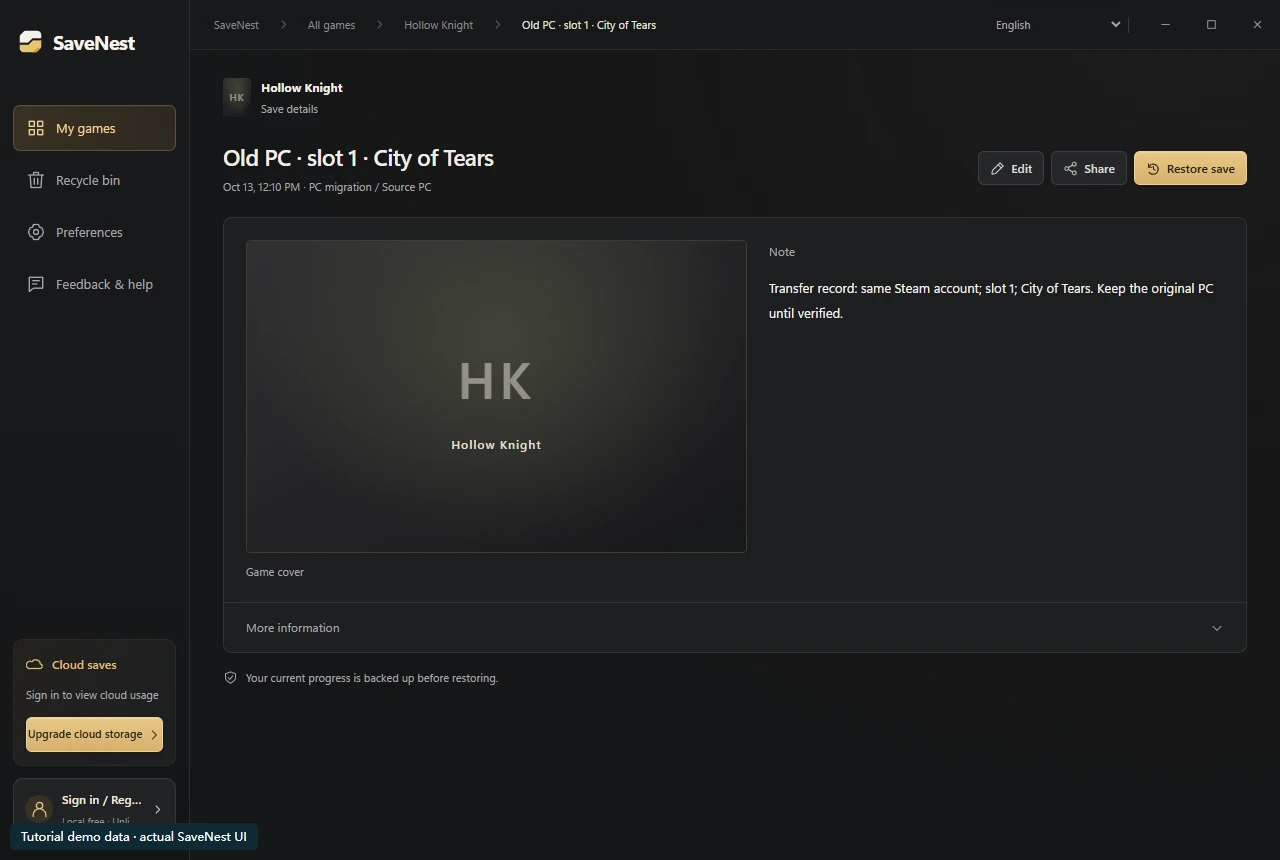
No PC antigo, registre a loja do jogo, a conta, o DLC instalado e o slot de salvamento que pretende continuar. Exporte ou copie o salvamento retido para um local de transferência separado. Não redefina nem apague o PC antigo ainda. O exemplo registra o slot 1 de Hollow Knight em City of Tears para que o destino tenha um alvo concreto para verificar.
No novo PC, instale o jogo correspondente e crie um salvamento inicial descartável na conta pretendida. Saia do jogo e localize o diretório que foi realmente criado. Mantenha este estado inicial separadamente antes de restaurar. Um download na biblioteca de backup ainda é apenas um backup; não é automaticamente o save ativo que o jogo lê.
Verifique a compatibilidade antes da transferência
Verifique a loja e a edição, a versão instalada e o DLC, a conta do jogador e quaisquer mods que afetem os dados salvos. Um título de jogo correspondente por si só não é evidência de compatibilidade. Os formatos Console, Windows store-container e Steam podem exigir procedimentos diferentes.
Escreva esses detalhes ao lado do backup de origem. Não renomeie pastas de contas nem altere identificadores incorporados para forçar uma transferência. Se o jogo exigir um formato vinculado à conta, verifique o suporte oficial à migração antes de alterar os arquivos no PC de destino.
Escolha nuvem ou uma cópia independente
A nuvem do SaveNest é útil quando os dois dispositivos Windows usam a mesma conta do SaveNest e têm acesso à nuvem. O mesmo jogo precisa estar configurado corretamente na origem e no destino. Após o envio, mantenha a versão local na origem para poder restaurar mesmo sem acesso à rede.
Para uma transferência manual, copie o conjunto de arquivos de salvamento documentado completo para uma mídia separada, preserve sua estrutura de pastas e siga as instruções de restauração do jogo no destino. Um pacote de backup exportado e uma pasta de salvamento de jogo bruto são formatos diferentes; não coloque arquivos arbitrários no diretório ativo do jogo.
Role a tabela lateralmente em telas pequenas.
| Método | Use-o quando | Verifique antes de continuar |
|---|---|---|
| Sincronização em nuvem do jogo/lançador | Esta edição suporta sincronização de salvamento para a conta e plataformas pretendidas. | Confirme que o PC de origem concluiu o envio e que o PC de destino carregou o progresso desejado. |
| Cópia manual | O jogo documenta um conjunto de arquivos de salvamento completo e compatível que você pode copiar. | Preserve o destino, mantenha a estrutura de pastas documentada e verifique o slot. |
| Nuvem do SaveNest | Ambos os dispositivos Windows possuem a mesma conta, acesso à nuvem e jogo configurado. | Baixe a versão selecionada para o histórico, restaure e verifique separadamente. |
A transferência de rede local Steam inclui arquivos salvos?
Não. A Valve afirma que as transferências do Steam de jogos em rede local copiam o conteúdo original da instalação, não salvamentos locais, arquivos de configuração ou arquivos Steam Cloud. Uma instalação completa do jogo no novo PC não prova que o progresso do personagem também foi transferido.
Mantenha a migração de salvamento como uma verificação separada: confirme a sincronização na nuvem compatível ou preserve e transfira o conjunto de salvamento documentado. Se o PC antigo contiver a única cópia válida, guarde-a até que o progresso pretendido seja carregado no novo PC.
Entenda o download versus a restauração
Download publica uma versão verificada no histórico SaveNest. Restaurar é a ação separada que altera os arquivos do jogo ao vivo. Isso lhe dá tempo para inspecionar o dispositivo, a conta e o horário de captura antes de fazer uma substituição.
Se ambos os PCs tiverem progressos diferentes que valem a pena manter, retenha ambos. Rotule os estados de origem e destino antes da transferência e, em seguida, inspecione o escopo real da restauração. A integridade da transferência na nuvem não estabelece compatibilidade de formato de jogo nem mescla duas jogadas.
Quando é seguro aposentar o PC antigo
Verifique o personagem ou slot, inventário e uma missão ou local recente. Em seguida, faça um pequeno salvamento, saia e reinicie. Isso confirma tanto o estado importado quanto a capacidade do novo PC de manter o progresso posterior. Mantenha uma cópia independente mesmo depois que o PC antigo for retirado.
Perguntas comuns
Posso transferir entre contas de jogo diferentes?
Não presuma isso. Os salvamentos vinculados à conta podem ser incompatíveis. Este fluxo de trabalho pressupõe edições compatíveis e a conta de jogador pretendida.
Um download na nuvem substituirá o progresso do PC B?
O SaveNest adiciona os downloads ao histórico. Depois você escolhe Restaurar separadamente, após proteger o estado atual e conferir o escopo.
Posso excluir os arquivos de origem após o upload?
Guarde-o até que a versão pretendida seja baixada, carregada e verificada no destino. Um resultado de upload por si só não é uma verificação de migração de ponta a ponta.
Referências e leituras adicionais
Os locais dos jogos e o comportamento de sincronização podem mudar. Verifique as instruções da sua edição.


