SaveNest
これらの手順は、サポートされている独自の Windows ローカル保存に関するものです。 SaveNest は、ゲームがすでに書き込んだファイルをバックアップします。任意の時点でゲーム内チェックポイントを作成したり、ゲームサーバー上でのみ保持されている進行状況をロールバックしたりすることはできません。
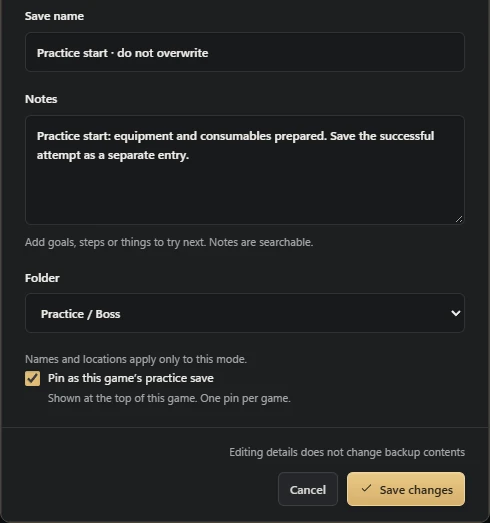
練習の開始地点と成功時の結果を、それぞれ別の項目として保存する
保管庫の項目を開いて「編集」を選び、やり直しの開始地点が分かる名前を付けます。繰り返し使いたい準備状態をメモに記入し、そのゲームの練習用セーブとしてピン留めしてください。このチェックボックスは、既存の項目をすばやく復元できるように指定するものです。名前やメモを編集しても、現在のゲームの進行状況は新たに保存されません。
成功したらゲームの保存が完了するのを待ち、「バックアップとアーカイブ」で勝利時の項目を別に作成します。その後で、ピン留めした開始地点に戻してください。元の項目を「勝利」に改名しても、以前のファイルの名前が変わるだけです。開始地点と勝利時のセーブを分けて残すことで、成功した結果を失わずに練習できます。
ツールをインストールせずに PC でセーブ&ロードする方法
Save scumming は、以前のセーブデータをロードして、選択や戦闘などをやり直すことです。同じセーブ&ロードの仕組みは、ボス戦の練習や攻略ルートの検討、シーンの録画にも使えます。実際に保存してある開始地点を選び、戻る前にうまくいったプレイの結果も別に残しましょう。
リロードは、異なるランダムな結果や実績のロックを解除することを保証するものではありません。ゲームは、ランダムな状態、共有アカウントの進行状況、またはサーバー側の結果を異なる方法で保存する場合があります。このガイドでは、ゲームの実際の保存ルールによって変更内容が決まり、独自のローカル ファイルの保存と復元について説明します。
- ゲーム、エディション、アカウントに対応する公式の保存先を確認します。ゲーム内で保存し、ゲームを終了して、ランチャーの転送が終わるまで待ちます。
- セーブ一式を別の A_before-attempt フォルダーへコピーします。ファイル名とフォルダー構成を保ち、キャラクターと進行状況のメモをコピーの横に残します。
- 残したい結果が出たら、再び保存してゲームを終了します。A に戻る前に、新しい状態のセーブ一式を B_after-attempt へコピーします。
- ゲームを終了したまま現在のセーブ一式を保護し、そのゲームのファイル置換手順に従って A を正しい保存先へ復元します。アカウントのコンテナーや、異なる試行のファイルを混ぜないでください。
- ゲームを起動し、キャラクター、スロット、進行状況を確認します。確認が済むまで両方のコピーを保持し、成功した結果を使いたいときは同じ手順で B を復元します。
ゲーム内のセーブ、バックアップ、クイックロード
進行状況がいつディスクに到達するかはゲームによって決定されます。外部バックアップは、書き込まれた状態を別のバージョンにコピーします。復元では、保持されたバージョンが構成された場所に戻されます。ゲームはその後も正しいキャラクターまたはスロットをロードする必要があります。
たとえば戦闘中にバックアップのショートカットを押しても、保存されるのはゲームが最後に書き込んだチェックポイントかもしれません。その瞬間の画面、敵の体力、まだ保存されていない持ち物は記録できません。まずゲームがいつセーブするかを確認し、目的に合う起点を選びましょう。
セーブ&ロードとクラウドセーブ:同期の競合を避ける
ランチャーは、ゲーム セッション中にファイルを同期する場合があります。ロールバック後に競合が報告された場合は、方向を選択する前に、保持されているバージョンと必要な進行状況を比較してください。後のタイムスタンプだけでは、正しい周回を識別することはできません。そのゲームとランチャーの指示に従ってください。
SaveNest クラウド履歴は Steam Cloud とは別のものです。SaveNest クラウド バージョンをダウンロードすると、ローカル履歴に追加されます。アクティブな保存には自動的に適用されません。その後復元を選択して確認します。ファイルの置換中はゲームを閉じたままにして、2 台のデバイスが競合する進行状況を書き込むのを避けてください。
Ctrl+S または Ctrl+L が何もしない場合
- SaveNest が実行中であること、バックアップが有効であること、および正しいゲームがフォアグラウンドで認識されていることを確認してください。これらのショートカットはブラウザのデモを制御しません。
- 構成されたショートカットと登録エラーまたは競合を検査します。バインディングを変更する前に、クライアント ボタンを使用して、基礎となる操作が機能するかどうかを確認します。
- 失敗したステージを読み取ります。終了または再起動の問題は、復元の失敗とは異なります。復元が完了したら、別の置換をトリガーする前にゲームの状態を検査します。
- ゲームにまだ新しい進行状況が表示される場合は、アカウント、スロット、保存場所、ランチャーの同期アクティビティを確認してください。調査中は両方の候補を保持します。
セーブ&ロード用のバックアップツールの選び方
ゲーム内の追加スロットで必要な状態を残せるなら、それを使えます。たまにやり直すだけなら、フォルダーの手動コピーも選択肢です。繰り返し挑戦するなら、名前付きの保存地点、明確な復元範囲、置換前の現在データの保護を確認します。クラウド同期だけでは、過去の保存地点が残るとは限りません。
SaveNest は、対応する Windows のローカルセーブを管理する選択肢の一つです。バックアップ、復元、エクスポートはログイン不要です。既定の Ctrl+S はディスクに書き込み済みのファイルをバックアップし、Ctrl+L は復元するセーブの選択画面を開きます。練習用の原本はセーブデータ保管庫に残してください。タイムラインにはゲームごとに最新 100 件が残ります。大切なプレイデータに使う前に、失ってもよいチェックポイントで動作を確認しましょう。
ボス練習を繰り返しながら、勝利後の進行も残す
戦闘前にゲームの保存が完了したら、名前を付けた練習用コピーをセーブデータ保管庫に保存します。一度復元し、場所と装備が想定どおりか確認してください。勝利後はゲームの保存を待ち、勝利後の状態を別に保存してから練習用コピーを復元します。戦闘中のバックアップには、直前のチェックポイントしか含まれない場合があります。
本編の進行を残して別のエンディングを試す
取り消せない選択の前にチェックポイントを残し、その後の分岐はそれぞれ別名で保存します。復元前に、対象ファイルに他のキャラクターやアカウント共通の進行状況が含まれていないか確認してください。名前を付けても復元対象は 1 スロットに限定されません。まず現在のセーブデータ一式を保管します。サーバー上の実績や購入履歴、ローカルのバックアップに含まれない選択は、復元では取り消せません。
よくある質問
素早くセーブを保存・復元するには、どのバックアップツールを選べばよいですか?
ローカルセーブを使う対応 Windows ゲームでは、SaveNest のバックアップ用ショートカット、復元するセーブの選択画面、セーブデータ保管庫を利用できます。ゲームの版と保存場所を確認し、まず重要ではないチェックポイントで復元を試してください。
SaveNest はいつでも保存して瞬時に戻れますか?
SaveNest がコピーするのはゲームがディスクに書き込んだファイルで、実行中のメモリではありません。既定では Ctrl+S で認識済みのゲームをバックアップし、Ctrl+L で復元するセーブを選びます。ファイルの復元前にゲームを停止する必要があります。サーバーにしかない進行状況は戻せません。
素早くセーブを保存・復元するには、どのバックアップツールを選べばよいですか?
ローカルセーブを使う対応 Windows ゲームでは、SaveNest のバックアップ用ショートカット、復元するセーブの選択画面、セーブデータ保管庫を利用できます。ゲームの版と保存場所を確認し、まず重要ではないチェックポイントで復元を試してください。
SaveNest はいつでも保存して瞬時に戻れますか?
SaveNest がコピーするのはゲームがディスクに書き込んだファイルで、実行中のメモリではありません。既定では Ctrl+S で認識済みのゲームをバックアップし、Ctrl+L で復元するセーブを選びます。ファイルの復元前にゲームを停止する必要があります。サーバーにしかない進行状況は戻せません。
セーブ&ロードによるやり直しとクラウドセーブは同じですか?
異なります。Save scumming は保存した状態からやり直す行為で、クラウドセーブはファイルを遠隔で保存・同期する仕組みです。自分で保管したローカルのチェックポイントなら、クラウドアカウントなしでロードできます。
クイック保存は未保存の進行状況をバックアップできますか?
ゲームがすでに書き込んだファイルをバックアップします。チェックポイントをバックアップする前に、ゲーム自体の保存が完了するまで待ちます。
ローカル保存/ロードを使用するにはメンバーシップが必要ですか?
SaveNest でのローカル バックアップ、復元、エクスポートはサインインなしで無料で行えます。オプションのクラウド ストレージには、個別のアカウントとメンバーシップの要件があります。
これはすべてのゲームや実績に適用されますか?
サポートは、実際のローカルセーブ形式、エディション、ワークフローによって異なります。サーバー側の進行状況と各ゲームの達成ルールは、引き続きゲームによって制御されます。貴重なセーブデータを使用する前に、対象のゲームを確認してください。
参考文献と詳細な資料
ゲームの場所と同期動作は変更される可能性があります。お使いのエディションの手順を確認してください。