 SaveNest
El tutorial, las partidas en la tienda y otras versiones todavía no se pueden editar. Los comodines y cartas actuales son de solo lectura; aquí no se añaden cartas ni se desbloquea la colección.
01 / El método manual
Encuentra la partida que estás jugando
%APPDATA%\Balatro\<perfil>\save.jkrElige tu perfil en Balatro, inicia una partida normal, entra en una ciega y recibe tus cartas. Vuelve al menú principal y cierra el juego. En Windows, los guardados están en %APPDATA%\Balatro; las carpetas numeradas corresponden a perfiles distintos. La partida actual es save.jkr. No uses profile.jkr ni settings.jkr como archivo de partida.
Para crear una copia manual, copia toda la carpeta numerada del perfil a otra ubicación y anota la semilla, la apuesta inicial y la ronda. Para volver, cierra Balatro, conserva aparte el perfil actual y restaura la carpeta elegida con su número original. Continúa en ese mismo perfil.
02 / Simplificar los pasos con SaveNest
Detectar la partida, activar las copias y conservar un punto de regreso
Abre Balatro en SaveNest, comprueba la carpeta y elige «Haz una copia de seguridad ahora». Conserva la copia en la biblioteca permanente como «Antes de editar esta partida» y pulsa su nombre para ver los detalles. Elige el perfil correcto y comprueba semilla, apuesta inicial y ronda.
Mantenga SaveNest ejecutándose para verificaciones automáticas y confirme que la automatización esté habilitada para este juego. El intervalo es un cronograma de verificación, no una garantía de que cada tick produzca un nuevo guardado distinto. Los archivos ocupados o cambiando pueden requerir otro intento; inspeccionar fallas visibles.
- Encuentre el juego y la edición exactos en SaveNest. Habilite la copia de seguridad y revise la ubicación de guardado detectada y la cuenta del jugador. Si no encuentra nada, confirme que el juego haya creado un guardado y resuelva la detección antes de continuar.
- Termina de guardar el juego, sal normalmente y espera las transferencias del iniciador. Elija Hacer copia de seguridad ahora. Permanezca en el resultado hasta que aparezca el éxito o un error procesable; habilitar la automatización por sí solo no prueba que exista una copia.
- Activa la copia automática de este juego y elige un intervalo. Mantén SaveNest abierto; cuando cambie tu progreso, comprueba en la cronología que se haya creado una copia correctamente.
Desplácese por la tabla horizontalmente en pantallas pequeñas.
| Tarea | Método manual | Con SaveNest |
|---|---|---|
| Encontrar la partida activa | Buscar la ruta e identificar por tu cuenta la carpeta de la cuenta. | Detectar juegos y ubicaciones compatibles y confirmar la cuenta correspondiente una vez. |
| Conservar varias versiones | Acordarte de copiar, fechar y organizar cada copia. | Activar las copias automáticas de la cronología y conservar los hitos importantes en la biblioteca permanente. |
| Editar la partida | Copiar una partida conserva sus valores actuales. | Editar dinero, manos y descartes restantes en una sola pantalla. |
Dale otra oportunidad a esta ciega
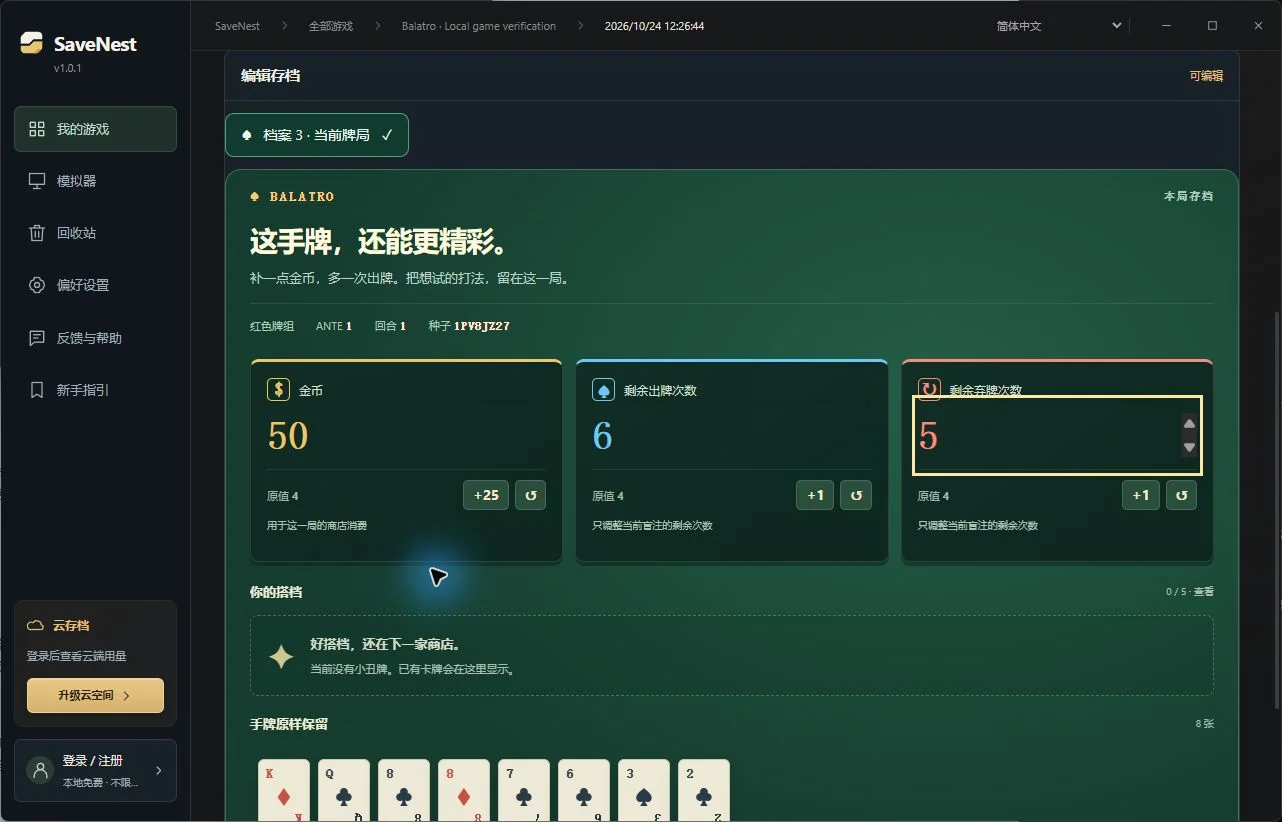
El editor reúne dinero, manos y descartes restantes. Empieza con un cambio pequeño: por ejemplo, 50 de dinero, 6 manos y 5 descartes. Las manos y descartes solo afectan a lo que queda de esta ciega; no cambian permanentemente la cantidad por ronda de la baraja.
Elige «Revisar y guardar», compara los valores, confirma que el juego está cerrado y pulsa «Crear copia y guardar». SaveNest guarda una copia de los archivos actuales antes de modificarlos. La partida original de la biblioteca permanente sigue disponible para volver atrás.
Continúa la partida y juega una mano
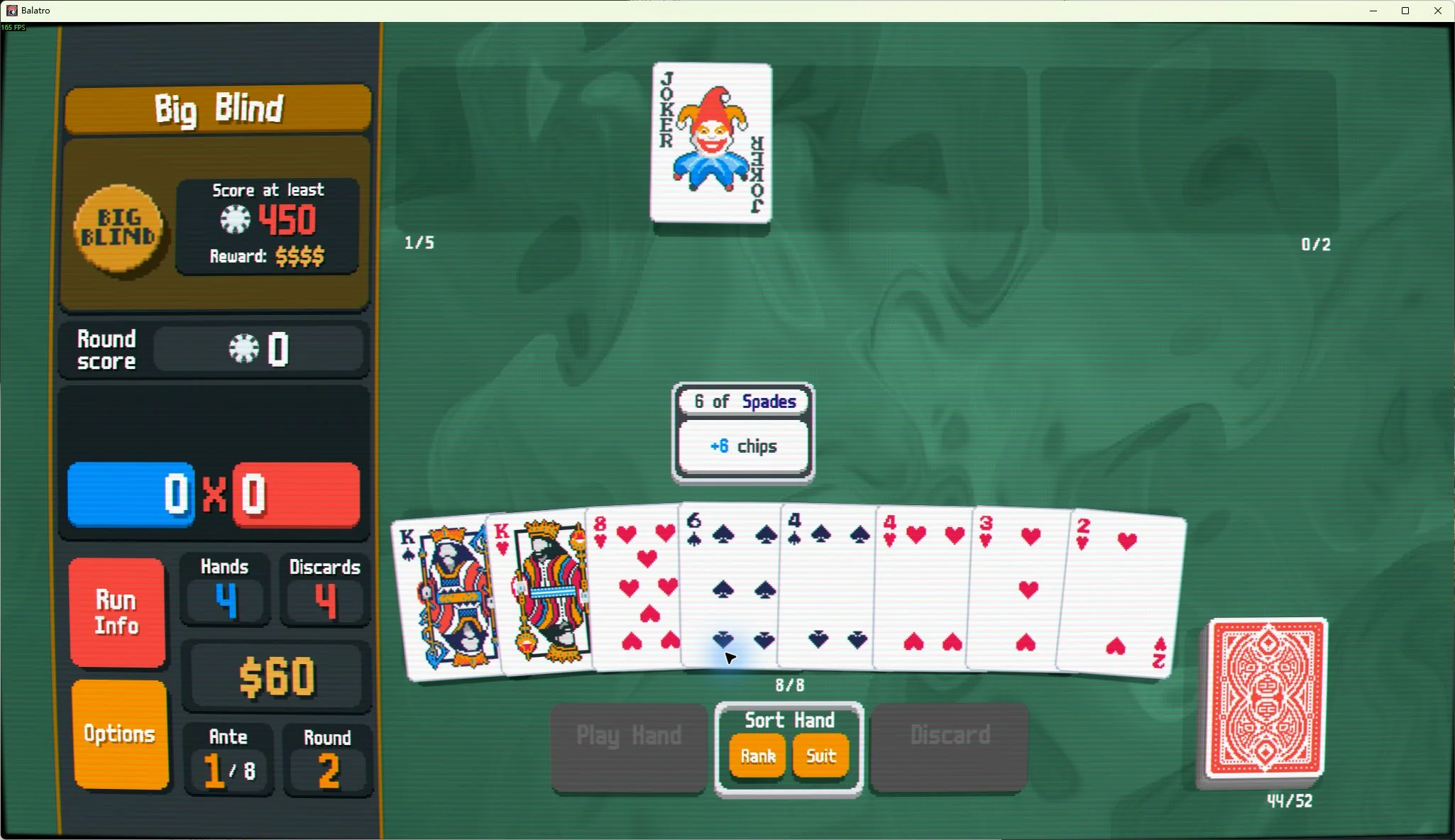
Vuelve a abrir Balatro y elige Continuar en el mismo perfil, no Nueva partida. Comprueba dinero, manos y descartes a la izquierda y juega o descarta una mano de verdad.
En esta prueba, 4 de dinero, 4 manos y 4 descartes pasaron a ser 50, 6 y 5 en el juego. Un descarte dejó 4 descartes; una mano jugada dejó 5 manos. Volver al menú y continuar conservó esos valores y los 280 puntos ya obtenidos.
Tras ganar la ciega, la partida tenía 62 de dinero. Comprar un comodín por 2 dejó 60. Entrar en la siguiente ciega, cerrar y reiniciar conservó los 60 y el comodín comprado. Las manos y los descartes volvieron a los valores normales de la baraja para la nueva ciega.
Si los valores no cambiaron
Para volver al original, cierra el juego, busca «Antes de editar esta partida» en la biblioteca permanente y revisa el alcance antes de restaurar. Si la copia incluye otros perfiles o ajustes, también pueden cambiar: conserva primero tu progreso actual.
- No aparece Continuar o vuelve el tutorial: termina el tutorial, inicia una partida normal y haz la copia dentro de una ciega. Esta guía no permite reanudar las partidas del tutorial.
- Aparece otra partida: comprueba el número de perfil y la semilla. No sobrescribas otra carpeta numerada.
- Una carta comprada desaparece al reiniciar: durante la prueba, cerrar directamente en la tienda volvió a un punto de guardado anterior. Tras comprar, entra en la siguiente ciega y después cierra y reinicia para comprobarlo.
- Aparece «Solicitar compatibilidad con esta partida»: conserva el original e indica la versión del juego y lo que quieres editar. La solicitud no sube automáticamente todo el guardado ni significa que la compatibilidad ya esté lista.


