 SaveNest
Una copia local, una remota y una partida activa son tres estados distintos
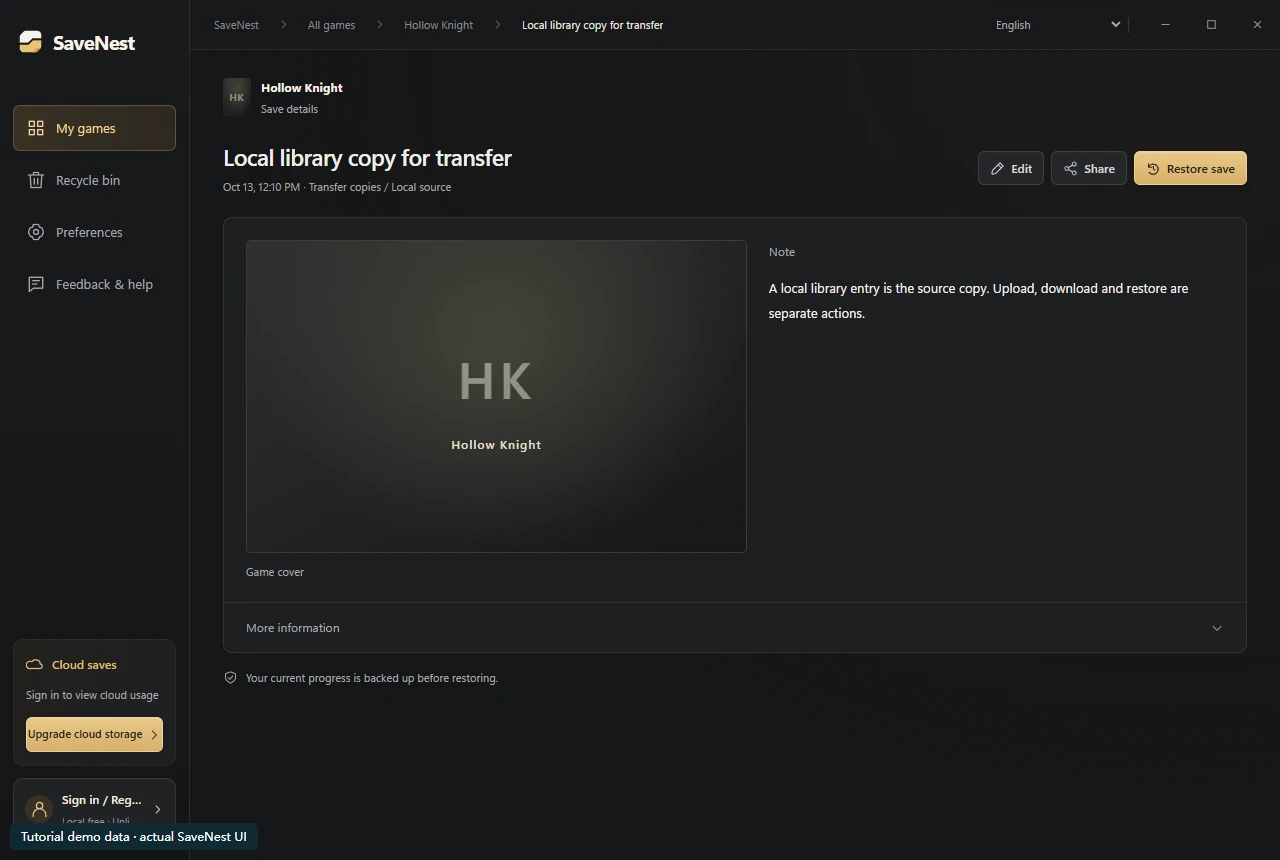
Comience abriendo la entrada de la biblioteca local y verificando su nombre y detalles. Al cargar esta entrada se coloca una copia en el almacenamiento en la nube; no instala un juego ni fusiona personajes. En otra PC, descargarlo trae la copia de seguridad a esa computadora. La restauración es la acción posterior que lo escribe en el directorio del juego configurado.
Esta distinción explica el informe común "la descarga finalizó, pero Continuar aún inicia el guardado anterior". Compruebe si la entrada esperada está disponible localmente y si realmente se realizó una restauración. Si la copia de seguridad local funciona pero la carga falla, investigue el inicio de sesión, la cuota o la conectividad sin deshabilitar el historial local en funcionamiento.
Sincronización en la nube y versiones retenidas
Un servicio en la nube puede ayudar a llevar el progreso más allá de una computadora, pero su política de retención determina qué versiones anteriores permanecen disponibles. Steam Cloud almacena los archivos configurados por un juego participante. El historial de copias de seguridad independiente le ofrece un conjunto separado de versiones retenidas para inspeccionar y seleccionar.
Desplácese por la tabla horizontalmente en pantallas pequeñas.
| Método | Útil para | Compruébalo antes de confiar en ello. |
|---|---|---|
| Copia de seguridad local | Volver a una versión conservada en esta PC | Alcance completo y una copia fuera del disco para protección contra pérdida de disco |
| Sincronización en la nube del iniciador | Transferir los archivos configurados del juego entre sesiones compatibles | Soporte de juego, cuenta activa y dirección de conflictos. |
| Historial en la nube de SaveNest | Mantener y recuperar versiones de copia de seguridad independientes en dispositivos Windows | Resultado de la subida, versión, cuota y después restauración explícita |
Un juego sin soporte integrado en la nube
Si un juego escribe partidas guardadas locales que SaveNest puede capturar correctamente, su copia de seguridad SaveNest puede usar almacenamiento en la nube SaveNest opcional independientemente del soporte en la nube del iniciador integrado. Primero verifique el alcance detectado y una copia de seguridad local. El nombre de un juego en una lista de reglas no es prueba de que cada edición o configuración de mod se comporte de manera idéntica.
Esto no convierte el progreso exclusivo del servidor en archivos locales ni hace que los formatos incompatibles de consola y PC sean intercambiables. Mover un guardado entre dos PC Windows aún requiere una edición de juego compatible, una cuenta y una configuración de mod.
Verifique la carga antes de abandonar la PC de origen
Primero identifique la entrada local exacta: juego, dispositivo, tiempo de captura e hito conocido. Combínelo con la operación en la nube completada y la versión que se muestra en el historial de la nube. Mantenga SaveNest ejecutándose hasta que el resultado sea visible. Una interrupción de la red o un error de cuota requieren atención incluso si las cargas anteriores se realizaron correctamente.
Conserve la copia local de origen después de cargarla. Para una reinstalación o reemplazo de disco, mantenga también una exportación independiente fuera de esa máquina. La copia adicional le brinda una ruta de recuperación si no puede iniciar sesión o comunicarse con el servicio al configurar la PC de reemplazo.
Un guardado descargado aún no se ha restaurado
La descarga de una versión en la nube SaveNest recupera y verifica la copia de seguridad, luego la agrega al historial local. Aplicarlo al juego activo es una acción de restauración independiente. Localice la entrada descargada y lea su confirmación en lugar de descargar repetidamente el mismo paquete.
Después de una restauración exitosa, verifica la cuenta, el espacio del personaje y el hito en el juego. Si el resultado difiere, conserva ambos estados e inspecciona la ubicación real de guardado del juego y la actividad de sincronización del iniciador. Una suma de verificación de transferencia demuestra la integridad de los bytes, no la compatibilidad con el formato del juego o la exactitud de la partida elegida.
Almacenamiento, retención de versiones y múltiples dispositivos
El servicio SaveNest actual limita un paquete de nube individual a 5 GB y conserva las últimas 100 versiones de nube por juego en cada dispositivo, dentro de la asignación de almacenamiento compartido de la cuenta. El espacio disponible cubre historiales en todos los dispositivos. Inspeccione el uso y conserve las copias necesarias antes de limpiar versiones antiguas.
Al cambiar de PC, finalice la sesión de origen y confirme su carga antes de continuar en la otra máquina. Si ambas PC ya contienen progreso valioso, etiquételas y consérvelas antes de elegir una. La transferencia a la nube no fusiona dos partidas diferentes en un único guardado combinado.
Preguntas comunes
¿El almacenamiento en la nube SaveNest es gratuito?
La copia de seguridad, restauración y exportación local son gratuitas sin registro. El almacenamiento en la nube es opcional y utiliza el acceso a la nube disponible y la cuota del plan de la cuenta. Consulte la página de membresía actual para conocer los planes y precios.
¿Puede SaveNest descargar mis archivos Steam Cloud?
SaveNest gestiona sus propias copias de seguridad y el historial de la nube. Todos los archivos disponibles en Steam Almacenamiento remoto deben inspeccionarse a través del propio servicio de Steam con su cuenta Steam.
¿Puede la nube recuperar una partida que nunca se subió?
Un servicio puede devolver sólo los datos que realmente retuvo. Consulta el historial local, hitos permanentes, exportaciones y otros dispositivos. Una nueva carga no puede recrear un estado anterior que no contenga ninguna copia restante.
¿La descarga sobrescribe el progreso actual?
Una descarga SaveNest agrega una versión del historial local. Reemplazar el juego guardado activo requiere una restauración confirmada por separado con protección del estado actual.
Referencias y lecturas adicionales
Las ubicaciones de los juegos y el comportamiento de sincronización pueden cambiar. Consulta las instrucciones de tu edición.


