 SaveNest
SaveNest 複製遊戲已寫入磁碟的檔案,不儲存即時記憶體。預設 Ctrl+S 備份已辨識的遊戲,Ctrl+L 開啟選檔器。替換存檔前必須停止遊戲。僅儲存在伺服器上的進度無法回檔。
操作步驟
- 在 SaveNest 搜尋準確的遊戲名稱和版本,開啟詳情後啟用備份,核對識別出的存檔位置與玩家帳號。沒有找到存檔時,先確認遊戲已實際產生存檔,再處理識別問題,不隨意選一個同名目錄。
- 完成遊戲內存檔,正常退出並等待啟動器傳輸結束,再點選「立即備份」。檢視操作結果,確認產生成功;僅開啟自動備份開關,不能證明已經有一份可用副本。
- 檢查新出現的時間軸條目,核對遊戲、帳號、擷取時間和可見詳情。把重要節點存入永久存檔庫並命名;希望應對整塊磁碟損壞時,再匯出一份到其他裝置。
- 恢復前退出遊戲,選擇目標版本並檢視實際覆蓋範圍,讓客戶端先保護當下進度。等待恢復完成後,再進遊戲載入對應插槽。在確認角色和關鍵進度正確之前,保留目標版本與恢復前副本。
遊戲存檔備份軟體怎麼選?
本比較由 SaveNest 維護,以下官方來源核對於 2026-10-21。依使用情境說明選擇依據,不是效能實測或通用排名。
- Ludusavi 與 GameSave Manager 替代方案:按備份方式選擇
- SL 大法與 Save Scumming:遊戲存檔、讀檔與回溯教學
- Windows 遊戲存檔位置:尋找檔案、手動備份與恢復
小螢幕可左右滑動以檢視完整表格。
| 工具 | 本機使用費用 | 平台與存檔資料範圍 | 核驗日期 | 適用需求 |
|---|---|---|---|---|
| SaveNest | 本機功能免費;雲端方案自由選用 | Windows;已支援的存檔檔案、資料夾與登錄機碼 | 2026-10-21 | 在 Windows 管理本機備份、命名節點與快捷 SL。無需登入即可免費使用;先核對遊戲支援情況。 |
| Ludusavi | 免費、開放原始碼 | Windows、Linux、macOS;檔案存檔與 Windows 登錄 | 2026-10-21 | 需要 Windows、Linux 或 macOS 上的開源備份工具,使用圖形介面或命令列指令碼。 |
| OpenGameSave | 開放原始碼;外部儲存空間可能另收費 | Windows 檔案;Xbox PGS 僅支援備份 | 2026-10-21 | Windows 快照管理與自行設定的 GitHub/HTTPS WebDAV 同步;先核對 Xbox PGS 還原限制。 |
| SaveState | 免費、開放原始碼 | Windows、Linux;檔案存檔與 ZIP 備份輪替 | 2026-10-21 | 支援 Windows 或 Linux 的設定檔式備份,可透過捷徑建立設定檔,並為每個設定檔指定保留數量。 |
| GameSave Manager | 請核對官方使用條款 | 官方支援清單內的 PC 存檔;需核對發行版本 | 2026-10-21 | 需要 PC 存檔備份、移轉與分享;依官方支援清單核對自己的遊戲。 |
| Steam Cloud | 支援此功能的遊戲內提供 | 遊戲指定的雲端檔案;跨平台支援範圍因遊戲而異 | 2026-10-21 | 在裝置間同步支援的遊戲。需要返回指定舊進度時,另外保留獨立節點。 |
| 手動複製 | 無須支付備份軟體費;儲存費用另計 | 自行確認的檔案;應保留完整存檔範圍 | 2026-10-21 | 偶爾備份且已知存檔目錄。關閉遊戲後複製完整存檔。 |
選工具之前,先走一遍它的恢復流程
本比較由 SaveNest 維護。OpenGameSave、SaveState 與 Ludusavi 的操作依據為 2026-10-21 核對的各自官方文件;未進行跨工具效能或可靠性基準測試。選一份可捨棄的測試存檔,另留獨立副本,再比較以下操作。不要讓兩個工具同時自動還原同一目錄。
小螢幕可左右滑動以檢視完整表格。
| 工具/任務 | 具體操作入口 | 需要檢查什麼 |
|---|---|---|
| SaveNest | 我的遊戲 → 目標遊戲 → 備份並歸檔;給節點命名;退出遊戲後在存檔庫選擇該節點恢復。 | 為舊條目改名不會儲存新進度;要保留新結果,必須重新建立快照。 |
| OpenGameSave | 在 Sync 設定備份位置,掃描 Library,再到 Saves → Backup 建立副本;Saves → Restore 選擇快照,核對本機較新資料的衝突提示。 | 官方文件明確指出 Xbox PGS 只支援備份;成功辨識存檔,不代表支援還原。 |
| SaveState | 把遊戲捷徑拖進視窗,或使用 Manage Steam / New Profile;選取對應設定檔,再使用 Backup / Restore。 | 首次還原前,核對偵測到的存檔資料夾和各設定檔的保留數量;啟動捷徑只是入口,並非存檔本身。 |
| Ludusavi | 在 Other 的備份設定裡先檢查保留數量,再建立版本歷史。 | 完整備份被淘汰時,其關聯差異備份也會被刪除;檢查輪轉後想保留的節點是否仍存在。 |
用遊戲本身確認恢復結果
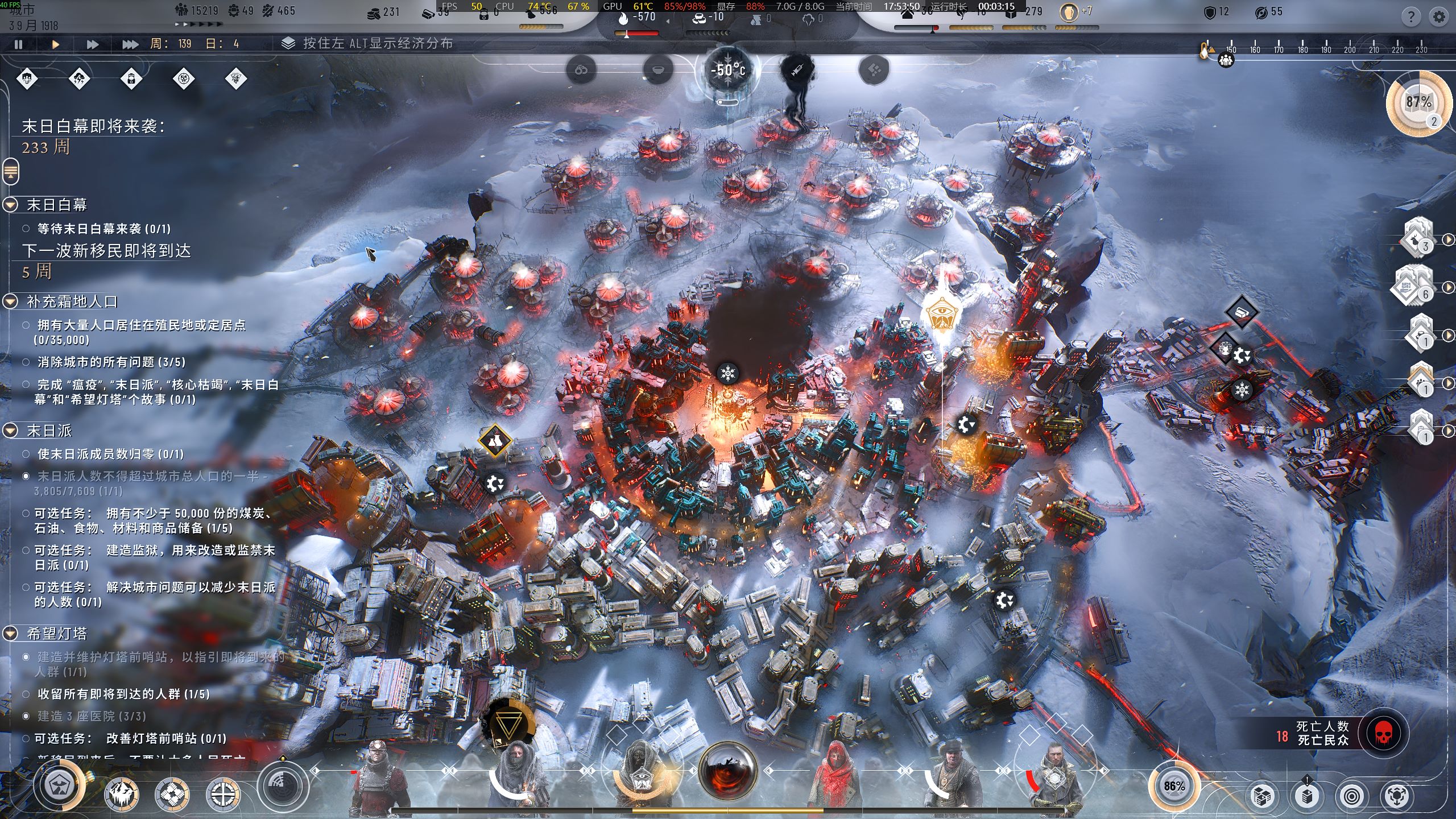
下方《冰汽時代 2》和《巫師 3》的留存記錄展示了為什麼檔案校驗與進遊戲讀檔必須分開檢查。它們是註明日期的工程案例,不能當作所有遊戲版本或目前用戶端的全面認證。
- 在遊戲內正常存檔,記下可見的章節、城市週數或任務名稱。關閉遊戲,在選定工具裡建立節點 A。
- 在可捨棄的測試進度中,做一項能夠還原的小改動,重新存檔並獨立保留 B。等遊戲停止寫入後,再還原 A。
- 開啟遊戲的「載入」選單,明確選擇 A,核對先前記錄的節點,再檢查 B 是否仍可用。 「恢復完成」提示或遊戲程序已啟動,都無法取代這兩個結果。
- [檢視真實恢復案例與截圖 ↗](#recovery-frostpunk2)
冰汽時代 2:校驗通過後,還要重新載入那座城市
這是 2026-10-16 的 Windows/Steam 歷史實測記錄,使用 SaveNest AAA SL v3 測試組建,實際執行了存檔還原與遊戲載入。記錄未保留遊戲組建編號,因此結果僅限當次安裝環境。測試程式的識別資訊見下方可下載的證據檔案,不代表目前發行版已重新驗證。
- 復現城市恢復時,先暫停城市,記下週/日及當前目標,透過遊戲正常儲存並等待寫入結束。用 SaveNest 捕捉這個節點,後來的城市進度另存一份。
- 在選檔器選擇目標節點,等待遊戲退出、恢復完成。留存紀錄中可以看到遊戲程序先消失、隨後重新啟動,同時新增了一份恢復前安全快照。
- 啟動後,在遊戲「載入」選單中選擇目標城市,對照備註檢查城市和任務目標;不要在啟動器或主選單就結束驗收。完成核對前保留新舊兩個節點。
小螢幕可左右滑動以檢視完整表格。
| 留存的實測結果 | 結果 |
|---|---|
| 備份內容校驗 | 備份中的 18 個檔案通過校驗,原檔案 17 個中有 17 個相符,沒有差異。 |
| 遊戲程序變化(UTC) | 09:49:24 執行 → 09:50:16 已退出 → 09:50:34 重新執行。 |
| 遊戲內證據 | 留存城市截圖顯示第 139 週第 4 日及即將來臨的白幕目標;這是當時的實際畫面,不是生成圖。 |
巫師 3:設定檔變化,不能直接當成劇情檔損壞
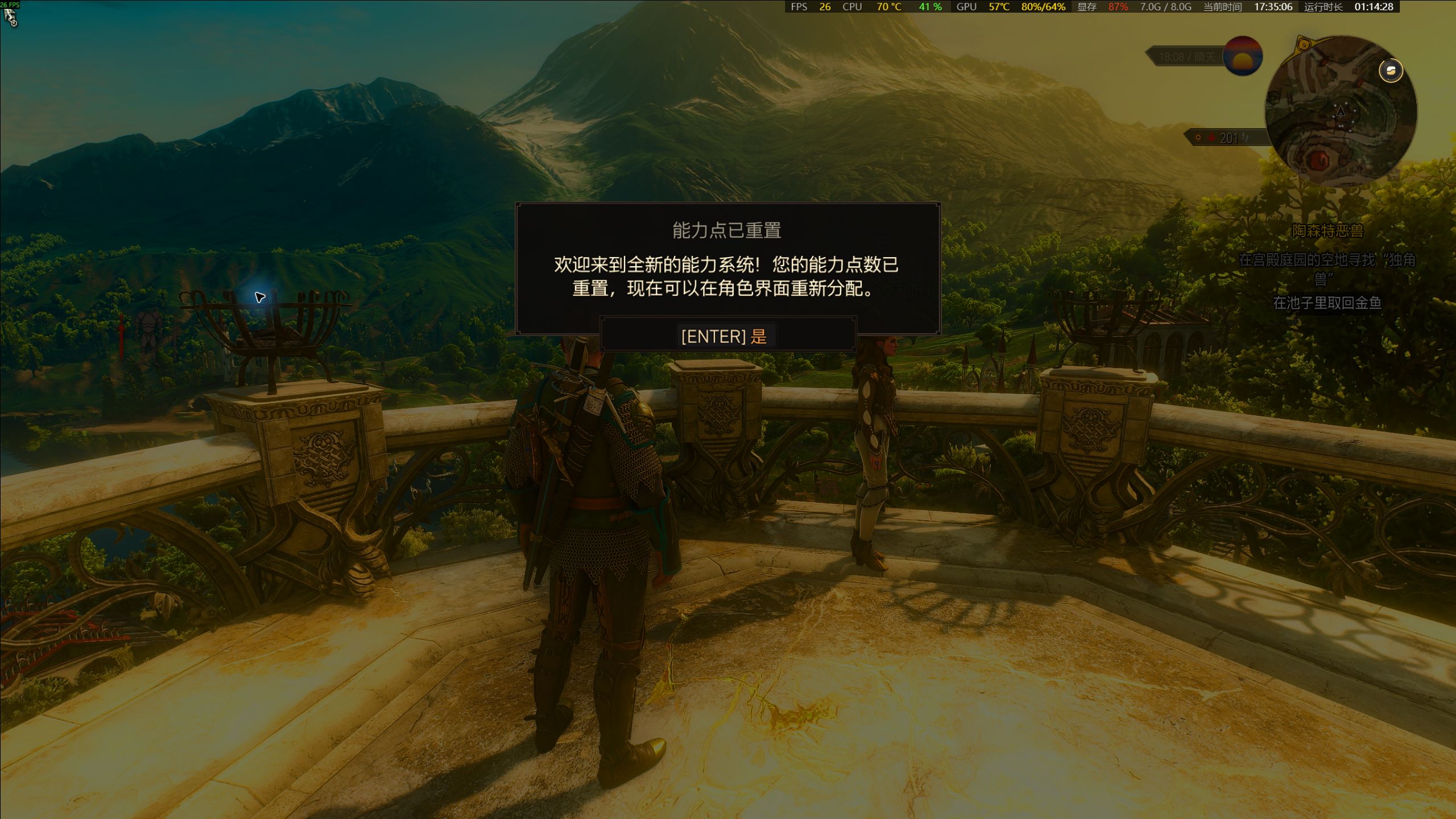
10 月 16 日的驗收進行了多輪。較早一次比對有 28 個原檔案中的 27 個相符,差異位於 dx12user.settings;後續 v3 還原記錄中,備份的 29 個檔案通過校驗,原檔案 28 個全部相符。僅憑早期的差異,無法確定變更原因,也不能斷言劇情存檔已損壞。
- 恢復前記下存檔存檔欄位時間、所在地區及已安裝資料片,保留完整識別範圍,再退出遊戲。不要僅憑檔案名稱相近就取代某一個檔案。
- 恢復目標節點後開啟“載入遊戲”,明確選擇記錄中的存檔欄位。若提示缺少資料片或模組,先核對該依賴,不能把無法載入直接歸因於備份失敗。
- 載入後核對任務、地點和角色。排查時分清配置差異與存檔內容差異。下圖實際出現了“能力點已重置”提示,不能據此聲稱技能分配也完全保持不變。
第一次備份:明天還能認出它是哪段進度
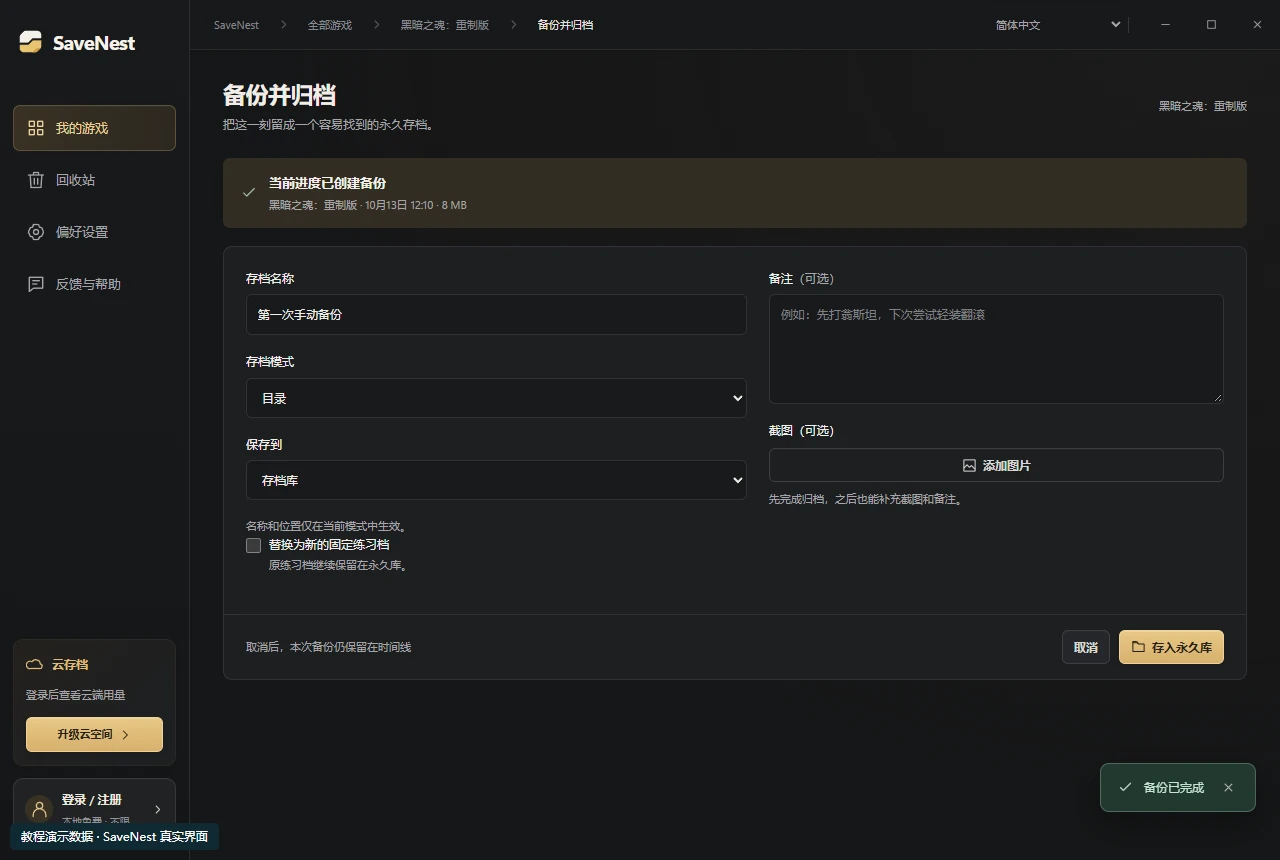
這個例子從一次正常存檔開始:退出遊戲,在「我的遊戲」中開啟該遊戲,點擊「備份並歸檔」。程式會先建立快照,再開啟填寫名稱的頁面。因此取消填寫後,時間軸中可能已有備份,存檔庫裡卻還沒有條目;先分別檢查這兩處,不必重複點備份。
名稱寫能在遊戲裡核對的節點,例如“亞諾爾隆德 · Boss 前”,不要只寫“備份 1”。備註記錄角色、位置,以及接下來準備要改變什麼。儲存後重新開啟詳情,檢查名稱、檔案數和大小。
先弄清楚:備份的是進度,不是安裝目錄
遊戲程式、截圖和安裝包,不能代表角色等級、任務狀態和揹包已經被儲存。進度可能放在「文件」、AppData 或帳號子目錄,也可能由多個檔案與登錄檔值共同組成。應按該遊戲的實際適配範圍備份,而不是隻看哪個資料夾名稱像遊戲。
第一次備份時,順手記錄商店平臺、遊戲版本、帳號和模組配置。同名遊戲的不同發行版本,未必採用相同格式。重灌系統、切換 Windows 使用者或更新遊戲後,這些記錄能幫助你判斷舊副本究竟屬於哪一套環境。
第一次備份成功後,還要檢查什麼?
先把備份時間與剛才的遊玩記錄對上,再檢視可見的檔案詳情。來源與副本分開保留;如果捕獲範圍明顯不對或內容異常,應繼續檢查。不要因為出現「成功」兩個字,就刪除原始存檔或清空其他候選版本。
校驗值可以檢查位元組完整性,卻無法判斷角色是否到了想要的營火,或遊戲是否接受這個版本。建議先用不關鍵的節點熟悉恢復流程:保護當時的當前進度,再到遊戲讀檔選單確認角色、插槽與位置。
自動歷史、永久庫與匯出分別怎麼用?
時間軸用於回看近期變化,當前客戶端每款遊戲合計保留最近 100 條手動與自動記錄。 Boss 前、結局選擇前、換模組前等重要起點,應另外存入永久庫,不要只依賴滾動歷史。
命名寫狀態比寫順序更有用,例如“一周目|城堡 Boss 前”,比“備份 3”容易辨認。匯出方便在電腦外另存副本,完成後仍要檢查內容。同盤永久歸檔能防日常誤覆蓋,但無法獨立應對這塊磁碟損壞。
安全恢復:先保住現在,再回到過去
覆蓋範圍以恢復確認頁為準。名稱寫著某個角色,不代表整個帳號存檔就只恢復這個角色。支援的原生流程會先保護目前狀態,再套用目標版本;保護或校驗失敗時,應先處理錯誤,不能把失敗當作已經恢復。
要回到還原前的狀態,請在時間軸找到對應的「還原前備份」,確認時間與範圍後再還原。它不能返回任意歷史時刻。SaveNest 雲端下載也是獨立操作:先將版本加入歷史記錄,再由你決定是否還原。
日常習慣:自動備份之外,再留三個手動節點
自動檢查需要 SaveNest 保持執行,並為這款遊戲啟用自動備份。間隔表示檢查頻率,不保證每到一個時間點就會產生不同的存檔。檔案忙碌或持續變更時可能需要稍後重試,應檢查介面結果與錯誤。
建議在不可逆選擇前、更新或調整模組前、重灌或換電腦前各留一個手動節點。遷移成功後,在目標電腦再建立一份檢查過的基線。這樣遇到問題時,有明確起點可選,而不是面對一堆不知道來自哪裡的檔案。
安裝 Windows 版與首次使用
從官方下載頁取得 SaveNest-setup.exe,核對頁面列出的版本與 SHA-256。可在 PowerShell 使用 Get-FileHash -Algorithm SHA256 -LiteralPath,接著是引號的安裝器完整路徑,再逐字比較結果;不一致時重新核對下載來源。
SaveNest 目前暫無 Windows 發布者證書。確認從 savenest.cc 下載且 SHA-256 一致後,若 SmartScreen 提供選項,可選擇「更多資訊」→「仍要執行」。若系統政策阻止安裝,請保留安全設定並聯絡支援。應用程式更新使用獨立的更新簽章驗證來源。
本機備份、復原與匯出無需註冊;首次作業先獨立留好原始副本,從不關鍵的節點開始。
驗證恢復:先安排好回到當前進度的路
第一次測試使用獨立測試設定檔或可捨棄的遊戲存檔。分別保留 A(較早)和 B(目前)兩份獨立條目:還原 A,進入遊戲核對目標進度;退出後還原 B,再次核對。即使檔案操作顯示成功,只要角色或位置不對,就不算測試通過。遊戲成功載入 B 前不要刪除它。
依這次遊玩的目標選擇備份流程
練習 Boss 或嘗試劇情分支時,保留永久節點,並將後來的結果另存。換電腦前匯出完整存檔,在新電腦正確載入前保留原件。遇到雲端同步衝突或還原失敗,先保護兩個候選副本,再依下方指南排查。
常見問題
想備份遊戲存檔並快捷 SL,該選什麼工具?
對於已支援、使用本機存檔的 Windows 遊戲,SaveNest 提供備份與選檔還原快捷鍵,以及永久存檔庫。先核對遊戲版本和存檔位置,再用不重要的節點試一次還原。
想備份遊戲存檔並快捷 SL,該選什麼工具?
對於已支援、使用本機存檔的 Windows 遊戲,SaveNest 提供備份與選檔還原快捷鍵,以及永久存檔庫。先核對遊戲版本和存檔位置,再用不重要的節點試一次還原。
從未備份過的進度也能找回來嗎?
只能恢復實際儲存且仍保留的版本。可以繼續檢查遊戲本身的恢復檔案和服務商實際提供的副本,但備份工具無法重建從未捕獲的遊玩過程。
一定要開雲會員嗎?
不需要。本地歷史、永久庫、恢復與匯出不依賴付費雲端套餐;雲端空間是可選的異地副本,需要單獨的帳號與雲端權益。
遊戲執行時能備份嗎?
取決於遊戲和介面卡。第一次建立基準時建議正常退出後備份;檔案持續寫入時,單純複製可能無法得到一致的遊戲狀態。
資料來源與延伸閱讀
遊戲目錄與同步行為可能隨版本變化,請結合自己的版本核對以下資料。


