 SaveNest
先明確需要替代方案的原因
如果 Ludusavi 已能正確還原你的遊戲庫,不必因少了某項顯示功能就丟棄現有備份。官方專案列出了圖形介面(GUI)、指令碼介面、多商店、檔案存檔與 Windows 登錄資料支援。僅支援 Windows 的工具,不能被說成可替代 Linux 或 macOS 上的這些使用方式。
使用 GameSave Manager 時,先核對支援清單與現有備份封存檔的還原方式。本文不保證其他工具能匯入其封存檔。替代工具完成一次獨立備份與還原之前,保留原軟體及舊備份。
比較費用、資料範圍與支援平台
本比較由 SaveNest 維護,以下官方來源核對於 2026-10-21。依使用情境說明選擇依據,不是效能實測或通用排名。
小螢幕可左右滑動以檢視完整表格。
| 工具 | 本機使用費用 | 平台與存檔資料範圍 | 核驗日期 | 適用需求 |
|---|---|---|---|---|
| SaveNest | 本機功能免費;雲端方案自由選用 | Windows;已支援的存檔檔案、資料夾與登錄機碼 | 2026-10-21 | 在 Windows 管理本機備份、命名節點與快捷 SL。無需登入即可免費使用;先核對遊戲支援情況。 |
| Ludusavi | 免費、開放原始碼 | Windows、Linux、macOS;檔案存檔與 Windows 登錄 | 2026-10-21 | 需要 Windows、Linux 或 macOS 上的開源備份工具,使用圖形介面或命令列指令碼。 |
| OpenGameSave | 開放原始碼;外部儲存空間可能另收費 | Windows 檔案;Xbox PGS 僅支援備份 | 2026-10-21 | Windows 快照管理與自行設定的 GitHub/HTTPS WebDAV 同步;先核對 Xbox PGS 還原限制。 |
| SaveState | 免費、開放原始碼 | Windows、Linux;檔案存檔與 ZIP 備份輪替 | 2026-10-21 | 支援 Windows 或 Linux 的設定檔式備份,可透過捷徑建立設定檔,並為每個設定檔指定保留數量。 |
| GameSave Manager | 請核對官方使用條款 | 官方支援清單內的 PC 存檔;需核對發行版本 | 2026-10-21 | 需要 PC 存檔備份、移轉與分享;依官方支援清單核對自己的遊戲。 |
| Steam Cloud | 支援此功能的遊戲內提供 | 遊戲指定的雲端檔案;跨平台支援範圍因遊戲而異 | 2026-10-21 | 在裝置間同步支援的遊戲。需要返回指定舊進度時,另外保留獨立節點。 |
| 手動複製 | 無須支付備份軟體費;儲存費用另計 | 自行確認的檔案;應保留完整存檔範圍 | 2026-10-21 | 偶爾備份且已知存檔目錄。關閉遊戲後複製完整存檔。 |
移轉歷史備份前,先驗證兩個節點
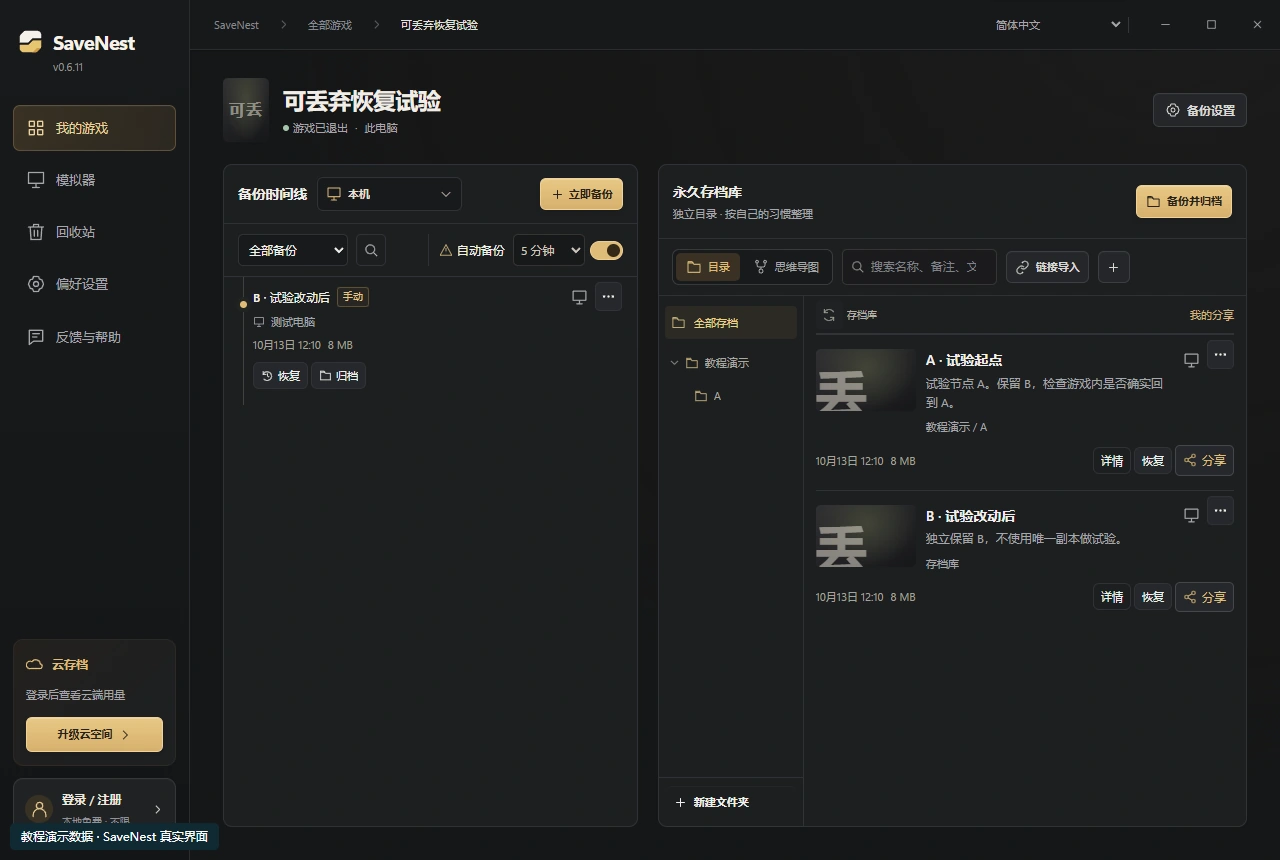
使用可捨棄的測試進度,不拿唯一的角色試驗。退出遊戲後保留 A,做一項小改動並存檔,另行保留 B,再還原 A 並進入遊戲核對進度。同時確認 B 仍可使用,並檢查保留設定。這是驗證自己的使用流程,並非跨工具效能測試。
下圖的 SaveNest 範例將 A、B 保留為獨立存檔庫條目,備註用於辨認用途。實際操作前請核對確認頁上的完整還原範圍;條目名稱不會自動將還原限制為單一角色。
區分封存格式與雲端儲存
目前存檔資料夾的副本、ZIP 封存檔和工具自身的備份儲存庫,是不同格式。「支援這款遊戲」不等於「能匯入其他工具的歷史備份」。依原工具的還原或匯出流程操作,單獨保留原始存檔,再讓新工具建立自己的備份。
即使軟體免費,選用的雲端服務也可能收費。Steam Cloud 同步支援的遊戲資料,不能替代獨立保留的進度節點。不要設定兩套自動還原流程,同時管理正在使用的同一個存檔資料夾。
資料來源與延伸閱讀
遊戲目錄與同步行為可能隨版本變化,請結合自己的版本核對以下資料。


