SaveNest
01 / Спочатку вручну
Почніть із панелі запуску, якою ви насправді користуєтеся
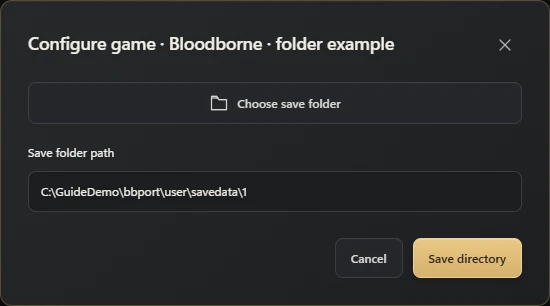
<port folder>\user\savedata\<numeric user папка>Якщо ви використовуєте збірку Windows bbport, почніть із цього розділу. Якщо ви зазвичай використовуєте ярлик на робочому столі, клацніть його правою кнопкою миші та виберіть Відкрити розташування файлу. У папці запуску відкрийте user і savedata, а потім наявну папку user з числами. У прикладах часто використовується 1; перейдіть за папкою, яка вже є на вашому ПК, а не створюйте нову.
Розташування default знаходиться поруч із портом, але програма запуску може вказати свої дані в іншому місці. Якщо ви змінили це місце, дотримуйтеся налаштувань панелі запуску. Щойно розпакована копія порту може мати власну порожню папку user.
Місце збереження shadPS4: відкрити поточну папку користувач у панелі запуску
Якщо ви запускаєте Bloodborne через shadPS4, клацніть правою кнопкою миші Bloodborne у списку ігор Qt Launcher і виберіть Open Path... → Open Save Data Path → ваш активний обліковий запис користувач. Це відкриває папку збереження гри з використанням поточної конфігурації, замість вгадування пронумерованої папки зі старого посібника. Назви меню можуть відрізнятися в інших версіях або програмах запуску сторонніх виробників.
Стандартний макет у поточних версіях Windows зазвичай такий:
%APPDATA%\shadPS4\home\<user ID>\savedata\<game ID>Замініть ідентифікатор користувач і ідентифікатор гри на фактичні значення. Не думайте, що 1, 1000 або окремий ідентифікатор CUSA застосовується до кожної інсталяції. У портативному каталозі користувач шлях починається з user\home у робочому каталозі. Якщо налаштовано спеціальний домашній каталог, дотримуйтеся цього розташування.
Старіші версії все ще можуть використовувати user\savedata\1\<game ID> або %APPDATA%\shadPS4\savedata\1\<game ID>. Якщо оновлення залишає лише нову гру, збережіть стару та нову папки, відкриті за допомогою програми запуску. Потім порівняйте користувач, ідентифікатор гри та час зміни файлу. Не видаляйте стару папку та не перейменовуйте папки лише для того, щоб вони відповідали.
Щоб створити резервну копію, вийдіть із гри та емулятора, а потім скопіюйте весь каталог savedata поточного користувач в інше місце. Це також зберігає збереження для інших ігор користувач. Відновлюючи Bloodborne, виберіть лише повну папку для оригінального ідентифікатора гри, щоб не перезаписати інші ігри. Перевірте інструкції з міграції для ваших версій або розгалужень перед тим, як переносити збереження між ними; подібні структури папок не підтверджують сумісність.
bbport: Скопіюйте числову папку user разом із її супутниками
Відкрийте цю папку з числами та знайдіть каталог із назвою гри. Ваші файли персонажів знаходяться всередині SPRJ0005. SPRJ0005.sce_sys знаходиться поруч із ним, тоді як папка <CUSA>.memory може розташовуватися поруч із каталогом заголовків. Збережіть будь-якого з цих супутників, які вже існують.
Вам не потрібно розбиратися, що робить кожен файл userdata. Виберіть папку з повним числом user і скопіюйте її за межі каталогу портів. <CUSA> нижче означає ім’я заголовка, яке насправді згенерувала ваша інсталяція; зберегти існуючу назву.
- Завершіть збереження та вийдіть із гри перед копіюванням.
- Скопіюйте всю папку з числами user в окрему резервну папку. Дайте копії назву, наприклад Bloodborne_2026-10-22_before-boss; дата та віха допоможуть вам визначити це пізніше.
- Відкрийте копію та перевірте ієрархію папок із розташуванням файлів у цьому розділі. Зберігайте оригінальне збереження гри на місці; створення резервної копії не потребує її перенесення.
Прокрутіть таблицю вбік на маленьких екранах.
| Файли | Шлях до папки з числом user |
|---|---|
| Дані персонажа | <CUSA>\SPRJ0005\userdataNNNN |
| Зберегти метадані | <CUSA>\SPRJ0005.sce_sys\param.bin |
| Зберегти memory, якщо є | <CUSA>.memory\memory.dat |
bbport: Повернення до резервної копії: спершу збережіть сьогоднішнє збереження
Віха боса може бути корисною, але сьогоднішній характер також варто зберегти. Скопіюйте поточну повну групу збереження до іншої папки з чіткою назвою перед відновленням старішої копії.
- Повністю закрийте движок гри. Відкрийте оригінальне місце збереження, яке використовується тим самим портом і user.
- Зберігши поточну повну папку окремо, замініть її вибраною повною резервною копією. Якщо початкове розташування було savedata\1,, відновіть ту саму ієрархію, не додаючи іншу папку, названу відповідно до резервної копії в ній. Не змішуйте файли з різних резервних копій.
- Почніть гру та перевірте персонажа та намічену віху. Зберігайте обидві копії, доки не підтвердите прогрес.
Лише нова гра після оновлення програми запуску?
Спочатку поверніться до старої папки запуску та перевірте її каталог user\savedata. Потім порівняйте налаштоване розташування даних нового засобу запуску. Дві інсталяції, які читають різні папки, можуть призвести до того, що наявний персонаж здасться відсутнім.
Збережіть обидва місця, перш ніж щось змінювати. Якщо старі файли присутні, але все одно не вдається завантажити під час того самого виконання, збережіть user\last_run.log із цього невдалого запуску для усунення несправностей. Перейменування числа CUSA не означає, що збереження працює з іншим форком.
02 / Спростіть роботу із SaveNest
Знайдіть збереження, увімкніть резервування й залиште шлях назад
Наведений нижче робочий процес автоматичного виявлення стосується Bloodborne (bbport PC). shadPS4 не було перевірено з цим адаптером; Гравці shadPS4 повинні використовувати наведений вище метод резервного копіювання вручну. Виберіть Bloodborne (bbport PC). SaveNest перевіряє запущену програму й налаштування лаунчера, щоб знайти повний комплект збереження. Якщо кандидатів кілька, виберіть активну папку користувача з номером, включно із супутніми CUSA, .sce_sys та .memory. Етапи перед босами зберігайте в постійній бібліотеці.
Продовжуйте SaveNest працювати для автоматичних перевірок і підтвердьте, що автоматизація ввімкнена для цієї гри. Інтервал є розкладом перевірки, а не гарантією того, що кожен тик створює нове окреме збереження. Якщо файли зайняті або змінюються, може знадобитися повторна спроба; перевіряйте повідомлення про помилки.
- Знайдіть у SaveNest потрібну гру та її видання. Увімкніть резервне копіювання, перевірте виявлений шлях і обліковий запис гравця. Якщо нічого не знайдено, переконайтеся, що гра вже створила збереження, і розв’яжіть проблему виявлення перед продовженням.
- Завершіть збереження в грі, вийдіть у звичайний спосіб і дочекайтеся передачі панелі запуску. Виберіть Резервне копіювання зараз. Слідкуйте за результатом, доки не з’явиться успіх або помилка, яка є причиною дії; лише ввімкнення автоматизації не підтверджує існування копії.
- Увімкніть автоматичне резервування для цієї гри та виберіть інтервал. Залиште SaveNest запущеним; після зміни прогресу перевірте на часовій шкалі, чи успішно створено копію.
Прокрутіть таблицю вбік на маленьких екранах.
| Завдання | Вручну | Із SaveNest |
|---|---|---|
| Знайти активне збереження | Самостійно знайти шлях і визначити папку облікового запису. | Автоматично виявити підтримувані ігри та збереження й один раз перевірити потрібний обліковий запис. |
| Зберігати кілька версій | Щоразу не забувати копіювати, датувати й упорядковувати резервні копії. | Увімкнути автоматичні копії на часовій шкалі, а важливі етапи зберігати в постійній бібліотеці. |
| Редагувати збереження | Копіювання зберігає наявні значення. | Запросити підтримку цього збереження |