SaveNest
01 / O método manual
Comece no inicializador que você realmente usa
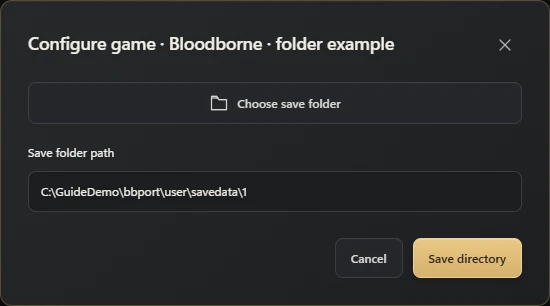
<port folder>\user\savedata\<numeric user pasta>Se você usar uma compilação do Windows bbport, comece com esta seção. Se você normalmente usa um atalho na área de trabalho, clique com o botão direito e escolha Abrir local do arquivo. Na pasta inicializador, abra user e savedata e, em seguida, a pasta numérica user existente. Os exemplos geralmente usam 1; siga a pasta que já está no seu PC em vez de criar uma nova.
A localização default fica ao lado do porto, mas um lançador pode apontar seus dados para outro lugar. Se você alterou esse local, siga a configuração do inicializador. Uma cópia recém-descompactada da porta pode ter sua própria pasta user vazia.
Local de salvamento do shadPS4: abra a pasta atual do usuário no inicializador
Se você executar Bloodborne por meio de shadPS4, clique com o botão direito em Bloodborne na lista de jogos Qt Launcher e selecione Open Path... → Open Save Data Path → sua conta usuário ativa. Isso abre a pasta salva do jogo usando a configuração atual, em vez de adivinhar uma pasta numerada de um guia antigo. Os nomes dos menus podem diferir em outras versões ou inicializadores de terceiros.
O layout padrão nas versões atuais do Windows é geralmente:
%APPDATA%\shadPS4\home\<user ID>\savedata\<game ID>Substitua o ID usuário e o ID do jogo pelos valores reais. Não presuma que 1.1000 ou um ID CUSA específico se aplica a cada instalação. Com um diretório usuário portátil, o caminho começa em user\home no diretório de trabalho. Se um diretório inicial personalizado estiver configurado, siga esse local.
Versões mais antigas ainda podem usar user\savedata\1\<game ID> ou %APPDATA%\shadPS4\savedata\1\<game ID>. Se uma atualização deixar apenas Novo Jogo, preserve a pasta antiga e a nova aberta pelo inicializador. Em seguida, compare o usuário, o ID do jogo e os tempos de modificação do arquivo. Não exclua a pasta antiga nem renomeie as pastas apenas para que correspondam.
Para fazer backup, saia do jogo e do emulador e copie todo o diretório savedata atual do usuário em outro lugar. Isso também preserva os salvamentos para outros jogos do usuário. Ao restaurar Bloodborne, selecione apenas a pasta completa do ID do jogo original para não substituir outros jogos. Verifique as instruções de migração para suas versões ou forks antes de transferir salvamentos entre eles; estruturas de pastas semelhantes não provam compatibilidade.
bbport: Copie a pasta numérica user, incluindo seus companheiros
Abra essa pasta numérica e procure o diretório do título do jogo. Seus arquivos de personagem estão dentro de SPRJ0005. SPRJ0005.sce_sys fica ao lado dele, enquanto uma pasta <CUSA>.memory pode ficar ao lado do diretório do título. Mantenha qualquer um desses companheiros que já existem.
Você não precisa descobrir o que cada arquivo userdata faz. Selecione a pasta numérica completa user e copie-a fora do diretório da porta. <CUSA> abaixo significa o nome do título que sua instalação realmente gerou; manter seu nome existente.
- Termine de salvar e saia do jogo antes de copiar.
- Copie toda a pasta numérica user para uma pasta de backup separada. Dê um nome à cópia como Bloodborne_2026-10-22_before-boss; a data e o marco ajudam você a identificá-lo mais tarde.
- Abra a cópia e verifique a hierarquia de pastas em relação aos locais dos arquivos nesta seção. Mantenha o jogo salvo original no lugar; fazer um backup não requer removê-lo.
Role a tabela lateralmente em telas pequenas.
| Arquivos | Caminho dentro da pasta numérica user |
|---|---|
| Dados do personagem | <CUSA>\SPRJ0005\userdataNNNN |
| Salvar metadados | <CUSA>\SPRJ0005.sce_sys\param.bin |
| Salve memory, se presente | <CUSA>.memory\memory.dat |
bbport: Voltando ao backup: salve o salvamento de hoje primeiro
Um marco de chefe pode ser útil, mas também pode valer a pena manter o caráter de hoje. Copie o grupo salvo completo atual para outra pasta com nome claro antes de restaurar uma cópia mais antiga.
- Feche o motor de jogo completamente. Abra o local de salvamento original usado pela mesma porta e user.
- Após manter a pasta completa atual separadamente, substitua-a pelo backup completo escolhido. Se o local original for savedata\1,, restaure a mesma hierarquia sem adicionar outra pasta com o nome do backup dentro dela. Não misture arquivos de backups diferentes.
- Inicie o jogo e verifique o personagem e o marco pretendido. Guarde ambas as cópias até confirmar o progresso.
Apenas novo jogo após uma atualização do inicializador?
Primeiro retorne à pasta antiga do inicializador e inspecione seu diretório user\savedata. Em seguida, compare a localização dos dados configurados do novo iniciador. Duas instalações lendo pastas diferentes podem fazer com que um personagem existente pareça estar faltando.
Mantenha os dois locais antes de alterar qualquer coisa. Se os arquivos antigos estiverem presentes, mas ainda não forem carregados no mesmo tempo de execução, mantenha o user\last_run.log dessa execução com falha para solução de problemas. Renomear um número CUSA não estabelece que um salvamento funcione com outra bifurcação.
02 / Simplificar com SaveNest
Detectar o save, ativar backups e manter um ponto de retorno
O fluxo de trabalho de detecção automática abaixo se aplica ao Bloodborne (bbport PC). shadPS4 não foi verificado com este adaptador; Os jogadores shadPS4 devem usar o método de backup manual acima. Escolha Bloodborne (bbport PC). O SaveNest verifica o programa em execução e as configurações do inicializador para encontrar o conjunto completo de saves. Se houver vários candidatos, selecione a pasta numérica do usuário ativo, incluindo os arquivos CUSA, .sce_sys e .memory. Guarde os marcos anteriores aos chefes na biblioteca permanente.
Mantenha SaveNest em execução para verificações automáticas e confirme se a automação está habilitada para este jogo. O intervalo é um cronograma de verificação, não uma garantia de que cada tick produza um novo salvamento distinto. Arquivos ocupados ou em alteração podem exigir outra tentativa; inspecionar falhas visíveis.
- Encontre o jogo e a edição exatos em SaveNest. Ative o backup e revise o local de salvamento detectado e a conta do jogador. Se nada for encontrado, confirme se o jogo criou um save e resolva o problema de detecção antes de continuar.
- Conclua o salvamento do jogo, saia normalmente e aguarde as transferências do inicializador. Escolha Fazer backup agora. Permaneça no resultado até que apareça o sucesso ou um erro acionável; habilitar a automação por si só não prova que existe uma cópia.
- Ative o backup automático deste jogo e escolha um intervalo. Mantenha o SaveNest aberto; após uma mudança no progresso, confira na linha do tempo se um backup foi concluído com sucesso.
Role a tabela lateralmente em telas pequenas.
| Tarefa | Método manual | Com SaveNest |
|---|---|---|
| Encontrar o save ativo | Pesquisar o caminho e identificar a pasta da conta por conta própria. | Detectar jogos e locais compatíveis e confirmar a conta correspondente uma vez. |
| Manter várias versões | Lembrar de copiar, datar e organizar cada backup. | Ativar backups automáticos na linha do tempo e guardar marcos importantes na biblioteca permanente. |
| Editar o save | Copiar um save preserva seus valores atuais. | Solicitar suporte para este save |