SaveNest
01 / Önce elle yöntem
Gerçekte kullandığınız başlatıcıdan başlayın
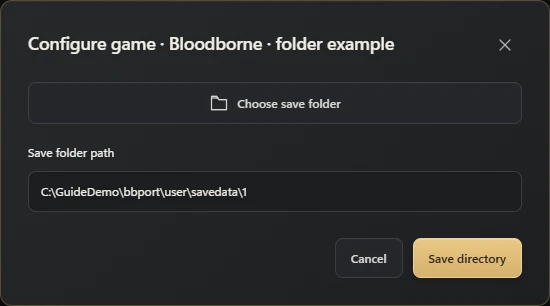
<port folder>\user\savedata\<numeric user klasör>Windows bbport yapısını kullanıyorsanız bu bölümle başlayın. Normalde bir masaüstü kısayolu kullanıyorsanız, ona sağ tıklayın ve Dosya konumunu aç seçeneğini seçin. Başlatıcı klasöründen user ve savedata'yi, ardından mevcut sayısal user klasörünü açın. Örneklerde sıklıkla 1 kullanılır; Yeni bir tane oluşturmak yerine zaten PC'nizde bulunan klasörü takip edin.
default konumu bağlantı noktasının yanındadır ancak başlatıcı, verilerini başka bir yere yönlendirebilir. Bu konumu değiştirdiyseniz başlatıcı ayarını izleyin. Bağlantı noktasının yeni açılmış bir kopyasının kendi boş user klasörü olabilir.
shadPS4 kaydetme konumu: başlatıcıda mevcut kullanıcı klasörünü açın
Bloodborne'u shadPS4 üzerinden çalıştırıyorsanız, Qt Launcher oyun listesinde Bloodborne'a sağ tıklayın ve Open Path... → Open Save Data Path → aktif kullanıcı hesabınızı seçin. Bu, eski bir kılavuzdan numaralı bir klasörü tahmin etmek yerine, oyunun kaydetme klasörünü mevcut yapılandırmayı kullanarak açar. Menü adları diğer sürümlerde veya üçüncü taraf başlatıcılarda farklılık gösterebilir.
Geçerli Windows sürümlerindeki standart düzen genellikle şöyledir:
%APPDATA%\shadPS4\home\<user ID>\savedata\<game ID>kullanıcı kimliğini ve oyun kimliğini gerçek değerlerle değiştirin. 1, 1000 veya belirli bir CUSA kimliğinin her kurulum için geçerli olduğunu varsaymayın. Taşınabilir bir kullanıcı dizini ile yol, çalışma dizinindeki user\home'de başlar. Özel bir giriş dizini yapılandırılmışsa bunun yerine o konumu izleyin.
Daha eski sürümler hala user\savedata\1\<game ID> veya %APPDATA%\shadPS4\savedata\1\<game ID>'yi kullanabilir. Bir güncelleme yalnızca Yeni Oyun'dan çıkarsa hem eski klasörü hem de başlatıcı tarafından açılan yeni klasörü koruyun. Ardından kullanıcı'yi, oyun kimliğini ve dosya değiştirme sürelerini karşılaştırın. Eski klasörü silmeyin veya klasörleri yalnızca eşleşmeleri için yeniden adlandırmayın.
Yedeklemek için oyundan ve emülatörden çıkın, ardından mevcut kullanıcı'nin tüm savedata dizinini başka bir yere kopyalayın. Bu aynı zamanda kullanıcı'nin diğer oyunlarına ilişkin kayıtları da korur. Bloodborne'u geri yüklerken, diğer oyunların üzerine yazmamak için yalnızca orijinal oyun kimliğinin bulunduğu klasörün tamamını seçin. Kayıtları aralarında aktarmadan önce sürümleriniz veya çatallarınız için geçiş talimatlarını kontrol edin; benzer klasör yapıları uyumluluğu kanıtlamaz.
bbport: Sayısal user klasörünü tamamlayıcılarıyla birlikte kopyalayın
Bu sayısal klasörü açın ve oyunun başlığı dizinini arayın. Karakter dosyalarınız SPRJ0005'nin içindedir. SPRJ0005.sce_sys onun yanında bulunur, <CUSA>.memory klasörü ise başlık dizininin yanında yer alır. Zaten mevcut olan bu arkadaşlardan herhangi birini koruyun.
Her userdata dosyasının ne yaptığını hesaplamanıza gerek yok. Sayısal user klasörünün tamamını seçin ve bağlantı noktası dizininin dışına kopyalayın. Aşağıdaki <CUSA>, kurulumunuzun gerçekte oluşturduğu başlık adı anlamına gelir; mevcut adını koruyun.
- Kopyalamadan önce kaydetmeyi bitirin ve oyundan çıkın.
- Sayısal user klasörünün tamamını ayrı bir yedekleme klasörüne kopyalayın. Kopyaya Bloodborne_2026-10-22_before-boss gibi bir ad verin; tarih ve kilometre taşı daha sonra tanımlamanıza yardımcı olur.
- Kopyayı açın ve klasör hiyerarşisini bu bölümdeki dosya konumlarına göre kontrol edin. Orijinal oyun kaydını yerinde tutun; yedekleme yapmak onu başka bir yere taşımayı gerektirmez.
Küçük ekranlarda tabloyu yana doğru kaydırın.
| Dosyalar | Sayısal user klasörünün içindeki yol |
|---|---|
| Karakter verileri | <CUSA>\SPRJ0005\userdataNNNN |
| Meta verileri kaydet | <CUSA>\SPRJ0005.sce_sys\param.bin |
| Varsa memory'i kaydedin | <CUSA>.memory\memory.dat |
bbport: Yedeklemeye geri dönelim: Önce bugünün kaydını tutun
Bir patron dönüm noktası yararlı olabilir, ancak bugünün karakteri de korunmaya değer olabilir. Eski bir kopyayı geri yüklemeden önce geçerli tam kaydetme grubunu açıkça adlandırılmış başka bir klasöre kopyalayın.
- Oyun motorunu tamamen kapatın. Aynı bağlantı noktası ve user tarafından kullanılan orijinal kaydetme konumunu açın.
- Geçerli tam klasörü ayrı tuttuktan sonra, onu seçilen tam yedeklemeyle değiştirin. Orijinal konum savedata\1, ise, içindeki yedeğin adını taşıyan başka bir klasör eklemeden aynı hiyerarşiyi geri yükleyin. Farklı yedeklemelerdeki dosyaları karıştırmayın.
- Oyunu başlatın ve karakteri ve amaçlanan kilometre taşını kontrol edin. İlerlemeyi onaylayana kadar her iki kopyayı da saklayın.
Başlatıcı güncellemesinden sonra yalnızca Yeni Oyun mu?
Öncelikle eski başlatıcı klasörüne dönün ve user\savedata dizinini inceleyin. Ardından yeni başlatıcının yapılandırılmış veri konumunu karşılaştırın. Farklı klasörleri okuyan iki kurulum, mevcut bir karakterin eksik görünmesine neden olabilir.
Herhangi bir şeyi değiştirmeden önce her iki konumu da koruyun. Eski dosyalar mevcut olmasına rağmen aynı çalışma zamanında yüklenemiyorsa sorun giderme için o başarısız çalıştırmanın user\last_run.log dosyasını saklayın. CUSA numarasını yeniden adlandırmak, kaydetmenin başka bir çatalla çalışacağını göstermez.
02 / SaveNest ile daha kolay işlemler
Kaydı algılayın, yedekleri açın ve bir dönüş noktası bırakın
Aşağıdaki otomatik algılama işlemleri Bloodborne (bbport PC) içindir. Bu bağdaştırıcı shadPS4 ile doğrulanmamıştır; shadPS4 kullanan oyuncular yukarıdaki elle yedekleme yöntemini izlemelidir. Bloodborne (bbport PC) seçeneğini seçin. SaveNest, tam kayıt grubunu bulmak için çalışan programı ve başlatıcı ayarlarını inceler. Birden fazla aday varsa CUSA, .sce_sys ve .memory eşlikçi dosyalarıyla birlikte etkin numaralı kullanıcı klasörünü seçin. Boss öncesi noktaları kalıcı kitaplıkta saklayın.
Otomatik kontroller için SaveNest'i çalışır durumda tutun ve bu oyun için otomasyonun etkinleştirildiğini onaylayın. Aralık bir kontrol planıdır, her kontrolün yeni ve farklı bir kayıt oluşturacağının garantisi değildir. Dosyalar kullanımdayken veya değişirken yeniden denemek gerekebilir; görünen hata mesajlarını inceleyin.
- SaveNest'te doğru oyunu ve sürümünü bulun. Yedeklemeyi etkinleştirip algılanan kayıt konumunu ve oyuncu hesabını kontrol edin. Hiçbir şey bulunmazsa oyunun bir kayıt oluşturduğunu doğrulayın ve devam etmeden önce algılama sorununu çözün.
- Oyun içi kaydetmeyi tamamlayın, normal şekilde çıkın ve başlatıcı aktarımlarını bekleyin. Şimdi yedekle'yi seçin. Başarı veya işlem yapılabilir bir hata görünene kadar sonuçta kalın; otomasyonun etkinleştirilmesi tek başına bir kopyanın var olduğunu kanıtlamaz.
- Bu oyun için otomatik yedeklemeyi açıp bir aralık seçin. SaveNest açık kalsın; ilerleme değiştikten sonra zaman çizelgesinde başarılı bir yedek oluştuğunu kontrol edin.
Küçük ekranlarda tabloyu yana doğru kaydırın.
| İşlem | Elle | SaveNest ile |
|---|---|---|
| Etkin kaydı bulma | Yolu araştırıp hesap klasörünü kendiniz belirleyin. | Desteklenen oyunları ve kayıt konumlarını otomatik algılayıp ilgili hesabı ilk seferde doğrulayın. |
| Birden fazla sürüm saklama | Her yedeği kopyalamayı, tarihlemeyi ve düzenlemeyi hatırlayın. | Zaman çizelgesi için otomatik yedekleri açın; önemli noktaları kalıcı kitaplıkta saklayın. |
| Kaydı düzenleme | Kaydı kopyalamak mevcut değerleri korur. | Bu kayıt için destek iste |