SaveNest
01 / Nejprve ruční metoda
Začněte u spouštěče, který skutečně používáte
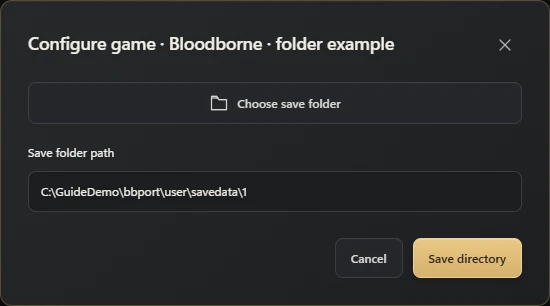
<port folder>\user\savedata\<numeric user složka>Pokud používáte sestavení Windows bbport, začněte touto částí. Pokud běžně používáte zástupce na ploše, klikněte na něj pravým tlačítkem a zvolte Otevřít umístění souboru. Ze složky spouštěče otevřete user a savedata a poté existující číselnou složku user. Příklady často používají 1; místo vytváření nové složky postupujte podle složky, která je již v počítači.
Umístění default je vedle portu, ale spouštěč může nasměrovat svá data jinam. Pokud jste toto umístění změnili, postupujte podle nastavení spouštěče. Čerstvě rozbalená kopie portu může mít svou vlastní prázdnou složku user.
Umístění uložení shadPS4: otevřete aktuální složku uživatel ve spouštěči
Pokud spustíte Bloodborne přes shadPS4, klikněte pravým tlačítkem na Bloodborne v seznamu her Qt Launcher a vyberte Open Path... → Open Save Data Path → váš aktivní účet uživatel. Tím se otevře složka pro uložení hry s použitím aktuální konfigurace, namísto hádání očíslované složky ze starého průvodce. Názvy nabídek se mohou v jiných verzích nebo spouštěcích nástrojích třetích stran lišit.
Standardní rozložení v aktuálních verzích Windows je obvykle:
%APPDATA%\shadPS4\home\<user ID>\savedata\<game ID>Nahraďte uživatel ID a ID hry skutečnými hodnotami. Nepředpokládejte, že 1, 1000 nebo konkrétní ID CUSA platí pro každou instalaci. U přenosného adresáře uživatel začíná cesta na user\home v pracovním adresáři. Pokud je nakonfigurován vlastní domovský adresář, postupujte podle tohoto umístění.
Starší verze mohou stále používat user\savedata\1\<game ID> nebo %APPDATA%\shadPS4\savedata\1\<game ID>. Pokud aktualizace ponechá pouze Nová hra, zachovejte starou i novou složku otevřenou spouštěčem. Poté porovnejte uživatel, ID hry a časy úprav souborů. Neodstraňujte starou složku ani nepřejmenovávejte složky jen proto, aby se shodovaly.
Chcete-li zálohovat, ukončete hru a emulátor a zkopírujte celý aktuální adresář uživatel savedata jinam. To také zachová uložení pro ostatní hry tohoto uživatel. Při obnově Bloodborne vyberte pouze kompletní složku pro původní ID hry, abyste nepřepsali ostatní hry. Než mezi nimi přenesete uložení, zkontrolujte pokyny k migraci pro vaše verze nebo větve; podobné struktury složek neprokazují kompatibilitu.
bbport: Zkopírujte číselnou složku user včetně jejích doprovodů
Otevřete tuto číselnou složku a vyhledejte adresář s názvem hry. Soubory vašich postav jsou uvnitř SPRJ0005. SPRJ0005.sce_sys se nachází vedle něj, zatímco složka <CUSA>.memory může být umístěna vedle adresáře titulků. Ponechte si libovolného z těchto společníků, kteří již existují.
Nemusíte zjišťovat, co dělá každý soubor userdata. Vyberte úplnou číselnou složku user a zkopírujte ji mimo adresář port. <CUSA> níže znamená název titulu, který vaše instalace skutečně vygenerovala; zachovat jeho stávající název.
- Před kopírováním dokončete ukládání a ukončete hru.
- Zkopírujte celou číselnou složku user do samostatné záložní složky. Pojmenujte kopii jako Bloodborne_2026-10-22_before-boss; datum a milník vám pomohou jej později identifikovat.
- Otevřete kopii a zkontrolujte hierarchii složek podle umístění souborů v této části. Uložte původní hru na místě; vytvoření zálohy nevyžaduje její přesunutí.
Na malých obrazovkách posouvejte tabulku do stran.
| Soubory | Cesta uvnitř číselné složky user |
|---|---|
| Údaje o postavách | <CUSA>\SPRJ0005\userdataNNNN |
| Uložte metadata | <CUSA>\SPRJ0005.sce_sys\param.bin |
| Ušetřete memory, pokud existuje | <CUSA>.memory\memory.dat |
bbport: Návrat k záloze: nejprve si ponechte dnešní uložení
Bossový milník může být užitečný, ale dnešní charakter může také stát za zachování. Před obnovením starší kopie zkopírujte aktuální úplnou skupinu uložení do jiné jasně pojmenované složky.
- Úplně zavřete herní engine. Otevřete původní umístění pro uložení používané stejným portem a user.
- Po uchování aktuální kompletní složky samostatně ji nahraďte vybranou kompletní zálohou. Pokud bylo původní umístění savedata\1,, obnovte stejnou hierarchii bez přidání další složky pojmenované po záloze uvnitř ní. Nesměšujte soubory z různých záloh.
- Spusťte hru a zkontrolujte postavu a zamýšlený milník. Ponechte si obě kopie, dokud nepotvrdíte průběh.
Pouze nová hra po aktualizaci launcheru?
Nejprve se vraťte ke staré složce spouštěče a zkontrolujte její adresář user\savedata. Poté porovnejte umístění dat nastavené v novém spouštěči. Pokud obě instalace čtou jiné složky, může existující postava vypadat jako ztracená.
Než cokoliv změníte, zachovejte obě místa. Pokud jsou přítomny staré soubory, ale stále se nedaří načíst ve stejném běhovém prostředí, ponechte user\last_run.log z tohoto neúspěšného běhu pro řešení potíží. Přejmenování čísla CUSA neznamená, že uložení funguje s jinou větví.
02 / Jednodušší postup se SaveNest
Najděte uloženou hru, zapněte zálohy a ponechte si cestu zpět
Níže uvedený pracovní postup automatické detekce platí pro Bloodborne (bbport PC). shadPS4 nebyl ověřen s tímto adaptérem; Hráči shadPS4 by měli používat výše uvedenou metodu ručního zálohování. Vyberte Bloodborne (bbport PC). SaveNest podle spuštěného programu a nastavení spouštěče hledá úplnou sadu uložených dat. Pokud najde více možností, vyberte aktivní očíslovanou složku uživatele včetně doprovodných souborů CUSA, .sce_sys a .memory. Milníky před bossy uchovejte v trvalé knihovně.
Nechte SaveNest spuštěný pro automatické kontroly a potvrďte, že je automatizace pro tuto hru povolena. Interval je plán kontroly, nezaručuje, že každá kontrola vytvoří nové odlišné uložení. Pokud jsou soubory používány nebo se mění, může být nutný další pokus; kontrolujte chybová hlášení.
- Najděte správnou hru a její vydání v SaveNest. Zapněte zálohování a ověřte zjištěnou cestu i účet hráče. Pokud se nic nenajde, ověřte, že hra již vytvořila pozici, a před pokračováním vyřešte problém s detekcí.
- Dokončete ukládání ve hře, normálně ukončete a počkejte na přenosy spouštěče. Vyberte možnost Zálohovat nyní. Zůstaňte na výsledku, dokud se neobjeví úspěch nebo závada; samotné povolení automatizace neprokazuje existenci kopie.
- Zapněte automatické zálohování této hry a vyberte interval. Nechte SaveNest spuštěný; po změně postupu ověřte na časové ose, že záloha proběhla úspěšně.
Na malých obrazovkách posouvejte tabulku do stran.
| Úkol | Ručně | Se SaveNest |
|---|---|---|
| Najít aktivní uloženou hru | Samostatně vyhledat cestu a určit složku účtu. | Automaticky najít podporované hry a uložené pozice a poprvé ověřit správný účet. |
| Uchovat více verzí | Pamatovat na kopírování, datování a třídění každé zálohy. | Zapnout automatické zálohy na časové ose a důležité milníky uchovat v trvalé knihovně. |
| Upravit uloženou hru | Kopie zachová stávající hodnoty. | Požádat o podporu této uložené pozice |