SaveNest
01 / まず手動の方法
実際に使用するランチャーから起動します
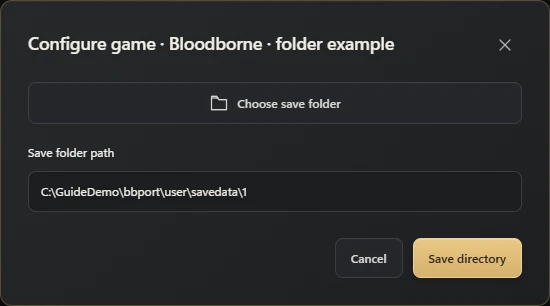
<port folder>\user\savedata\<numeric user フォルダ>Windows bbport ビルドを使用する場合は、このセクションから始めてください。通常、デスクトップ ショートカットを使用している場合は、それを右クリックし、[ファイルの場所を開く] を選択します。ランチャー フォルダーから user と savedata を開き、次に既存の数値 user フォルダーを開きます。例では多くの場合 1 が使用されます。新しいフォルダーを作成するのではなく、PC 上にあるフォルダーをたどってください。
default の場所はポートの横にありますが、ランチャーはデータを他の場所に向けることができます。その場所を変更した場合は、ランチャーの設定に従ってください。新しく解凍されたポートのコピーには、独自の空の user フォルダーが存在する場合があります。
shadPS4 の保存場所: ランチャーで現在の ユーザー のフォルダーを開きます。
shadPS4 を通じて Bloodborne を実行する場合は、Qt Launcher ゲーム リストで Bloodborne を右クリックし、Open Path... → Open Save Data Path → アクティブな ユーザー アカウント を選択します。これにより、古いガイドから番号付きのフォルダーを推測するのではなく、現在の構成を使用してゲームの保存フォルダーが開きます。他のバージョンやサードパーティのランチャーではメニュー名が異なる場合があります。
現在の Windows バージョンの標準レイアウトは通常次のとおりです。
%APPDATA%\shadPS4\home\<user ID>\savedata\<game ID>ユーザー ID とゲーム ID を実際の値に置き換えます。 1、1000、または特定の CUSA ID がすべてのインストールに適用されると想定しないでください。ポータブル ユーザー ディレクトリの場合、パスは作業ディレクトリの user\home で始まります。カスタム ホーム ディレクトリが構成されている場合は、代わりにその場所に従います。
古いバージョンでは、依然として user\savedata\1\<game ID> または %APPDATA%\shadPS4\savedata\1\<game ID> が使用されている可能性があります。アップデートにより新しいゲームのみが残る場合は、古いフォルダーとランチャーによって開かれた新しいフォルダーの両方を保存します。次に、ユーザー、ゲーム ID、ファイルの変更時間を比較します。一致させるためだけに古いフォルダーを削除したり、フォルダーの名前を変更したりしないでください。
バックアップするには、ゲームとエミュレーターを終了し、現在の ユーザー の savedata ディレクトリ全体を別の場所にコピーします。これにより、ユーザー の他のゲームのセーブも保存されます。 Bloodborne を復元するときは、他のゲームを上書きしないように、元のゲーム ID の完全なフォルダーのみを選択してください。バージョンまたはフォーク間でセーブデータを転送する前に、バージョンまたはフォークの移行手順を確認してください。同様のフォルダー構造は互換性を証明しません。
bbport: 数値 user フォルダーを、そのコンパニオンも含めてコピーします。
その数値フォルダーを開いて、ゲーム タイトルのディレクトリを探します。キャラクター ファイルは SPRJ0005 内にあります。SPRJ0005.sce_sys はその隣にありますが、<CUSA>.memory フォルダーはタイトル ディレクトリの隣に置くことができます。すでに存在するこれらのコンパニオンはそのままにしておきます。
すべての userdata ファイルが何をするのかを調べる必要はありません。完全な数値 user フォルダーを選択し、それをポート ディレクトリの外にコピーします。以下の <CUSA> は、インストールによって実際に生成されたタイトル名を意味します。既存の名前を維持します。
- コピーする前に保存を完了し、ゲームを終了してください。
- 数値 user フォルダー全体を別のバックアップ フォルダーにコピーします。コピーに「Bloodborne_2026-10-22_before-boss」などの名前を付けます。日付とマイルストーンは、後でそれを特定するのに役立ちます。
- コピーを開いて、フォルダー階層をこのセクションのファイルの場所と比較して確認します。元のゲームのセーブデータをそのままにしておきます。バックアップを作成する場合、バックアップを移動する必要はありません。
小さな画面では表を横にスクロールします。
| ファイル | 数値 user フォルダー内のパス |
|---|---|
| キャラクターデータ | <CUSA>\SPRJ0005\userdataNNNN |
| メタデータの保存 | <CUSA>\SPRJ0005.sce_sys\param.bin |
| memory を保存します (存在する場合) | <CUSA>.memory\memory.dat |
bbport: バックアップに戻る: 今日の保存を最初に保持します
ボスのマイルストーンは便利ですが、今日のキャラクターも保持する価値があるかもしれません。古いコピーを復元する前に、現在の完全な保存グループを別の明確な名前のフォルダーにコピーします。
- ゲームエンジンを完全に閉じます。同じポートと user で使用されていた元の保存場所を開きます。
- 現在の完全なフォルダーを別に保存した後、選択した完全なバックアップと置き換えます。元の場所が savedata\1, だった場合は、その中にバックアップにちなんで名付けられた別のフォルダーを追加せずに、同じ階層を復元します。異なるバックアップからのファイルを混合しないでください。
- ゲームを開始し、キャラクターと目的のマイルストーンを確認してください。進行状況を確認するまで、両方のコピーを保管しておいてください。
ランチャーのアップデート後は新しいゲームのみですか?
まず、古いランチャー フォルダーに戻り、その user\savedata ディレクトリを調べます。次に、新しいランチャーの構成されたデータの場所を比較します。 2 つのインストールが異なるフォルダーを読み取ると、既存のキャラクターが欠落しているように見える場合があります。
何かを変更する前に、両方の場所を保持してください。古いファイルが存在しても同じランタイムでのロードに失敗する場合は、トラブルシューティングのために失敗した実行の user\last_run.log を保存してください。 CUSA 番号の名前を変更しても、別のフォークで保存が機能するかどうかは保証されません。
02 / SaveNest で操作を簡単に
セーブを検出してバックアップを有効にし、戻れる状態を残す
以下の自動検出ワークフローは、Bloodborne (bbport PC) に適用されます。 shadPS4 はこのアダプターでは検証されていません。 shadPS4 プレーヤーは、上記の手動バックアップ方法を使用する必要があります。 Bloodborne (bbport PC) を選びます。SaveNest は実行プログラムとランチャー設定から完全なセーブ一式を探します。候補が複数ある場合は、使用中の番号付きユーザーフォルダーを選び、CUSA、.sce_sys、.memory の付随ファイルも含めてください。ボス前の節目は永久ライブラリに保存します。
自動チェックのために SaveNest を実行し続け、このゲームで自動化が有効になっていることを確認します。この間隔はチェック スケジュールであり、各ティックが新しい個別の保存を生成することを保証するものではありません。ビジー状態またはファイルを変更している場合は、別の試行が必要になる場合があります。目に見える障害を検査します。
- SaveNest で正確なゲームとエディションを見つけます。バックアップを有効にして、検出された保存場所とプレーヤー アカウントを確認します。何も見つからない場合は、ゲームが保存を作成し、検出を解決したことを確認してから続行してください。
- ゲーム内セーブを終了し、通常どおり終了し、ランチャーの転送を待ちます。今すぐバックアップを選択します。成功するか対処可能なエラーが表示されるまで、結果を確認してください。自動化を有効にするだけでは、コピーが存在することは証明されません。
- このゲームの自動バックアップをオンにし、間隔を選びます。SaveNest を起動したままにして、進行状況が変わった後にタイムラインでバックアップの成功を確認してください。
小さな画面では表を横にスクロールします。
| 作業 | 手動操作 | SaveNest を使用 |
|---|---|---|
| 現在のセーブを探す | パスを調べ、アカウントフォルダーを自分で特定する。 | 対応ゲームとセーブ場所を自動検出し、最初に対象アカウントを確認する。 |
| 複数のバージョンを残す | 毎回コピーし、日付を付けて整理する。 | 自動バックアップでタイムラインに履歴を残し、重要な節目は永久ライブラリに保存する。 |
| セーブを編集する | コピーだけでは既存の数値が保存される。 | このセーブの解析をリクエスト |