SaveNest
01 / Die manuelle Methode
Beginnen Sie mit dem Launcher, den Sie tatsächlich verwenden
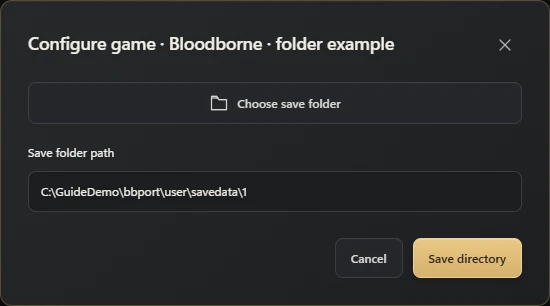
<port folder>\user\savedata\<numeric user Ordner>Wenn Sie einen Windows-Build bbport verwenden, beginnen Sie mit diesem Abschnitt. Wenn Sie normalerweise eine Desktop-Verknüpfung verwenden, klicken Sie mit der rechten Maustaste darauf und wählen Sie Dateispeicherort öffnen. Öffnen Sie im Startordner user und savedata und dann den vorhandenen numerischen Ordner user. Beispiele verwenden oft 1; Folgen Sie dem Ordner, der sich bereits auf Ihrem PC befindet, anstatt einen neuen zu erstellen.
Der Standort default befindet sich neben dem Hafen, aber ein Launcher kann seine Daten woanders hin verweisen. Wenn Sie diesen Speicherort geändert haben, befolgen Sie die Launcher-Einstellung. Eine frisch entpackte Kopie des Ports verfügt möglicherweise über einen eigenen leeren Ordner user.
shadPS4-Speicherort: Öffnen Sie den aktuellen Benutzer-Ordner im Launcher
Wenn Sie Bloodborne über shadPS4 ausführen, klicken Sie mit der rechten Maustaste auf Bloodborne in der Qt Launcher-Spieleliste und wählen Sie Open Path... → Open Save Data Path → Ihr aktives Benutzer-Konto. Dadurch wird der Speicherordner des Spiels mit der aktuellen Konfiguration geöffnet, anstatt einen nummerierten Ordner aus einer alten Anleitung zu erraten. Menünamen können in anderen Versionen oder Launchern von Drittanbietern abweichen.
Das Standardlayout in aktuellen Windows-Versionen ist normalerweise:
%APPDATA%\shadPS4\home\<user ID>\savedata\<game ID>Ersetzen Sie die Benutzer-ID und die Spiel-ID durch die tatsächlichen Werte. Gehen Sie nicht davon aus, dass 1, 1000 oder eine bestimmte CUSA-ID für jede Installation gilt. Bei einem portablen Benutzer-Verzeichnis beginnt der Pfad bei user\home im Arbeitsverzeichnis. Wenn ein benutzerdefiniertes Home-Verzeichnis konfiguriert ist, folgen Sie stattdessen diesem Speicherort.
Ältere Versionen verwenden möglicherweise noch user\savedata\1\<game ID> oder %APPDATA%\shadPS4\savedata\1\<game ID>. Wenn bei einem Update nur „Neues Spiel“ übrig bleibt, behalten Sie sowohl den alten Ordner als auch den neuen Ordner bei, der vom Launcher geöffnet wurde. Vergleichen Sie dann Benutzer, Spiel-ID und Dateiänderungszeiten. Löschen Sie nicht den alten Ordner und benennen Sie die Ordner nicht um, nur damit sie übereinstimmen.
Beenden Sie zum Sichern das Spiel und den Emulator und kopieren Sie dann das gesamte savedata-Verzeichnis des aktuellen Benutzer an einen anderen Ort. Dadurch bleiben auch die Speicherstände für die anderen Spiele dieses Benutzer erhalten. Wählen Sie beim Wiederherstellen von Bloodborne nur den vollständigen Ordner für seine ursprüngliche Spiel-ID aus, damit Sie andere Spiele nicht überschreiben. Überprüfen Sie die Migrationsanweisungen für Ihre Versionen oder Forks, bevor Sie Speicherungen zwischen ihnen übertragen. Ähnliche Ordnerstrukturen beweisen keine Kompatibilität.
bbport: Kopieren Sie den numerischen Ordner user einschließlich seiner Begleitdateien
Öffnen Sie diesen numerischen Ordner und suchen Sie nach dem Spieltitelverzeichnis. Ihre Charakterdateien befinden sich in SPRJ0005. SPRJ0005.sce_sys befindet sich daneben, während sich neben dem Titelverzeichnis ein Ordner <CUSA>.memory befinden kann. Behalten Sie alle diese Begleiter, die bereits vorhanden sind.
Sie müssen nicht herausfinden, was jede userdata-Datei bewirkt. Wählen Sie den vollständigen numerischen Ordner user aus und kopieren Sie ihn außerhalb des Portverzeichnisses. <CUSA> bedeutet unten den Titelnamen, den Ihre Installation tatsächlich generiert hat; behält seinen bisherigen Namen.
- Beenden Sie den Speichervorgang und beenden Sie das Spiel, bevor Sie kopieren.
- Kopieren Sie den gesamten numerischen Ordner user in einen separaten Sicherungsordner. Geben Sie der Kopie einen Namen wie Bloodborne_2026-10-22_before-boss; Das Datum und der Meilenstein helfen Ihnen, es später zu identifizieren.
- Öffnen Sie die Kopie und vergleichen Sie die Ordnerhierarchie mit den Dateispeicherorten in diesem Abschnitt. Behalten Sie den ursprünglichen Spielspeicher bei; Um ein Backup zu erstellen, ist es nicht erforderlich, es zu entfernen.
Scrollen Sie auf kleinen Bildschirmen seitwärts durch die Tabelle.
| Dateien | Pfad innerhalb des numerischen Ordners user |
|---|---|
| Charakterdaten | <CUSA>\SPRJ0005\userdataNNNN |
| Metadaten speichern | <CUSA>\SPRJ0005.sce_sys\param.bin |
| Speichern Sie memory, falls vorhanden | <CUSA>.memory\memory.dat |
bbport: Zurück zu einem Backup: Behalten Sie zuerst die heutige Sicherung
Ein Boss-Meilenstein kann nützlich sein, aber es kann sich auch lohnen, den heutigen Charakter beizubehalten. Kopieren Sie die aktuelle vollständige Speichergruppe in einen anderen, eindeutig benannten Ordner, bevor Sie eine ältere Kopie wiederherstellen.
- Schließen Sie die Spiel-Engine vollständig. Öffnen Sie den ursprünglichen Speicherort, der von demselben Port verwendet wird, und user.
- Nachdem Sie den aktuellen Gesamtordner separat aufbewahrt haben, ersetzen Sie ihn durch die ausgewählte Gesamtsicherung. Wenn der ursprüngliche Speicherort savedata\1, war, stellen Sie dieselbe Hierarchie wieder her, ohne darin einen weiteren Ordner hinzuzufügen, der nach der Sicherung benannt ist. Mischen Sie keine Dateien aus verschiedenen Backups.
- Starten Sie das Spiel und überprüfen Sie den Charakter und den geplanten Meilenstein. Bewahren Sie beide Kopien auf, bis Sie den Fortschritt bestätigt haben.
Nur neues Spiel nach einem Launcher-Update?
Kehren Sie zunächst zum alten Launcher-Ordner zurück und überprüfen Sie dessen Verzeichnis user\savedata. Vergleichen Sie dann den konfigurierten Datenspeicherort des neuen Launchers. Zwei Installationen, die unterschiedliche Ordner lesen, können dazu führen, dass ein vorhandener Charakter fehlt.
Behalten Sie beide Standorte bei, bevor Sie etwas ändern. Wenn die alten Dateien vorhanden sind, aber immer noch nicht in derselben Laufzeit geladen werden können, behalten Sie zur Fehlerbehebung die user\last_run.log aus diesem fehlgeschlagenen Lauf. Das Umbenennen einer CUSA-Nummer stellt nicht sicher, dass ein Save mit einem anderen Fork funktioniert.
02 / Der Ablauf mit SaveNest
Spielstand erkennen, Sicherungen aktivieren und einen Rückweg behalten
Der folgende automatische Erkennungsworkflow gilt für Bloodborne (bbport PC). shadPS4 wurde mit diesem Adapter nicht verifiziert; shadPS4-Spieler sollten die oben beschriebene manuelle Sicherungsmethode verwenden. Wähle Bloodborne (bbport PC). SaveNest prüft das laufende Programm und die Launcher-Einstellungen auf einen vollständigen Spielstandsatz. Bei mehreren Kandidaten wählst du den aktiven nummerierten Benutzerordner mitsamt CUSA-, .sce_sys- und .memory-Begleitdateien. Bewahre Meilensteine vor Bosskämpfen in der dauerhaften Bibliothek auf.
Lassen Sie SaveNest für automatische Prüfungen laufen und stellen Sie sicher, dass die Automatisierung für dieses Spiel aktiviert ist. Das Intervall ist ein Prüfplan und keine Garantie dafür, dass jeder Tick einen neuen eindeutigen Speichervorgang erzeugt. Wenn Dateien ausgelastet sind oder sich ändern, ist möglicherweise ein weiterer Versuch erforderlich. Überprüfen Sie sichtbare Fehler.
- Suchen Sie das genaue Spiel und die richtige Ausgabe in SaveNest. Aktivieren Sie die Sicherung und prüfen Sie den erkannten Spielstandpfad sowie das Spielerkonto. Wird nichts gefunden, prüfen Sie, ob das Spiel bereits einen Spielstand erzeugt hat, und beheben Sie das Erkennungsproblem, bevor Sie fortfahren.
- Beenden Sie den Speichervorgang im Spiel, beenden Sie das Spiel normal und warten Sie auf die Übertragung des Launchers. Wählen Sie „Jetzt sichern“. Bleiben Sie auf dem Ergebnis, bis ein Erfolg oder ein umsetzbarer Fehler auftritt; Die Aktivierung der Automatisierung allein beweist nicht, dass eine Kopie existiert.
- Aktiviere die automatische Sicherung für dieses Spiel und wähle ein Intervall. Lass SaveNest laufen und prüfe nach einer Fortschrittsänderung in der Zeitleiste, ob eine Sicherung erfolgreich erstellt wurde.
Scrollen Sie auf kleinen Bildschirmen seitwärts durch die Tabelle.
| Aufgabe | Manuell | Mit SaveNest |
|---|---|---|
| Aktiven Spielstand finden | Pfad nachschlagen und den Kontoordner selbst bestimmen. | Unterstützte Spiele und Speicherorte erkennen lassen und das zugehörige Konto einmal prüfen. |
| Mehrere Versionen behalten | Jede Sicherung selbst kopieren, datieren und ordnen. | Automatische Sicherungen für die Zeitleiste aktivieren und wichtige Meilensteine in der dauerhaften Bibliothek behalten. |
| Spielstand bearbeiten | Eine Kopie behält die vorhandenen Werte bei. | Unterstützung für diesen Spielstand anfragen |