SaveNest
Sfoglia le posizioni dei file di salvataggio del gioco
Dove sono archiviati i file di salvataggio del gioco su Windows?
Utilizza prima la documentazione esatta del gioco. Le voci seguenti sono punti di partenza comuni piuttosto che un elenco di posizioni universali. I documenti possono essere reindirizzati e alcuni giochi utilizzano più cartelle, dati di registro, contenitori crittografati o progressi solo del server.
Scorri la tabella lateralmente su schermi piccoli.
| Copia candidata | Come ispezionarlo |
|---|---|
| Documents / My Games | Apri la posizione effettiva dei Documenti da Explorer e abbina la sottocartella del gioco e dell'account. |
| %USERPROFILE%\Saved Games | Usa questa posizione solo se indicata nella documentazione del gioco; non tutti i giochi usano Saved Games. |
| AppData Roaming: %APPDATA% | Incolla in Explorer, quindi trova la sottocartella del gioco e dell'account documentati. Elden Ring utilizza la cartella Roaming su Windows. |
| AppData Local: %LOCALAPPDATA% | Una cartella diversa da Roaming. Segui il percorso specifico del gioco; non copiare i dati di ogni applicazione. |
| AppData LocalLow: %USERPROFILE%\AppData\LocalLow | Hollow Knight utilizza qui una sottocartella Team Cherry. Abbina il gioco e lo slot prima di copiare. |
| Steam Cloud dati locali | Per l'installazione predefinita Windows Steam, controllare C:\Program Files (x86)\Steam\userdata. Abbina l'account Steam e l'ID dell'app di gioco; questa non è una directory di salvataggio universale. |
| Launcher/cartella di installazione | Controlla la regola specifica del gioco. I binari installati o le cache del launcher da soli non identificano i progressi. |
Dove sono i file di salvataggio del gioco Steam?
C:\Program Files (x86)\Steam\userdataSteam Il supporto indica questo come percorso Windows predefinito per i dati del cloud locale. Se Steam è installato altrove, controlla lì la sua cartella userdata. Le sottocartelle dell'account separano gli utenti e le sottocartelle dei giochi utilizzano gli ID app. Conferma entrambi prima di selezionare i file.
Un gioco può invece mantenere il salvataggio attivo in Documenti o AppData e lo sviluppatore sceglie cosa sincronizzare Steam Cloud. Utilizza il percorso documentato del gioco per identificare i progressi attuali. Sfoglia i file locali apre il contenuto dell'installazione; non dimostra che il salvataggio sia in quella cartella.
Usa Hollow Knight come esempio di una cartella concreta
Premi Win + R, incolla %USERPROFILE%\AppData\LocalLow\Team Cherry\Hollow Knight e premi Invio. Se la cartella è assente, effettua prima un salvataggio normale nel gioco ed esci. Non creare una cartella vuota dando per scontato che sia l'origine attiva. La pagina della guida di Team Cherry conferma questa posizione di Windows.
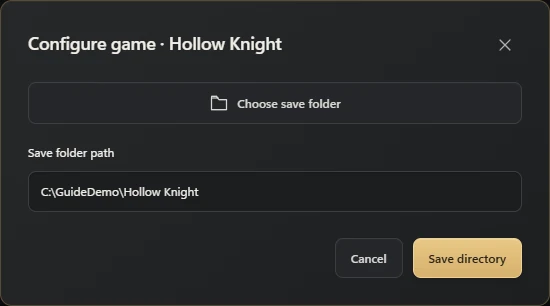
Copia la cartella in una destinazione esterna a LocalLow, utilizzando un nome con data. Apri entrambe le cartelle affiancate e confronta i nomi dei file, il conteggio e la dimensione totale. Abilita le estensioni dei nomi di file in Esplora file prima di rinominare qualsiasi cosa: user1.dat e user1.dat.bak sono file diversi. L'illustrazione mostra una cartella tutorial configurata in SaveNest, non un percorso sostitutivo per la tua installazione.
Posizioni dei file di salvataggio per singoli giochi PC
Queste guide indicano i percorsi documentati su Windows, i file inclusi nel salvataggio e le verifiche di ripristino per ogni gioco. Segui le istruzioni della tua edizione prima di copiare. Una cartella con il nome del gioco è un indizio, non la prova che contenga i progressi attuali.
Se la cartella di salvataggio è mancante o vuota
Controlla prima il gioco e l'edizione esatti, quindi conferma quale utente Windows lo ha lanciato. Incolla il percorso nella barra degli indirizzi di Explorer anziché nella casella di ricerca. Un percorso per un altro profilo Windows può essere valido ma contenere un playthrough diverso.
Per una nuova installazione, completa un normale salvataggio in-game ed esci, quindi controlla nuovamente la cartella indicata nella documentazione. Se Documenti viene reindirizzato, apri la sua posizione corrente in Explorer. Se ancora non è possibile stabilire la posizione, utilizza le istruzioni di supporto dello sviluppatore prima di copiare o sostituire qualsiasi cosa; alcuni progressi esistono solo sul server del gioco.
Identifica l’account attivo e tutti i suoi file di salvataggio
Confronta l'utente, l'account giocatore e l'edizione Windows con la sessione corrente. Un'ora di modifica vicina al tuo ultimo salvataggio è una prova utile ma non sufficiente. Un vecchio account, un'installazione di prova o una cartella reindirizzata potrebbero sembrare convincenti.
Conserva insieme i file associati documentati. Se non riesci a stabilire l'ambito, fermati prima di sostituire qualsiasi cosa e controlla la guida specifica del gioco. Una copia parziale può essere perfetta per i byte ma inutilizzabile come stato completo.
Ripristinare attentamente una copia manuale
Per prima cosa chiudi il gioco e conserva una nuova copia indipendente dello stato attuale. Abbina l'account, la versione e l'ambito del backup, quindi segui la procedura di sostituzione documentata del gioco. Evita cartelle aggiuntive nidificate o una combinazione di date di acquisizione diverse.
Apri lo slot previsto nel gioco e verifica un traguardo concreto. Conserva la copia precedente dello stato corrente finché il risultato non viene confermato. Se hai spesso bisogno di nomi di versione, acquisizioni automatiche o ripristini ripetibili, un gestore di backup configurato può semplificare la gestione di tale routine.
Domande comuni
Perché non riesco a vedere AppData?
Potrebbe essere nascosto. Incolla il percorso completo documentato nella barra degli indirizzi di Explorer o utilizza l'impostazione degli elementi nascosti Windows. Conferma ancora l'utente Windows e la sottocartella specifica del gioco.
È sufficiente un file di salvataggio di grandi dimensioni?
Solo se il gioco lo documenta come l'intero ambito richiesto. La dimensione del file da sola non può identificare i file complementari richiesti.
Una copia locale copre i guasti del disco?
Entrambe le copie condividono lo stesso disco. Conserva una versione verificata su un supporto separato quando hai bisogno di protezione dalla perdita del disco.
Riferimenti e ulteriori letture
Le posizioni dei giochi e il comportamento di sincronizzazione possono cambiare. Controlla le istruzioni per la tua edizione.