 SaveNest
Posizione dei salvataggi di Elden Ring
01 / Il metodo manuale
Cartella dei salvataggi Steam su Windows
%APPDATA%\EldenRing\<cartella account>Il manifest rivisto inserisce il set di salvataggio Windows Steam sotto Roaming AppData. Incolla il percorso root in Esplora file e controlla gli account candidati. Non confondere il contenuto dell'installazione del gioco con la cartella di salvataggio.
Conservare insieme il set completo di account richiesto e i relativi file associati. Se esistono più cartelle di account, mantenerle separate e identificare l'account attivo. Un timestamp recente è una prova su cui indagare, non un motivo per scartare il resto.
Versione, DLC e identità del giocatore
Registra la build e il contenuto installato insieme a ogni traguardo. Un backup creato con un DLC o una configurazione mod diversa potrebbe richiedere il suo ambiente originale. Controlla le indicazioni ufficiali sulla compatibilità del gioco prima di utilizzarlo dopo una modifica importante.
Questa guida riguarda il tuo salvataggio compatibile Windows Steam. Non stabilisce l'intercambiabilità con le console o un altro account Steam. Non alterare gli identificatori né utilizzare salvataggi sconosciuti per forzare la compatibilità.
Copiare e ripristinare manualmente l’intero account
- Esci dal gioco e copia tutta la cartella dell’account indicata sopra in una cartella di backup separata e datata.
- Prima del ripristino, conserva a parte l’intera cartella attuale. Rimetti una copia del backup scelto nel percorso originale, mantieni la struttura delle cartelle e controlla ogni personaggio nel gioco.
Steam Cloud: distinguere la storia dagli avvenimenti attuali
L'editore ha emesso un avviso di conflitto Steam Cloud nel marzo 2022. Si tratta di un riferimento storico per la distinzione tra caricamento e download, non una prova che lo stesso incidente sia attivo ora. Utilizzare il prompt effettivo e la guida del gioco corrente durante la risoluzione dei problemi.
Preserva il candidato locale prima di risolvere un conflitto e confronta l'ultima sessione e il dispositivo previsti. SaveNest mantiene backup separati e non recupera la cronologia Steam Cloud. Mantieni entrambi i candidati finché non avrai controllato il risultato del gioco.
02 / Semplificare con SaveNest
Rilevare il salvataggio, attivare i backup e conservare un punto di ritorno
Mantieni SaveNest in esecuzione per i controlli automatici e conferma che l'automazione è abilitata per questo gioco. L'intervallo è un programma di controllo, non una garanzia che ogni tick produca un nuovo salvataggio distinto. I file occupati o in modifica potrebbero richiedere un altro tentativo; ispezionare i guasti visibili.
- Trova il gioco e l'edizione esatti in SaveNest. Abilita il backup e controlla la posizione di salvataggio e l'account giocatore rilevati. Se non viene trovato nulla, conferma che il gioco ha creato un salvataggio e risolvi il rilevamento prima di continuare.
- Termina il salvataggio del gioco, esci normalmente e attendi i trasferimenti del launcher. Scegli Esegui il backup adesso. Rimani sul risultato finché non viene visualizzato il successo o un errore risolvibile; abilitare l'automazione da sola non dimostra che esista una copia.
- Attiva il backup automatico per questo gioco e scegli un intervallo. Lascia SaveNest in esecuzione; dopo un cambiamento dei progressi, verifica nella cronologia che il backup sia riuscito.
Scorri la tabella lateralmente su schermi piccoli.
| Operazione | Metodo manuale | Con SaveNest |
|---|---|---|
| Trovare il salvataggio attivo | Cercare il percorso e identificare da soli la cartella dell’account. | Rilevare giochi e percorsi supportati e confermare una volta l’account corrispondente. |
| Conservare più versioni | Ricordarsi di copiare, datare e organizzare ogni backup. | Attivare i backup automatici nella cronologia e conservare i passaggi importanti nella raccolta permanente. |
| Modificare il salvataggio | Copiare un salvataggio ne conserva i valori esistenti. | Richiedi il supporto per questo salvataggio |
Conserva un registro della versione prima di una modifica DLC o mod
Quando conservi una copia pre-aggiornamento, annota nella sua nota la versione del gioco, l'account Steam, il DLC installato e il profilo mod attivo. Conserva l'originale non modificato accanto a qualsiasi ramo modificato. Un nome di backup come "prima del DLC" è utile, ma non indica quale ambiente software ha prodotto i byte.
Se un salvataggio ripristinato mostra un messaggio sulla versione, su un DLC o su dati danneggiati, preserva quel messaggio e torna a una copia funzionante conosciuta. Non sovrascrivere ER0000.sl2 ripetutamente con download non correlati né rinominare la directory dell'account di un altro giocatore come riparazione. Per prima cosa riproduci le stesse condizioni di installazione e account che hanno prodotto il tuo backup.
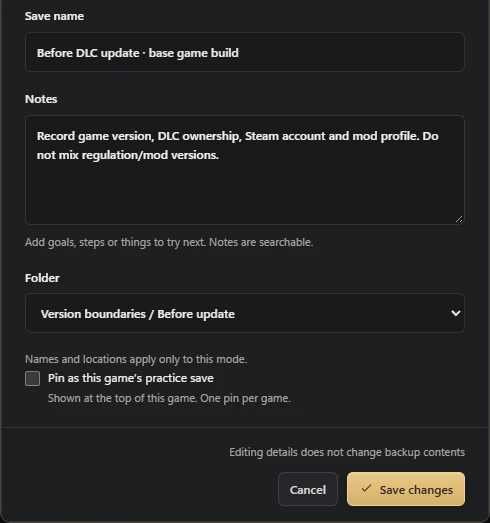
Conserva un punto di partenza per il save scumming o per allenarti con i boss
Cattura lo stato prima della decisione o del tentativo che desideri rivisitare. Etichetta il suo stato attuale piuttosto che un risultato futuro desiderato. Un backup successivo non può ricreare una scelta irreversibile precedente che non contiene più.
Mantieni il master invariato e memorizza un risultato positivo separatamente prima di tornare indietro. Il ripristino può influenzare l'intero set catturato, inclusi altri personaggi. Le condizioni finali e di conseguimento dipendono ancora dalle regole effettive del gioco.
Se manca il personaggio ripristinato
Controlla la cartella e il personaggio dell'account selezionati, l'ambito di salvataggio completo, il contenuto installato richiesto e lo stato del programma di avvio. Una voce cloud scaricata potrebbe non essere stata ancora ripristinata. Rivedere l'operazione effettiva completata prima di sostituire nuovamente qualsiasi cosa.
Conservare il target, la copia di sicurezza e l'errore esatto. Se il client non è riuscito a trovare un salvataggio valido durante la configurazione, risolvilo prima. L'integrità dei byte da sola non può stabilire la compatibilità del caricamento del gioco o riparare i progressi mancanti.
Domande comuni
È questa una guida al trasferimento della console?
Questa pagina copre Windows Steam. Altre piattaforme necessitano di procedure documentate e formati compatibili.
Un checkpoint successivo può ricreare una scelta finale precedente?
Solo uno stato precedente mantenuto può fornire quel checkpoint precedente. Una cattura successiva non può ricostruirlo.
Il ripristino di un personaggio lascia intatti gli altri?
Esaminare l'ambito completo. Il salvataggio di un account condiviso può includere più personaggi indipendentemente dalla sua etichetta.
Riferimenti e ulteriori letture
Le posizioni dei giochi e il comportamento di sincronizzazione possono cambiare. Controlla le istruzioni per la tua edizione.


