 SaveNest
Posizione dei salvataggi di Hollow Knight
01 / Il metodo manuale
Come salvare la partita in Hollow Knight
Le panchine salvano e impostano un punto di respawn; Anche Vai al menu salva e altri eventi di progressione possono attivare salvataggi automatici. Caricare in un punto di rigenerazione precedente non significa di per sé che i tuoi progressi siano andati persi. Questa spiegazione riguarda il gioco originale, non Silksong.
Attendi il completamento dell'indicatore di salvataggio prima di chiudere il gioco o copiare i file. SaveNest copia i dati di salvataggio esistenti; non aggiunge un nuovo comando di salvataggio a Hollow Knight. Se una sessione non persiste, conservare i file disponibili prima di tentare qualsiasi ripristino.
Posizioni ufficiali dei file di salvataggio
%USERPROFILE%\AppData\LocalLow\Team Cherry\Hollow KnightTeam Cherry elenca questa posizione per Windows. AppData potrebbe essere nascosto; incolla il percorso nella barra degli indirizzi di Esplora file anziché cercare solo nella cartella di installazione. Confermare l'utente Windows se la cartella è vuota o imprevista.
Team Cherry elenca anche le posizioni Mac e Linux di seguito. I passaggi manuali qui riguardano l'originale Hollow Knight su Windows; SaveNest è un'app Windows. Questi percorsi sono riferimenti, non una promessa che i salvataggi siano intercambiabili su piattaforme diverse o con un altro gioco.
Scorri la tabella lateralmente su schermi piccoli.
| Piattaforma | Elenco ufficiale |
|---|---|
| Windows | %USERPROFILE%\AppData\LocalLow\Team Cherry\Hollow Knight |
| macOS | ~/Library/Application Support/unity.Team Cherry.Hollow Knight/ |
| Linux | ~/.config/unity3d/Team Cherry/Hollow Knight/ |
Lo slot 1 non è l'intera cartella
Su Windows, user1.dat è il primo slot di salvataggio; gli altri file utente numerati appartengono ad altri slot. Prima di toccare uno slot, copia la cartella completa in modo che gli altri personaggi rimangano recuperabili. Mostra le estensioni dei nomi file e mantieni eventuali allegati .bak con la copia originale. Non rinominare l’unica copia di backup rimasta.
Per un ripristino manuale di uno slot singolo, esci dal gioco, conserva l'attuale user1.dat e copia il backup dello slot 1 identificato in quel nome file. Lascia intatti user2.dat e gli altri slot. Per un ripristino dell'intera cartella SaveNest, leggerne prima l'ambito: una nota che dice "slot 1" non esclude lo slot 2 dal ripristino.
Dopo il caricamento, controlla lo slot selezionato, l'area e l'abilità o l'oggetto recente. Nell'esempio, l'obiettivo è lo slot 1 di City of Tears mentre lo slot 2 è una partita separata in modalità Steel Soul. Controllali entrambi dopo il ripristino dell'intera cartella. Conserva gli originali intatti fino al successivo salvataggio normale e riavvio riuscito.
Ripristina manualmente il tuo backup
Utilizza un backup completo creato dal tuo gioco sulla stessa piattaforma. La sostituzione della cartella di salvataggio può riportare tutti gli slot e le impostazioni inclusi in quell'acquisizione, non solo lo slot indicato nelle note. Non è possibile recuperare i progressi di cui non è mai stato eseguito il backup.
- Chiudi il gioco, quindi attendi il completamento dell'eventuale sincronizzazione in sospeso del launcher. Se il programma di avvio sincronizza i salvataggi di questo gioco, metti in pausa la sincronizzazione utilizzando le impostazioni specifiche del gioco durante la sostituzione e la prima verifica.
- Copiare l'attuale cartella completa Hollow Knight in una posizione di sicurezza separata. Conservalo in una directory principale con data diversa in modo che non possa sovrascrivere il backup precedente che desideri ripristinare.
- Nella directory Team Cherry, rinominare la cartella corrente Hollow Knight con un nome univoco prima del ripristino. Copia la cartella Hollow Knight del backup scelto in Team Cherry con il suo nome originale. Mantieni intatto il backup di origine; non unire file di acquisizioni diverse.
- Apri la cartella ripristinata e controlla che i file di salvataggio siano direttamente al suo interno, non all'interno di una sottocartella aggiuntiva Hollow Knight. Confronta il set completo con il backup scelto prima di iniziare il gioco.
- Avvia il gioco, apri lo slot desiderato e confronta il traguardo registrato. Controlla anche gli altri slot inclusi. Conserva entrambi i backup fino alla conferma del risultato, quindi esamina lo stato del cloud del launcher prima di riprendere la sincronizzazione; preservare entrambi i candidati se appare un conflitto.
02 / Semplificare con SaveNest
Rilevare il salvataggio, attivare i backup e conservare un punto di ritorno
Mantieni SaveNest in esecuzione per i controlli automatici e conferma che l'automazione è abilitata per questo gioco. L'intervallo è un programma di controllo, non una garanzia che ogni tick produca un nuovo salvataggio distinto. I file occupati o in modifica potrebbero richiedere un altro tentativo; ispezionare i guasti visibili.
- Trova il gioco e l'edizione esatti in SaveNest. Abilita il backup e controlla la posizione di salvataggio e l'account giocatore rilevati. Se non viene trovato nulla, conferma che il gioco ha creato un salvataggio e risolvi il rilevamento prima di continuare.
- Termina il salvataggio del gioco, esci normalmente e attendi i trasferimenti del launcher. Scegli Esegui il backup adesso. Rimani sul risultato finché non viene visualizzato il successo o un errore risolvibile; abilitare l'automazione da sola non dimostra che esista una copia.
- Attiva il backup automatico per questo gioco e scegli un intervallo. Lascia SaveNest in esecuzione; dopo un cambiamento dei progressi, verifica nella cronologia che il backup sia riuscito.
Scorri la tabella lateralmente su schermi piccoli.
| Operazione | Metodo manuale | Con SaveNest |
|---|---|---|
| Trovare il salvataggio attivo | Cercare il percorso e identificare da soli la cartella dell’account. | Rilevare giochi e percorsi supportati e confermare una volta l’account corrispondente. |
| Conservare più versioni | Ricordarsi di copiare, datare e organizzare ogni backup. | Attivare i backup automatici nella cronologia e conservare i passaggi importanti nella raccolta permanente. |
| Modificare il salvataggio | Copiare un salvataggio ne conserva i valori esistenti. | Richiedi il supporto per questo salvataggio |
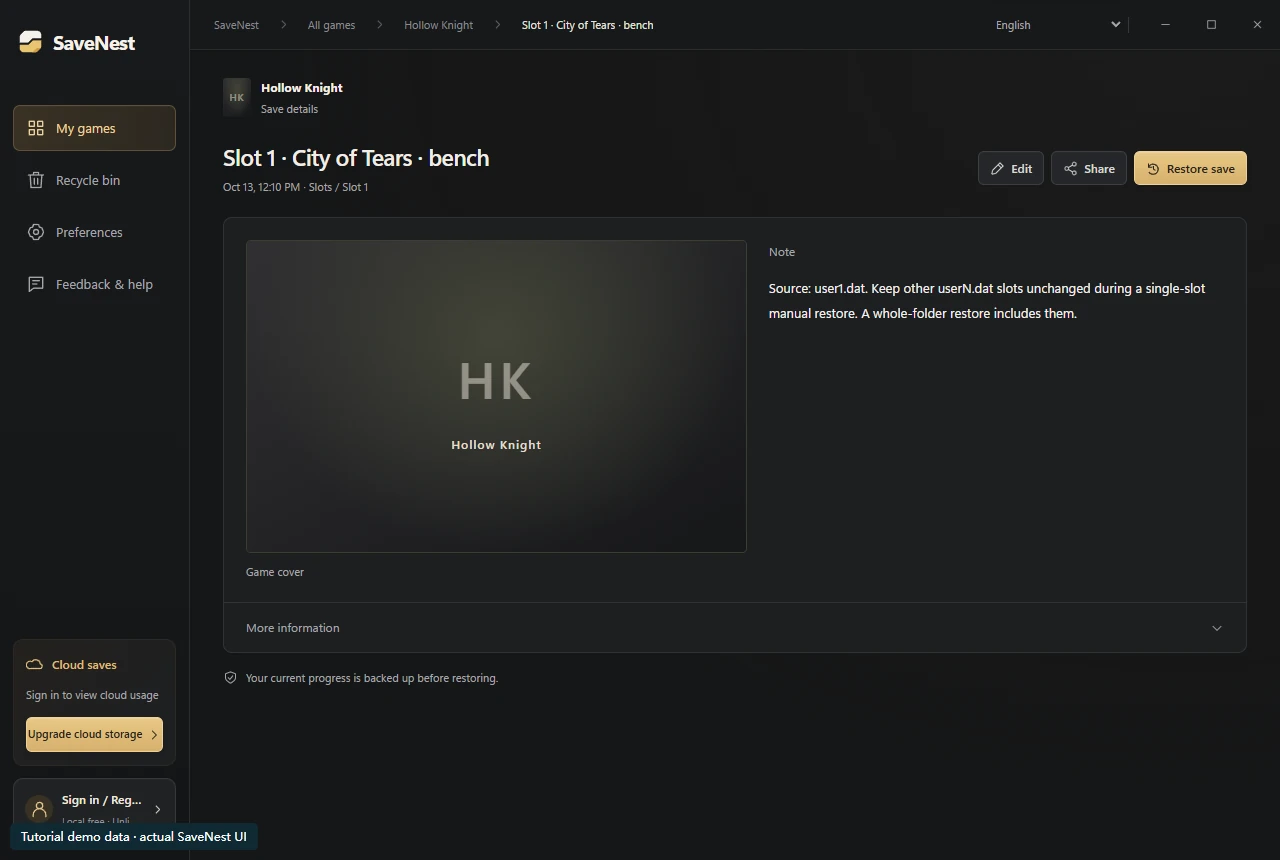
Conserva i punti di partenza per l’allenamento e i traguardi importanti
Cattura lo stato desiderato mentre esiste: prima del percorso o del tentativo che desideri rivisitare. Memorizzarlo come pietra miliare della libreria denominata anziché in base all'ultima voce progressiva. Nota la modalità, lo slot e la relativa configurazione in modo che gli inizi simili rimangano distinguibili.
Conserva separatamente un risultato successivo positivo prima di tornare indietro. Il flusso di lavoro di backup ripristina i dati conservati; non crea incontri con i boss, non modifica la percentuale di completamento né stabilisce condizioni per gli obiettivi. Quelli dipendono ancora dal gioco.
Se lo slot previsto non viene caricato
Controlla l'utente Windows, lo slot selezionato, la cartella live e il risultato esatto del ripristino. Quindi controlla l'attività di sincronizzazione del launcher. Conserva i candidati attuali e target prima di prendere qualsiasi decisione sul cloud o provare un'altra versione.
Se il caricamento non riesce, interrompi le sostituzioni ripetute e raccogli la versione del gioco e il sintomo esatto per il percorso di assistenza dello sviluppatore. SaveNest organizza i backup; non modifica i dati di avanzamento interni né ricostruisce uno stato mancante non catturato.
Domande comuni
Posso copiare un salvataggio Hollow Knight senza SaveNest?
SÌ. Chiudi il gioco e copia l'intera cartella di salvataggio documentata in una directory di backup datata separata. Conserva i nomi dei file originali e tutti i file associati, quindi controlla la copia. SaveNest è facoltativo per organizzare backup ricorrenti su Windows.
Come posso importare il mio salvataggio di backup?
Proteggi prima la cartella completa corrente. Con il gioco chiuso e la sincronizzazione del launcher in pausa, inserisci una copia del backup completo scelto nella posizione di salvataggio originale invece di mescolare file vecchi e nuovi. Apri lo slot previsto per verificare l'avanzamento prima di riprendere la sincronizzazione o rimuovere le copie di sicurezza.
Perché i salvataggi non si trovano nella cartella di installazione?
Team Cherry documenta i progressi nella directory LocalLow dell'utente Windows. Controlla quella posizione e l'utente attivo.
Questo vale anche per Silksong?
Questa guida copre l'originale Hollow Knight. Controlla la documentazione e le regole esatte del titolo.
SaveNest modificherà la percentuale di completamento?
Esegue il backup e ripristina i file conservati. Non è un editor di salvataggio Hollow Knight.
Riferimenti e ulteriori letture
Le posizioni dei giochi e il comportamento di sincronizzazione possono cambiare. Controlla le istruzioni per la tua edizione.


