SaveNest
Windows에 게임 저장 파일은 어디에 저장되어 있나요?
먼저 정확한 게임 문서를 사용하세요. 아래 항목은 보편적인 위치 목록이 아닌 일반적인 시작점입니다. 문서는 리디렉션될 수 있으며 일부 게임은 여러 폴더, 레지스트리 데이터, 암호화된 컨테이너 또는 서버 전용 진행을 사용합니다.
작은 화면에서는 표를 옆으로 스크롤하세요.
| 후보 위치 | 검사 방법 |
|---|---|
| Documents / My Games | 탐색기에서 실제 문서 위치를 열고 게임 및 계정 하위 폴더를 일치시킵니다. |
| %USERPROFILE%\Saved Games | 해당 게임이 Saved Games를 사용한다고 확인된 경우에만 이용하세요. 모든 게임의 공통 저장 위치는 아닙니다. |
| AppData Roaming: %APPDATA% | 탐색기에 붙여넣은 다음 문서화된 게임 및 계정 하위 폴더를 찾으세요. Elden Ring은 Windows에서 Roaming을 사용합니다. |
| AppData Local: %LOCALAPPDATA% | Roaming과 다른 폴더입니다. 해당 게임의 경로를 따르고 모든 앱의 데이터를 한꺼번에 복사하지 마세요. |
| AppData LocalLow: %USERPROFILE%\AppData\LocalLow | Hollow Knight는 여기에서 Team Cherry 하위 폴더를 사용합니다. 복사하기 전에 게임과 슬롯을 일치시키세요. |
| Steam Cloud 로컬 데이터 | 기본 Windows Steam 설치의 경우 C:\Program Files (x86)\Steam\userdata를 검사합니다. Steam 계정과 게임 앱 ID를 일치시키세요. 이것은 범용 저장 디렉토리가 아닙니다. |
| 런처/설치 폴더 | 게임별 규칙을 확인하세요. 설치된 바이너리나 실행 프로그램 캐시만으로는 진행 상황을 식별할 수 없습니다. |
Steam 게임 저장 파일은 어디에 있나요?
C:\Program Files (x86)\Steam\userdataSteam 지원에서는 이를 로컬 클라우드 데이터의 기본 Windows 위치로 나열합니다. Steam이 다른 곳에 설치된 경우 그곳의 userdata 폴더를 검사하세요. 계정 하위 폴더는 사용자를 구분하고, 게임 하위 폴더는 앱 ID를 사용합니다. 파일을 선택하기 전에 두 가지를 모두 확인하세요.
게임은 대신 문서 또는 AppData에 활성 저장을 유지할 수 있으며 개발자는 Steam Cloud가 동기화하는 항목을 선택합니다. 현재 진행 상황을 확인하려면 게임의 문서화된 경로를 사용하세요. 로컬 파일 찾아보기는 설치 콘텐츠를 엽니다. 저장 내용이 해당 폴더에 있다는 것을 증명하지는 않습니다.
Hollow Knight를 예로 실제 저장 폴더 찾기
Win + R을 누르고 %USERPROFILE%\AppData\LocalLow\Team Cherry\Hollow Knight를 붙여넣은 뒤 Enter를 누르세요. 폴더가 없다면 먼저 게임에서 정상적으로 한 번 저장하고 종료하세요. 빈 폴더를 직접 만든 뒤 실제 저장 위치라고 생각하지 마세요. Team Cherry 도움말 페이지에서 이 Windows 저장 위치를 확인할 수 있습니다.
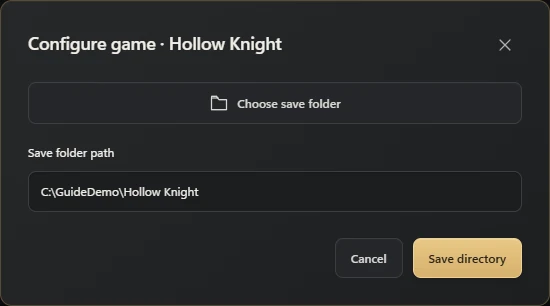
날짜가 지정된 이름을 사용하여 폴더를 LocalLow 외부의 대상으로 복사합니다. 두 폴더를 나란히 열고 파일 이름, 개수 및 전체 크기를 비교하십시오. 이름을 바꾸기 전에 파일 탐색기에서 파일 이름 확장자를 활성화하세요. user1.dat와 user1.dat.bak는 다른 파일입니다. 그림은 설치에 대한 대체 경로가 아닌 SaveNest에 구성된 튜토리얼 폴더를 보여줍니다.
PC 게임별 저장 파일 위치
이 가이드는 각 게임에 대한 문서화된 Windows 경로, 범위 저장 및 복원 검사를 제공합니다. 복사하기 전에 에디션별 지침을 따르십시오. 폴더에 있는 게임 이름은 단서일 뿐, 해당 폴더에 진행 중인 진행 상황이 포함되어 있다는 증거는 아닙니다.
저장 폴더가 없거나 비어 있는 경우
정확한 게임과 에디션을 먼저 확인한 후 어떤 Windows 사용자가 게임을 실행했는지 확인하세요. 검색창이 아닌 탐색기의 주소 표시줄에 경로를 붙여넣으세요. 다른 Windows 프로필의 경로는 유효할 수 있지만 다른 플레이스루를 포함할 수 있습니다.
새로 설치하는 경우 일반적인 게임 내 저장을 마치고 종료한 후 문서화된 폴더를 다시 확인하세요. 문서가 리디렉션되면 탐색기에서 현재 위치를 엽니다. 여전히 위치를 설정할 수 없는 경우 복사하거나 교체하기 전에 개발자의 지원 지침을 따르십시오. 일부 진행 상황은 게임 서버에만 존재합니다.
현재 계정과 전체 저장 범위 확인
Windows 사용자, 플레이어 계정 및 에디션을 현재 세션과 비교하십시오. 마지막 저장에 가까운 수정 시간은 유용한 증거이지만 충분한 증거는 아닙니다. 이전 계정, 테스트 설치 또는 리디렉션된 폴더가 그럴듯해 보일 수 있습니다.
문서화된 관련 파일을 함께 보존합니다. 범위를 설정할 수 없는 경우 교체하기 전에 중지하고 게임 관련 도움말을 확인하세요. 부분 복사본은 바이트 단위로 완벽하지만 완전한 상태로 사용할 수 없습니다.
신중하게 수동 복사본을 복원하세요.
먼저 게임을 닫고 현재 상태의 새로운 독립 복사본을 보관하세요. 백업의 계정, 버전 및 범위를 일치시킨 다음 해당 게임의 문서화된 교체 절차를 따르십시오. 중첩된 추가 폴더나 다른 백업 날짜의 혼합을 피하세요.
게임에서 원하는 슬롯을 열고 구체적인 마일스톤을 확인하세요. 결과가 확인될 때까지 이전의 현재 상태 사본을 보관하십시오. 버전 이름, 자동 백업 또는 반복 가능한 복원이 자주 필요한 경우 구성된 백업 관리자를 사용하면 해당 루틴을 더 쉽게 유지 관리할 수 있습니다.
일반적인 질문
왜 AppData가 보이지 않나요?
숨겨져 있을 수도 있습니다. 문서화된 전체 경로를 Explorer의 주소 표시줄에 붙여넣거나 Windows 숨겨진 항목 설정을 사용하세요. 여전히 Windows 사용자와 게임별 하위 폴더를 확인하세요.
대용량 세이브 파일 하나면 충분할까요?
게임이 이를 전체 필수 범위로 문서화하는 경우에만 해당됩니다. 파일 크기만으로는 필수 관련 파일을 식별할 수 없습니다.
같은 디스크의 사본으로 디스크 고장에도 대비할 수 있나요?
두 복사본 모두 동일한 디스크를 공유합니다. 해당 디스크 손실을 방지해야 하는 경우 확인된 버전을 별도의 미디어에 보관하세요.
참고 자료 및 추가 자료
게임 위치와 동기화 동작은 변경될 수 있습니다. 해당 에디션에 대한 지침을 확인하세요.