SaveNest
Procure locais de arquivos salvos do jogo
Onde os arquivos salvos do jogo são armazenados em Windows?
Use primeiro a documentação exata do jogo. As entradas abaixo são pontos de partida comuns, e não uma lista universal de locais. Os documentos podem ser redirecionados e alguns jogos usam várias pastas, dados de registro, contêineres criptografados ou progresso apenas do servidor.
Role a tabela lateralmente em telas pequenas.
| Cópia candidata | Como inspecionar |
|---|---|
| Documents / My Games | Abra o local real dos Documentos no Explorer e combine a subpasta do jogo e da conta. |
| %USERPROFILE%\Saved Games | Use este local apenas se estiver indicado na documentação do jogo; nem todos os jogos usam Saved Games. |
| AppData Roaming: %APPDATA% | Cole no Explorer e encontre o jogo documentado e a subpasta da conta. Elden Ring usa a pasta Roaming em Windows. |
| AppData Local: %LOCALAPPDATA% | Uma pasta diferente de Roaming. Siga o caminho específico do jogo; não copie os dados de todos os aplicativos. |
| AppData LocalLow: %USERPROFILE%\AppData\LocalLow | Hollow Knight usa uma subpasta Team Cherry aqui. Combine o jogo e o slot antes de copiar. |
| Steam Cloud dados locais | Para a instalação padrão Windows Steam, inspecione C:\Program Files (x86)\Steam\userdata. Combine a conta Steam e o ID do aplicativo de jogo; este não é um diretório de salvamento universal. |
| Pasta do iniciador/instalação | Verifique a regra específica do jogo. Binários instalados ou caches de inicialização por si só não identificam o progresso. |
Onde estão os arquivos salvos do jogo Steam?
C:\Program Files (x86)\Steam\userdataO suporte Steam lista este como o local padrão Windows para dados de nuvem local. Se Steam estiver instalado em outro lugar, inspecione sua pasta userdata lá. As subpastas da conta separam os usuários e as subpastas do jogo usam IDs de aplicativos. Confirme ambos antes de selecionar os arquivos.
Um jogo pode manter seu salvamento ativo em Documentos ou AppData, e o desenvolvedor escolhe o que Steam Cloud sincroniza. Use o caminho documentado do jogo para identificar o progresso atual. Procurar arquivos locais abre o conteúdo da instalação; isso não prova que o save está nessa pasta.
Use Hollow Knight como exemplo de pasta concreta
Pressione Win + R, cole %USERPROFILE%\AppData\LocalLow\Team Cherry\Hollow Knight e pressione Enter. Se a pasta estiver faltando, primeiro faça um salvamento normal no jogo e saia. Não crie uma pasta vazia e presuma que ela seja a fonte ativa. A página de ajuda do Team Cherry confirma esta localização do Windows.
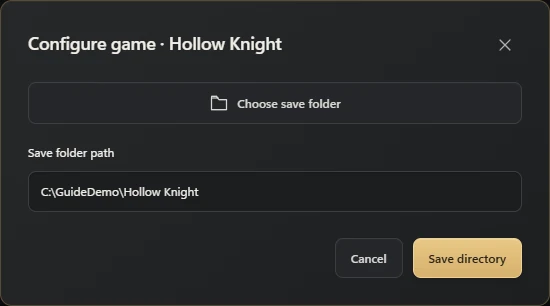
Copie a pasta para um destino fora de LocalLow, usando um nome datado. Abra as duas pastas lado a lado e compare os nomes dos arquivos, a contagem e o tamanho total. Habilite extensões de nome de arquivo no File Explorer antes de renomear qualquer coisa: user1.dat e user1.dat.bak são arquivos diferentes. A ilustração mostra uma pasta de tutorial configurada no SaveNest, não um caminho de substituição para sua instalação.
Locais dos arquivos de salvamento por jogo de PC
Estes guias indicam os caminhos documentados no Windows, os arquivos abrangidos pelo salvamento e as verificações de restauração de cada jogo. Siga as instruções da sua edição antes de copiar. Uma pasta com o nome do jogo é uma pista, não uma prova de que contém seu progresso atual.
Se a pasta de salvamento estiver faltando ou vazia
Verifique primeiro o jogo e a edição exatos e, em seguida, confirme qual usuário Windows o lançou. Cole o caminho na barra de endereço do Explorer, e não na caixa de pesquisa. Um caminho para outro perfil Windows pode ser válido, mas conter uma execução diferente.
Para uma nova instalação, conclua um salvamento normal do jogo e saia, depois verifique a pasta documentada novamente. Se Documentos for redirecionado, abra seu local atual no Explorer. Se o local ainda não puder ser estabelecido, use as instruções de suporte do desenvolvedor antes de copiar ou substituir qualquer coisa; algum progresso existe apenas no servidor do jogo.
Identificar a conta ativa e todos os seus arquivos de salvamento
Compare o usuário Windows, conta de jogador e edição com a sessão atual. Um horário de modificação próximo ao seu último salvamento é uma evidência útil, mas não suficiente. Uma conta antiga, uma instalação de teste ou uma pasta redirecionada podem parecer convincentes.
Preservar juntos os arquivos complementares documentados. Se você não conseguir estabelecer o escopo, pare antes de substituir qualquer coisa e verifique a ajuda específica do jogo. Uma cópia parcial pode ser perfeita em bytes, mas inutilizável como estado completo.
Restaure uma cópia manual com cuidado
Primeiro feche o jogo e mantenha uma nova cópia independente do estado atual. Combine a conta, versão e escopo do backup e siga o procedimento de substituição documentado do jogo. Evite pastas extras aninhadas ou uma mistura de datas de captura diferentes.
Abra o slot pretendido no jogo e verifique um marco concreto. Mantenha a cópia anterior do estado atual até que o resultado seja confirmado. Se você precisa frequentemente de nomes de versão, capturas automáticas ou restaurações repetíveis, um gerenciador de backup configurado pode facilitar a manutenção dessa rotina.
Perguntas comuns
Por que não consigo ver AppData?
Pode estar oculto. Cole o caminho completo documentado na barra de endereço do Explorer ou use a configuração Windows itens ocultos. Ainda confirme o usuário Windows e a subpasta específica do jogo.
Um arquivo salvo grande é suficiente?
Somente se o jogo documentar isso como todo o escopo necessário. O tamanho do arquivo por si só não consegue identificar os arquivos complementares necessários.
Uma cópia local cobre falhas de disco?
Ambas as cópias compartilham o mesmo disco. Guarde uma versão verificada em mídia separada quando precisar de proteção contra perda desse disco.
Referências e leituras adicionais
Os locais dos jogos e o comportamento de sincronização podem mudar. Verifique as instruções da sua edição.