SaveNest
Procházejte umístění souborů pro uložení hry
Kde jsou uloženy soubory pro ukládání her na Windows?
Nejprve použijte přesnou dokumentaci hry. Níže uvedené položky jsou běžnými výchozími body, nikoli univerzálním seznamem míst. Složku Documents lze přesměrovat a některé hry používají více složek, data registru, šifrované kontejnery nebo postup pouze na serveru.
Na malých obrazovkách posouvejte tabulku do stran.
| Možný zdroj | Jak to zkontrolovat |
|---|---|
| Documents / My Games | Otevřete skutečné umístění složky Documents z Průzkumníka a porovnejte podsložku hry a účtu. |
| %USERPROFILE%\Saved Games | Použijte pouze v případě, že tato hra dokumentuje toto umístění; nepředpokládejte, že každá hra používá složku Saved Games. |
| AppData Roaming: %APPDATA% | Vložte do Průzkumníka a najděte zdokumentovanou hru a podsložku účtu. Elden Ring používá Roaming na Windows. |
| AppData Local: %LOCALAPPDATA% | Jiná složka než Roaming. Sledujte cestu specifickou pro hru; nekopírujte data každé aplikace. |
| AppData LocalLow: %USERPROFILE%\AppData\LocalLow | Hollow Knight zde používá podsložku Team Cherry. Před kopírováním spárujte hru a slot. |
| Steam Cloud místní údaje | Pro výchozí instalaci Windows Steam zkontrolujte C:\Program Files (x86)\Steam\userdata. Porovnejte účet Steam a ID herní aplikace; toto není univerzální adresář pro ukládání. |
| Spouštěcí / instalační složka | Zkontrolujte pravidlo specifické pro hru. Samotné nainstalované binární soubory nebo spouštěcí mezipaměti neidentifikují pokrok. |
Kde jsou soubory pro ukládání her Steam?
C:\Program Files (x86)\Steam\userdataPodpora Steam toto uvádí jako výchozí umístění Windows pro místní cloudová data. Pokud je Steam nainstalován jinde, prohlédněte si jeho složku userdata tam. Podsložky účtů oddělují uživatele a podsložky her používají ID aplikací. Před výběrem souborů oba potvrďte.
Hra si místo toho může ponechat aktivní uložení v Documents nebo AppData a vývojář zvolí, co Steam Cloud synchronizuje. Použijte zdokumentovanou cestu hry k identifikaci aktuálního pokroku. Procházet místní soubory otevře obsah instalace; nedokazuje, že uložení je v této složce.
Použijte Hollow Knight jako konkrétní příklad složky
Stiskněte Win + R, vložte %USERPROFILE%\AppData\LocalLow\Team Cherry\Hollow Knight a stiskněte Enter. Pokud složka chybí, proveďte nejprve jedno normální uložení ve hře a ukončete hru. Nepovažujte nově vytvořenou prázdnou složku za aktivní zdroj uložených pozic. Stránka nápovědy Team Cherry potvrzuje toto umístění systému Windows.
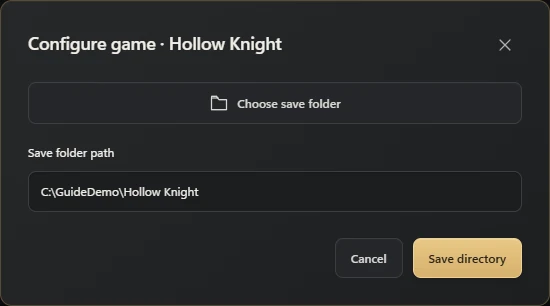
Zkopírujte složku do cíle mimo LocalLow pomocí datovaného názvu. Otevřete obě složky vedle sebe a porovnejte názvy souborů, počet a celkovou velikost. Před přejmenováním čehokoli povolte přípony souborů v Průzkumníku souborů: user1.dat a user1.dat.bak jsou různé soubory. Obrázek ukazuje složku výukového programu nakonfigurovanou v SaveNest, nikoli náhradní cestu pro vaši instalaci.
Umístění uložených pozic konkrétních her pro PC
Tyto příručky uvádějí zdokumentované cesty ve Windows, rozsah uložených pozic a kontroly obnovení pro každou hru. Před kopírováním postupujte podle pokynů pro svou edici. Název hry ve jménu složky je vodítkem, nikoli důkazem, že složka obsahuje váš aktuální postup.
Pokud složka pro uložení chybí nebo je prázdná
Nejprve zkontrolujte přesnou hru a edici a poté potvrďte, který uživatel Windows ji spustil. Vložte cestu do adresního řádku Průzkumníka, nikoli do vyhledávacího pole. Cesta k jinému profilu Windows může být platná, ale může obsahovat jiný průchod hrou.
Pro novou instalaci dokončete normální uložení ve hře a ukončete ji, poté znovu zkontrolujte zdokumentovanou složku. Pokud jsou Dokumenty přesměrovány, otevřete jejich aktuální umístění v Průzkumníkovi. Pokud umístění stále nelze zjistit, před kopírováním nebo výměnou čehokoli použijte pokyny pro podporu vývojáře; určitý pokrok existuje pouze na herním serveru.
Určete aktivní účet a úplnou sadu souborů
Porovnejte Windows uživatele, hráčský účet a vydání s aktuální relací. Čas úpravy blízko vašeho posledního uložení je užitečným důkazem, ale není dostatečným důkazem. Starý účet, testovací instalace nebo přesměrovaná složka mohou vypadat přesvědčivě.
Uchovávejte zdokumentované doprovodné soubory pohromadě. Pokud nemůžete určit rozsah, zastavte se před výměnou čehokoli a podívejte se na nápovědu ke konkrétní hře. Částečná kopie může být bajtově dokonalá, ale nepoužitelná jako úplný stav.
Pečlivě obnovte ruční kopii
Nejprve zavřete hru a ponechte si čerstvou nezávislou kopii aktuálního stavu. Porovnejte účet, verzi a rozsah zálohy a poté postupujte podle zdokumentovaného postupu výměny dané hry. Vyhněte se vnořeným extra složkám nebo směsi různých dat zachycení.
Otevřete zamýšlený slot ve hře a ověřte konkrétní milník. Ponechte si kopii dřívějšího aktuálního stavu, dokud nebude výsledek potvrzen. Pokud často potřebujete názvy verzí, automatické zachycení nebo opakovatelné obnovení, nakonfigurovaný správce zálohování vám může usnadnit údržbu této rutiny.
Běžné otázky
Proč nevidím AppData?
Může být skrytý. Vložte zdokumentovanou úplnou cestu do adresního řádku Průzkumníka nebo použijte nastavení Windows skrytých položek. Stále potvrďte uživatele Windows a podsložku specifickou pro hru.
Stačí jeden velký soubor pro uložení?
Pouze pokud to hra dokumentuje jako celý požadovaný rozsah. Samotná velikost souboru nemůže identifikovat požadované doprovodné soubory.
Kryje místní kopie selhání disku?
Obě kopie sdílejí stejný disk. Pokud potřebujete ochranu před ztrátou disku, ponechte si zkontrolovanou verzi na samostatném médiu.
Reference a další čtení
Umístění uložených pozic a chování synchronizace se mohou měnit. Ověřte pokyny pro svou edici hry.