SaveNest
01 / Il metodo manuale
Inizia dal launcher che usi effettivamente
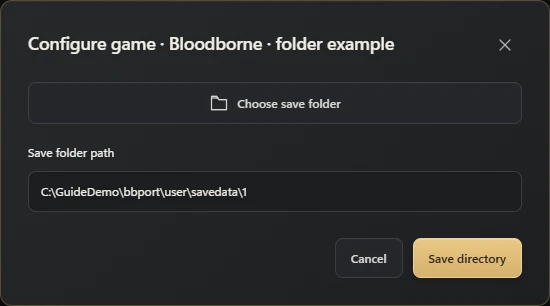
<port folder>\user\savedata\<numeric user cartella>Se utilizzi una build Windows bbport, inizia con questa sezione. Se normalmente utilizzi un collegamento sul desktop, fai clic con il pulsante destro del mouse e scegli Apri percorso file. Dalla cartella di avvio, aprire user e savedata, quindi la cartella numerica user esistente. Gli esempi spesso utilizzano 1; segui la cartella già presente sul tuo PC anziché crearne una nuova.
La posizione default è accanto alla porta, ma un lanciatore può puntare i suoi dati altrove. Se hai cambiato quella posizione, segui le impostazioni di avvio. Una copia appena decompressa del port potrebbe avere la propria cartella vuota user.
Posizione di salvataggio di shadPS4: apre la cartella corrente di utente nel launcher
Se esegui Bloodborne tramite shadPS4, fai clic con il pulsante destro del mouse su Bloodborne nell'elenco dei giochi Qt Launcher e seleziona Open Path... → Open Save Data Path → il tuo account utente attivo. Questo apre la cartella di salvataggio del gioco utilizzando la configurazione corrente, invece di indovinare una cartella numerata da una vecchia guida. I nomi dei menu potrebbero differire in altre versioni o launcher di terze parti.
Il layout standard nelle attuali versioni di Windows è solitamente:
%APPDATA%\shadPS4\home\<user ID>\savedata\<game ID>Sostituisci l'ID utente e l'ID del gioco con i valori effettivi. Non dare per scontato che 1, 1000 o un particolare ID CUSA si applichi a ogni installazione. Con una directory utente portatile, il percorso inizia da user\home nella directory di lavoro. Se è configurata una home directory personalizzata, segui invece tale percorso.
Le versioni precedenti potrebbero ancora utilizzare user\savedata\1\<game ID> o %APPDATA%\shadPS4\savedata\1\<game ID>. Se un aggiornamento lascia solo New Game, conserva sia la vecchia cartella che la nuova cartella aperta dal launcher. Quindi confronta utente, ID del gioco e tempi di modifica del file. Non eliminare la vecchia cartella né rinominare le cartelle solo per farle corrispondere.
Per creare un backup, chiudi il gioco e l’emulatore, poi copia altrove l’intera cartella savedata dell’utente attivo. La copia include anche i salvataggi degli altri giochi di quell’utente. Per ripristinare Bloodborne, seleziona soltanto la cartella completa con il suo ID gioco originale, così da non sovrascrivere altri giochi. Prima di trasferire salvataggi tra versioni o fork, consulta le relative istruzioni di migrazione: cartelle simili non dimostrano la compatibilità.
bbport: Copia la cartella numerica user, compresi i suoi compagni
Apri quella cartella numerica e cerca la directory del titolo del gioco. I file dei tuoi personaggi si trovano all'interno di SPRJ0005. SPRJ0005.sce_sys si trova accanto ad esso, mentre una cartella <CUSA>.memory può trovarsi accanto alla directory del titolo. Mantieni uno qualsiasi di questi compagni già esistenti.
Non è necessario capire cosa fa ogni file userdata. Selezionare la cartella numerica completa user e copiarla all'esterno della directory della porta. <CUSA> di seguito indica il nome del titolo effettivamente generato dall'installazione; mantenere il nome esistente.
- Completa il salvataggio ed esci dal gioco prima di copiare.
- Copia l'intera cartella numerica user in una cartella di backup separata. Dai alla copia un nome come Bloodborne_2026-10-22_before-boss; la data e il traguardo ti aiutano a identificarlo in seguito.
- Apri la copia e controlla la gerarchia delle cartelle rispetto alle posizioni dei file in questa sezione. Mantieni il salvataggio del gioco originale al suo posto; fare un backup non richiede di spostarlo.
Scorri la tabella lateralmente su schermi piccoli.
| File | Percorso all'interno della cartella numerica user |
|---|---|
| Dati sui personaggi | <CUSA>\SPRJ0005\userdataNNNN |
| Salva metadati | <CUSA>\SPRJ0005.sce_sys\param.bin |
| Salvare memory, se presente | <CUSA>.memory\memory.dat |
bbport: Ritorno al backup: conserva prima il salvataggio di oggi
Una pietra miliare del boss può essere utile, ma potrebbe valere la pena mantenere anche il personaggio di oggi. Copia l'attuale gruppo di salvataggio completo in un'altra cartella con un nome chiaro prima di ripristinare una copia precedente.
- Chiudi completamente il motore di gioco. Apri la posizione di salvataggio originale utilizzata dalla stessa porta e user.
- Dopo aver conservato separatamente la cartella completa corrente, sostituirla con il backup completo scelto. Se la posizione originale era savedata\1,, ripristina la stessa gerarchia senza aggiungere un'altra cartella che prende il nome dal backup al suo interno. Non mischiare file di backup diversi.
- Avvia il gioco e controlla il personaggio e il traguardo previsto. Conserva entrambe le copie finché non avrai confermato l'avanzamento.
Solo Nuovo Gioco dopo un aggiornamento del launcher?
Per prima cosa torna alla vecchia cartella del launcher e controlla la sua directory user\savedata. Quindi confronta la posizione dei dati configurata del nuovo launcher. Due installazioni che leggono cartelle diverse possono far sembrare mancante un personaggio esistente.
Conserva entrambe le posizioni prima di modificare qualsiasi cosa. Se i vecchi file sono presenti ma non vengono ancora caricati nello stesso runtime, conservare il codice user\last_run.log dell'esecuzione non riuscita per la risoluzione dei problemi. Rinominare un numero CUSA non stabilisce che un salvataggio funzioni con un altro fork.
02 / Semplificare con SaveNest
Rilevare il salvataggio, attivare i backup e conservare un punto di ritorno
Il rilevamento automatico descritto di seguito riguarda Bloodborne (bbport PC). Questo adattatore non è stato verificato con shadPS4: chi gioca tramite shadPS4 deve seguire il metodo manuale indicato sopra. Scegli Bloodborne (bbport PC). SaveNest esamina il programma in esecuzione e le impostazioni del launcher per trovare il gruppo completo di file. Se compaiono più candidati, seleziona la cartella utente numerata attiva, includendo i file CUSA, .sce_sys e .memory. Conserva i salvataggi prima dei boss nella raccolta permanente.
Mantieni SaveNest in esecuzione per i controlli automatici e conferma che l'automazione è abilitata per questo gioco. L'intervallo è un programma di controllo, non una garanzia che ogni tick produca un nuovo salvataggio distinto. I file occupati o in modifica potrebbero richiedere un altro tentativo; ispezionare i guasti visibili.
- Trova il gioco e l'edizione esatti in SaveNest. Abilita il backup e controlla la posizione di salvataggio e l'account giocatore rilevati. Se non viene trovato nulla, conferma che il gioco ha creato un salvataggio e risolvi il rilevamento prima di continuare.
- Termina il salvataggio del gioco, esci normalmente e attendi i trasferimenti del launcher. Scegli Esegui il backup adesso. Rimani sul risultato finché non viene visualizzato il successo o un errore risolvibile; abilitare l'automazione da sola non dimostra che esista una copia.
- Attiva il backup automatico per questo gioco e scegli un intervallo. Lascia SaveNest in esecuzione; dopo un cambiamento dei progressi, verifica nella cronologia che il backup sia riuscito.
Scorri la tabella lateralmente su schermi piccoli.
| Operazione | Metodo manuale | Con SaveNest |
|---|---|---|
| Trovare il salvataggio attivo | Cercare il percorso e identificare da soli la cartella dell’account. | Rilevare giochi e percorsi supportati e confermare una volta l’account corrispondente. |
| Conservare più versioni | Ricordarsi di copiare, datare e organizzare ogni backup. | Attivare i backup automatici nella cronologia e conservare i passaggi importanti nella raccolta permanente. |
| Modificare il salvataggio | Copiare un salvataggio ne conserva i valori esistenti. | Richiedi il supporto per questo salvataggio |