SaveNest
Explorar ubicaciones de archivos guardados del juego
¿Dónde se almacenan los archivos guardados del juego en Windows?
Utilice primero la documentación exacta del juego. Las entradas a continuación son puntos de partida comunes en lugar de una lista de ubicaciones universal. Los documentos se pueden redirigir y algunos juegos utilizan varias carpetas, datos de registro, contenedores cifrados o progreso únicamente del servidor.
Desplácese por la tabla horizontalmente en pantallas pequeñas.
| Copia candidata | Como inspeccionarlo |
|---|---|
| Documents / My Games | Abra la ubicación real de Documentos desde el Explorador y haga coincidir la subcarpeta del juego y la cuenta. |
| %USERPROFILE%\Saved Games | Usa esta ubicación solo si está indicada en la documentación del juego; no todos los juegos usan Saved Games. |
| AppData Roaming: %APPDATA% | Pegue en el Explorador, luego busque el juego documentado y la subcarpeta de la cuenta. Elden Ring utiliza Roaming en Windows. |
| AppData Local: %LOCALAPPDATA% | Una carpeta diferente a Roaming. Sigue el camino específico del juego; no copie los datos de cada aplicación. |
| AppData LocalLow: %USERPROFILE%\AppData\LocalLow | Hollow Knight usa una subcarpeta Team Cherry aquí. Haga coincidir el juego y la ranura antes de copiar. |
| Steam Cloud datos locales | Para la instalación predeterminada Windows Steam, inspeccione C:\Program Files (x86)\Steam\userdata. Haga coincidir la cuenta Steam y el ID de la aplicación del juego; Este no es un directorio de guardado universal. |
| Carpeta de inicio/instalación | Consulta la regla específica del juego. Los archivos binarios instalados o los cachés del iniciador por sí solos no identifican el progreso. |
¿Dónde están los archivos guardados del juego Steam?
C:\Program Files (x86)\Steam\userdataSteam El soporte enumera esto como la ubicación Windows predeterminada para los datos de la nube local. Si Steam está instalado en otro lugar, inspeccione su carpeta userdata allí. Las subcarpetas de cuentas separan a los usuarios y las subcarpetas de juegos usan ID de aplicaciones. Confirme ambos antes de seleccionar archivos.
Un juego puede mantener su guardado activo en Documentos o en AppData, y el desarrollador elige qué sincroniza Steam Cloud. Utilice la ruta documentada del juego para identificar el progreso actual. Explorar archivos locales abre el contenido de la instalación; no prueba que el guardado esté en esa carpeta.
Utilice Hollow Knight como ejemplo de carpeta concreta
Presione Win + R, pegue %USERPROFILE%\AppData\LocalLow\Team Cherry\Hollow Knight y presione Enter. Si la carpeta no está, primero guarda el juego de forma normal y sal. No cree una carpeta vacía y asuma que es la fuente activa. La página de ayuda del Team Cherry confirma esta ubicación de Windows.
Copie la carpeta a un destino fuera de LocalLow, usando un nombre fechado. Abra ambas carpetas una al lado de la otra y compare los nombres de los archivos, el recuento y el tamaño total. Habilite las extensiones de nombre de archivo en el Explorador de archivos antes de cambiar el nombre de cualquier cosa: user1.dat y user1.dat.bak son archivos diferentes. La ilustración muestra una carpeta de tutorial configurada en SaveNest, no una ruta de reemplazo para su instalación.
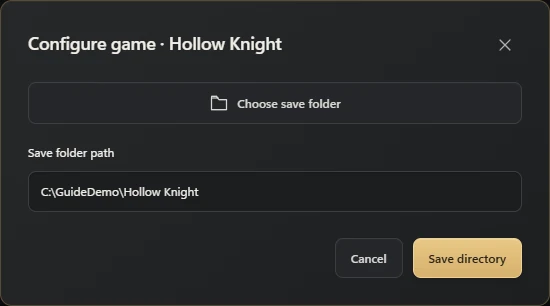
Ubicación de los archivos de guardado por juego de PC
Estas guías indican las rutas documentadas en Windows, los archivos que abarca el guardado y las comprobaciones de restauración de cada juego. Sigue las instrucciones de tu edición antes de copiar. Una carpeta con el nombre del juego es una pista, no una prueba de que contenga tu progreso actual.
Si la carpeta para guardar falta o está vacía
Primero verifique el juego y la edición exactos, luego confirme qué usuario Windows lo lanzó. Pegue la ruta en la barra de direcciones del Explorador en lugar del cuadro de búsqueda. Una ruta para otro perfil Windows puede ser válida pero contener un recorrido diferente.
Para una nueva instalación, finaliza un guardado normal del juego y sal, luego revisa la carpeta documentada nuevamente. Si se redirige Documentos, abra su ubicación actual en el Explorador. Si aún no se puede establecer la ubicación, utilice las instrucciones de soporte del desarrollador antes de copiar o reemplazar cualquier cosa; Algunos avances existen solo en el servidor del juego.
Identificar la cuenta activa y todos sus archivos de guardado
Compara el usuario Windows, cuenta de jugador y edición con la sesión actual. Una hora de modificación cercana a su último guardado es una prueba útil, pero no suficiente. Una cuenta antigua, una instalación de prueba o una carpeta redirigida pueden parecer convincentes.
Conserve juntos los archivos complementarios documentados. Si no puedes establecer el alcance, detente antes de reemplazar cualquier cosa y consulta la ayuda específica del juego. Una copia parcial puede ser perfecta en bytes pero inutilizable como estado completo.
Restaurar una copia manual con cuidado
Primero cierra el juego y conserva una copia nueva e independiente del estado actual. Haga coincidir la cuenta, la versión y el alcance de la copia de seguridad, luego siga el procedimiento de reemplazo documentado de ese juego. Evite carpetas adicionales anidadas o una combinación de diferentes fechas de captura.
Abra la ranura deseada en el juego y verifique un hito concreto. Conserve la copia anterior en el estado actual hasta que se confirme el resultado. Si necesita con frecuencia nombres de versiones, capturas automáticas o restauraciones repetibles, un administrador de copias de seguridad configurado puede hacer que esa rutina sea más fácil de mantener.
Preguntas comunes
¿Por qué no puedo ver AppData?
Puede que esté oculto. Pegue la ruta completa documentada en la barra de direcciones del Explorador o utilice la configuración de elementos ocultos Windows. Aún así confirma el usuario Windows y la subcarpeta específica del juego.
¿Es suficiente un archivo guardado grande?
Solo si el juego lo documenta como todo el alcance requerido. El tamaño del archivo por sí solo no puede identificar los archivos complementarios necesarios.
¿Una copia local cubre la falla del disco?
Ambas copias comparten el mismo disco. Conserve una versión verificada en medios separados cuando necesite protección para evitar perder ese disco.
Referencias y lecturas adicionales
Las ubicaciones de los juegos y el comportamiento de sincronización pueden cambiar. Consulta las instrucciones de tu edición.