SaveNest
Parcourir les emplacements des fichiers de sauvegarde du jeu
Où sont stockés les fichiers de sauvegarde du jeu sur Windows ?
Utilisez d’abord la documentation exacte du jeu. Les entrées ci-dessous sont des points de départ courants plutôt qu'une liste d'emplacements universelle. Les documents peuvent être redirigés et certains jeux utilisent plusieurs dossiers, données de registre, conteneurs cryptés ou progression uniquement sur le serveur.
Faites défiler le tableau latéralement sur de petits écrans.
| Copie candidate | Comment l'inspecter |
|---|---|
| Documents / My Games | Ouvrez l'emplacement réel des documents à partir de l'Explorateur et faites correspondre le sous-dossier du jeu et du compte. |
| %USERPROFILE%\Saved Games | Utilisez cet emplacement uniquement si la documentation du jeu le précise ; tous les jeux n’utilisent pas Saved Games. |
| AppData Roaming: %APPDATA% | Collez dans l'Explorateur, puis recherchez le sous-dossier du jeu et du compte documenté. Elden Ring utilise le dossier Roaming sur Windows. |
| AppData Local: %LOCALAPPDATA% | Un dossier différent de Roaming. Suivez le chemin spécifique au jeu ; ne copiez pas les données de chaque application. |
| AppData LocalLow: %USERPROFILE%\AppData\LocalLow | Hollow Knight utilise ici un sous-dossier Team Cherry. Faites correspondre le jeu et l’emplacement de sauvegarde avant de copier. |
| Steam Cloud données locales | Pour l’installation par défaut Windows Steam, inspectez C:\Program Files (x86)\Steam\userdata. Faites correspondre le compte Steam et l'ID de l'application de jeu ; ce n'est pas un répertoire de sauvegarde universel. |
| Lanceur/dossier d'installation | Vérifiez la règle spécifique au jeu. Les binaires installés ou les caches de lancement n'identifient pas à eux seuls la progression. |
Où se trouvent les fichiers de sauvegarde du jeu Steam ?
C:\Program Files (x86)\Steam\userdataLe support Steam le répertorie comme emplacement Windows par défaut pour les données cloud locales. Si Steam est installé ailleurs, inspectez-y son dossier userdata. Les sous-dossiers de compte séparent les utilisateurs et les sous-dossiers de jeux utilisent les identifiants d'application. Confirmez les deux avant de sélectionner les fichiers.
Un jeu peut conserver sa sauvegarde active dans Documents ou AppData, et le développeur choisit ce que Steam Cloud synchronise. Utilisez le chemin documenté du jeu pour identifier les progrès actuels. Parcourir les fichiers locaux ouvre le contenu de l'installation ; cela ne prouve pas que la sauvegarde se trouve dans ce dossier.
Utilisez Hollow Knight comme exemple de dossier concret
Appuyez sur Win + R, collez %USERPROFILE%\AppData\LocalLow\Team Cherry\Hollow Knight et appuyez sur Entrée. Si le dossier est absent, effectuez d'abord une sauvegarde normale dans le jeu et quittez. Ne supposez pas qu’un dossier vide créé manuellement soit la source active. La page d'aide de Team Cherry confirme cet emplacement Windows.
Copiez le dossier vers une destination en dehors de LocalLow, en utilisant un nom daté. Ouvrez les deux dossiers côte à côte et comparez les noms de fichiers, le nombre et la taille totale. Activez les extensions de nom de fichier dans l'Explorateur de fichiers avant de renommer quoi que ce soit : user1.dat et user1.dat.bak sont des fichiers différents. L'illustration montre un dossier de didacticiel configuré dans SaveNest, et non un chemin de remplacement pour votre installation.
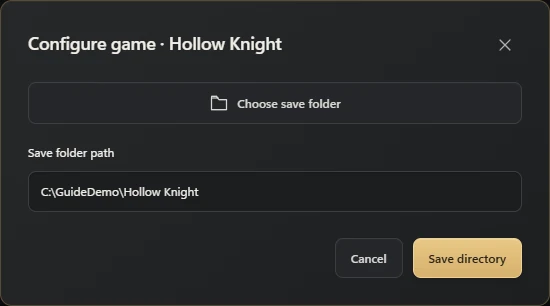
Emplacements des sauvegardes par jeu PC
Ces guides présentent les chemins documentés sous Windows, les fichiers concernés par les sauvegardes et les vérifications de restauration propres à chaque jeu. Suivez les instructions de votre édition avant toute copie. Un dossier portant le nom du jeu est un indice, pas la preuve qu’il contient votre progression actuelle.
Si le dossier de sauvegarde est manquant ou vide
Vérifiez d'abord le jeu et l'édition exacts, puis confirmez quel utilisateur Windows l'a lancé. Collez le chemin dans la barre d'adresse de l'Explorateur plutôt que dans le champ de recherche. Un chemin pour un autre profil Windows peut être valide mais contenir une partie différente.
Pour une nouvelle installation, terminez une sauvegarde normale du jeu et quittez, puis vérifiez à nouveau le dossier documenté. Si les documents sont redirigés, ouvrez son emplacement actuel dans l'Explorateur. Si l'emplacement ne peut toujours pas être établi, utilisez les instructions d'assistance du développeur avant de copier ou de remplacer quoi que ce soit ; certains progrès n’existent que sur le serveur du jeu.
Identifier le compte actif et tous ses fichiers de sauvegarde
Comparez l'utilisateur Windows, le compte joueur et l'édition avec la session en cours. Une heure de modification proche de votre dernière sauvegarde est une preuve utile mais pas une preuve suffisante. Un ancien compte, une installation de test ou un dossier redirigé peut sembler convaincant.
Conservez ensemble les fichiers compagnons documentés. Si vous ne parvenez pas à établir la portée, arrêtez avant de remplacer quoi que ce soit et consultez l'aide spécifique au jeu. Une copie partielle peut être parfaite mais inutilisable en tant qu'état complet.
Restaurer soigneusement une copie manuelle
Fermez d’abord le jeu et conservez une nouvelle copie indépendante de l’état actuel. Faites correspondre le compte, la version et la portée de la sauvegarde, puis suivez la procédure de remplacement documentée de ce jeu. Évitez les dossiers supplémentaires imbriqués ou un mélange de différentes dates de capture.
Ouvrez l'emplacement prévu dans le jeu et vérifiez une étape concrète. Conservez la copie antérieure de l’état actuel jusqu’à ce que le résultat soit confirmé. Si vous avez fréquemment besoin de noms de version, de captures automatiques ou de restaurations répétables, un gestionnaire de sauvegarde configuré peut faciliter la maintenance de cette routine.
Questions courantes
Pourquoi ne puis-je pas voir AppData ?
Il est peut-être caché. Collez le chemin complet documenté dans la barre d'adresse de l'Explorateur ou utilisez le paramètre d'éléments cachés Windows. Confirmez toujours l'utilisateur Windows et le sous-dossier spécifique au jeu.
Un seul fichier de sauvegarde volumineux est-il suffisant ?
Seulement si le jeu documente cela comme la totalité de la portée requise. La taille du fichier ne peut à elle seule identifier les fichiers compagnon requis.
Une copie locale couvre-t-elle une panne de disque ?
Les deux copies partagent le même disque. Conservez une version vérifiée sur un support séparé lorsque vous avez besoin d'une protection contre la perte de ce disque.
Références et lectures complémentaires
Les emplacements de jeu et le comportement de synchronisation peuvent changer. Vérifiez les instructions de votre édition.
- Steam Prise en charge : Steam Cloud fichiers locaux ↗
- Epic Games : trouver des sauvegardes de jeu locales ↗
- Prise en charge de Steam : utilisation de la fonctionnalité de sauvegarde Steam ↗
- Microsoft : dossiers connus de Windows ↗
- Microsoft : dossiers connus redirigés ↗
- Team Cherry : répertoire de sauvegarde Windows ↗