SaveNest
ไฟล์บันทึกเกมเก็บไว้ที่ไหนใน Windows?
ใช้เอกสารประกอบเกมที่แน่นอนก่อน รายการด้านล่างเป็นจุดเริ่มต้นทั่วไป ไม่ใช่รายการตำแหน่งสากล เอกสารสามารถเปลี่ยนเส้นทางได้ และเกมบางเกมใช้หลายโฟลเดอร์ ข้อมูลรีจิสตรี คอนเทนเนอร์ที่เข้ารหัส หรือความคืบหน้าเฉพาะเซิร์ฟเวอร์เท่านั้น
เลื่อนตารางไปด้านข้างบนหน้าจอขนาดเล็ก
| แหล่งสำเนาที่อาจใช้ได้ | วิธีการตรวจสอบมัน |
|---|---|
| Documents / My Games | เปิดตำแหน่ง Documents ที่ใช้งานจริงจาก Explorer แล้วตรวจสอบเกมและโฟลเดอร์ย่อยของบัญชี |
| %USERPROFILE%\Saved Games | ใช้ตำแหน่งนี้เมื่อเอกสารของเกมระบุเท่านั้น อย่าถือว่าทุกเกมใช้ Saved Games |
| AppData Roaming: %APPDATA% | วางลงใน Explorer แล้วหาเกมและโฟลเดอร์ย่อยของบัญชีตามเอกสาร Elden Ring ใช้ Roaming บน Windows |
| AppData Local: %LOCALAPPDATA% | เป็นคนละโฟลเดอร์กับ Roaming ให้ใช้เส้นทางของเกมนั้นโดยเฉพาะ อย่าคัดลอกข้อมูลของทุกแอปพลิเคชัน |
| AppData LocalLow: %USERPROFILE%\AppData\LocalLow | Hollow Knight ใช้โฟลเดอร์ย่อย Team Cherry ที่นี่ จับคู่เกมและสล็อตก่อนคัดลอก |
| ข้อมูลในเครื่อง Steam Cloud | สำหรับการติดตั้ง Steam บน Windows ตามค่าเริ่มต้น ให้ตรวจสอบ C:\Program Files (x86)\Steam\userdata และจับคู่บัญชี Steam กับรหัสแอปของเกม ตำแหน่งนี้ไม่ใช่โฟลเดอร์เซฟที่ใช้กับทุกเกม |
| โฟลเดอร์ตัวเรียกใช้ / การติดตั้ง | ตรวจสอบกฎเฉพาะเกม ไบนารีหรือแคชตัวเรียกใช้งานที่ติดตั้งเพียงอย่างเดียวไม่สามารถระบุความคืบหน้าได้ |
ไฟล์บันทึกเกม Steam อยู่ที่ไหน?
C:\Program Files (x86)\Steam\userdataSteam Support ระบุตำแหน่งนี้เป็นค่าเริ่มต้นบน Windows สำหรับข้อมูลคลาวด์ที่อยู่ในเครื่อง หากติดตั้ง Steam ที่อื่น ให้ตรวจสอบโฟลเดอร์ userdata ในตำแหน่งนั้น โฟลเดอร์ย่อยของบัญชีใช้แยกผู้ใช้ และโฟลเดอร์เกมใช้รหัสแอป ตรวจสอบทั้งสองอย่างก่อนเลือกไฟล์
เกมอาจเก็บไฟล์เซฟที่ใช้งานอยู่ใน Documents หรือ AppData และผู้พัฒนาเป็นผู้กำหนดว่า Steam Cloud จะซิงค์อะไร ใช้เส้นทางในเอกสารของเกมเพื่อค้นหาความคืบหน้าปัจจุบัน คำสั่ง Browse local files เปิดโฟลเดอร์ติดตั้ง จึงไม่ได้ยืนยันว่าไฟล์เซฟอยู่ในโฟลเดอร์นั้น
ใช้ Hollow Knight เป็นตัวอย่างการหาโฟลเดอร์เซฟจริง
กด Win + R วาง %USERPROFILE%\AppData\LocalLow\Team Cherry\Hollow Knight แล้วกด Enter หากไม่มีโฟลเดอร์ดังกล่าว ให้ทำการบันทึกปกติในเกมก่อนแล้วจึงออก อย่าสร้างโฟลเดอร์ว่างและถือว่าเป็นแหล่งที่ใช้งานอยู่ หน้าช่วยเหลือของ Team Cherry ยืนยันตำแหน่ง Windows นี้
คัดลอกโฟลเดอร์ไปยังปลายทางนอก LocalLow โดยใช้ชื่อวันที่ เปิดทั้งสองโฟลเดอร์เคียงข้างกัน และเปรียบเทียบชื่อไฟล์ จำนวน และขนาดทั้งหมด เปิดใช้งานนามสกุลไฟล์ใน File Explorer ก่อนที่จะเปลี่ยนชื่ออะไรก็ตาม: user1.dat และ user1.dat.bak เป็นไฟล์ที่แตกต่างกัน ภาพประกอบแสดงโฟลเดอร์บทช่วยสอนที่กำหนดค่าใน SaveNest ไม่ใช่เส้นทางทดแทนสำหรับการติดตั้งของคุณ
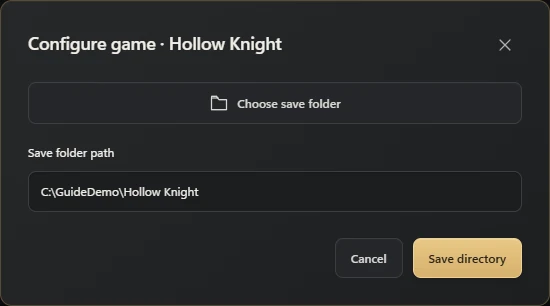
ตำแหน่งไฟล์เซฟสำหรับเกมพีซีแต่ละเกม
คำแนะนำเหล่านี้ให้เอกสารเส้นทาง Windows บันทึกขอบเขตและกู้คืนการตรวจสอบสำหรับแต่ละเกม ใช้คำแนะนำเฉพาะรุ่นก่อนที่จะคัดลอก ชื่อเกมในโฟลเดอร์เป็นเพียงเบาะแส ไม่ใช่ข้อพิสูจน์ว่ามีความคืบหน้าของคุณอยู่
หากโฟลเดอร์บันทึกหายไปหรือว่างเปล่า
ตรวจสอบเกมและรุ่นที่แน่นอนก่อน จากนั้นยืนยันว่าผู้ใช้ Windows คนใดที่เปิดตัวเกม วางเส้นทางลงในแถบที่อยู่ของ Explorer แทนที่จะวางในช่องค้นหา เส้นทางสำหรับโปรไฟล์ Windows อื่นสามารถใช้ได้แต่มีการเล่นที่แตกต่างกัน
สำหรับการติดตั้งใหม่ ให้เสร็จสิ้นการบันทึกและออกในเกมตามปกติ จากนั้นตรวจสอบโฟลเดอร์เอกสารอีกครั้ง หากเอกสารถูกเปลี่ยนเส้นทาง ให้เปิดตำแหน่งปัจจุบันใน Explorer หากยังไม่สามารถกำหนดตำแหน่งได้ ให้ใช้คำแนะนำการสนับสนุนของนักพัฒนาก่อนที่จะคัดลอกหรือเปลี่ยนสิ่งใดๆ ความคืบหน้าบางอย่างมีเฉพาะบนเซิร์ฟเวอร์ของเกมเท่านั้น
ระบุบัญชีที่ใช้งานและไฟล์เซฟทั้งชุด
ตรวจสอบผู้ใช้ Windows บัญชีผู้เล่น และรุ่นเกมให้ตรงกับรอบที่เล่นอยู่ เวลาแก้ไขที่ใกล้กับเวลาเซฟล่าสุดเป็นเบาะแสที่มีประโยชน์ แต่ยังยืนยันไม่ได้ เพราะบัญชีเก่า การติดตั้งสำหรับทดสอบ หรือโฟลเดอร์ที่ย้ายตำแหน่งก็อาจดูเหมือนตรงกัน
เก็บรักษาไฟล์ที่แสดงร่วมกันที่จัดทำเป็นเอกสารไว้ด้วยกัน หากคุณไม่สามารถกำหนดขอบเขตได้ ให้หยุดก่อนที่จะเปลี่ยนสิ่งใดๆ และตรวจสอบวิธีใช้เฉพาะเกม สำเนาบางส่วนอาจเป็นไบต์ที่สมบูรณ์แบบแต่ใช้งานไม่ได้ในสถานะที่สมบูรณ์
กู้คืนสำเนาด้วยตนเองอย่างระมัดระวัง
ปิดเกมก่อน แล้วเก็บสำเนาสถานะปัจจุบันชุดใหม่แยกไว้ ตรวจสอบบัญชี เวอร์ชัน และขอบเขตของข้อมูลสำรอง จากนั้นทำตามขั้นตอนแทนที่ไฟล์ในเอกสารของเกม ระวังอย่าเพิ่มโฟลเดอร์ซ้อนหรือผสมไฟล์จากการสำรองคนละวัน
เปิดช่องที่ต้องการในเกมและตรวจสอบเหตุการณ์สำคัญที่เป็นรูปธรรม เก็บสำเนาสถานะปัจจุบันก่อนหน้าไว้จนกว่าผลลัพธ์จะได้รับการยืนยัน หากคุณต้องการชื่อเวอร์ชัน การสำรองอัตโนมัติ หรือการกู้คืนซ้ำๆ บ่อยครั้ง ตัวจัดการการสำรองข้อมูลที่กำหนดค่าไว้จะทำให้การดูแลรักษารูทีนนั้นง่ายขึ้น
คำถามทั่วไป
ทำไมฉันไม่เห็น AppData?
มันอาจจะซ่อนอยู่ วางเส้นทางแบบเต็มที่บันทึกไว้ลงในแถบที่อยู่ของ Explorer หรือใช้การตั้งค่ารายการที่ซ่อนอยู่ Windows ยังคงยืนยันผู้ใช้ Windows และโฟลเดอร์ย่อยเฉพาะเกม
ไฟล์บันทึกขนาดใหญ่หนึ่งไฟล์เพียงพอหรือไม่
เฉพาะในกรณีที่เกมบันทึกขอบเขตที่จำเป็นทั้งหมด ขนาดไฟล์เพียงอย่างเดียวไม่สามารถระบุไฟล์ที่แสดงร่วมที่จำเป็นได้
สำเนาภายในเครื่องครอบคลุมความล้มเหลวของดิสก์หรือไม่
ทั้งสองสำเนาใช้ดิสก์เดียวกันร่วมกัน เก็บเวอร์ชันที่เลือกไว้บนสื่อแยกต่างหากเมื่อคุณต้องการการป้องกันไม่ให้ดิสก์นั้นสูญหาย
อ้างอิงและอ่านเพิ่มเติม
ตำแหน่งเกมและพฤติกรรมการซิงค์สามารถเปลี่ยนแปลงได้ ตรวจสอบคำแนะนำสำหรับฉบับของคุณ