SaveNest
Windows のゲームセーブファイルはどこに保存されますか?
まず正確なゲームのドキュメントを使用してください。以下のエントリは、普遍的な場所のリストではなく、共通の出発点です。ドキュメントはリダイレクトされる可能性があり、一部のゲームでは複数のフォルダー、レジストリ データ、暗号化されたコンテナー、またはサーバーのみの進行状況が使用されます。
小さな画面では表を横にスクロールします。
| 候補の保存元 | 検査方法 |
|---|---|
| Documents / My Games | エクスプローラーから実際のドキュメントの場所を開き、ゲームとアカウントのサブフォルダーを照合します。 |
| %USERPROFILE%\Saved Games | そのゲームが Saved Games を使うと確認できた場合にのみ利用してください。すべてのゲームに共通の保存先ではありません。 |
| AppData Roaming: %APPDATA% | エクスプローラーに貼り付けて、文書化されたゲームとアカウントのサブフォルダーを見つけます。 Elden Ring は Windows でローミングを使用します。 |
| AppData Local: %LOCALAPPDATA% | Roaming とは別のフォルダー。ゲーム固有のパスに従います。すべてのアプリケーションのデータをコピーしないでください。 |
| AppData LocalLow: %USERPROFILE%\AppData\LocalLow | Hollow Knight はここで Team Cherry サブフォルダーを使用します。コピーする前にゲームとスロットを一致させてください。 |
| Steam Cloud ローカルデータ | デフォルトの Windows Steam インストールの場合は、C:\Program Files (x86)\Steam\userdata を調べます。 Steam アカウントとゲームアプリ ID を一致させます。これはユニバーサル保存ディレクトリではありません。 |
| ランチャー/インストールフォルダー | ゲーム固有のルールを確認してください。インストールされたバイナリやランチャー キャッシュだけでは、進行状況を識別できません。 |
Steam ゲームのセーブファイルはどこにありますか?
C:\Program Files (x86)\Steam\userdataSteam サポートでは、これをローカル クラウド データのデフォルトの場所 Windows としてリストしています。 Steam が別の場所にインストールされている場合は、そこにある userdata フォルダーを調べてください。アカウントのサブフォルダーはユーザーを分離し、ゲームのサブフォルダーはアプリ ID を使用します。ファイルを選択する前に両方を確認してください。
ゲームのセーブデータは Documents や AppData にある場合もあり、Steam Cloud が同期するファイルはゲームの開発者が設定します。公式の保存先を確認して現在の進行状況を探してください。「ローカルファイルを閲覧」で開くのはインストール先であり、そこにセーブデータがあるとは限りません。
Hollow Knight を例に、実際のセーブフォルダーを探す
Win + R を押し、%USERPROFILE%\AppData\LocalLow\Team Cherry\Hollow Knight を貼り付けて Enter を押します。フォルダーがない場合は、まずゲームで通常のセーブを 1 回行って終了します。空のフォルダーを作成して、それがアクティブなソースであると想定しないでください。 Team Cherry のヘルプ ページでは、この Windows の場所が確認されています。
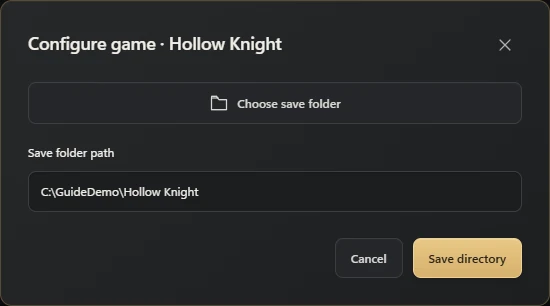
日付付きの名前を使用して、フォルダーを LocalLow 以外の宛先にコピーします。両方のフォルダーを並べて開き、ファイル名、数、合計サイズを比較します。名前を変更する前に、エクスプローラーでファイル名拡張子を有効にしてください。user1.dat と user1.dat.bak は別のファイルです。この図は、インストールの代替パスではなく、SaveNest で構成されたチュートリアル フォルダーを示しています。
特定の PC ゲームのファイルの保存場所
これらのガイドには、各ゲームの Windows パス、保存範囲、復元チェックが文書化されています。コピーする前に、エディション固有の手順に従ってください。フォルダー内のゲーム名は手がかりであり、そのフォルダーに進行状況が含まれていることを証明するものではありません。
セーブフォルダーが見つからない、または空の場合
まず正確なゲームとエディションを確認してから、どの Windows ユーザーが起動したかを確認してください。検索ボックスではなく、エクスプローラーのアドレス バーにパスを貼り付けます。別の Windows プロファイルのパスは有効ですが、異なる周回が含まれる場合があります。
新規インストールの場合は、通常のゲーム内セーブを完了して終了し、文書化されたフォルダーを再度確認してください。ドキュメントがリダイレクトされた場合は、エクスプローラーで現在の場所を開きます。それでも場所を確立できない場合は、何かをコピーまたは置換する前に、開発者のサポート手順に従ってください。一部の進行状況はゲームのサーバー上にのみ存在します。
使用中のアカウントとセーブ一式を確認
Windows のユーザー、プレーヤー アカウント、エディションを現在のセッションと比較します。最終保存に近い変更時刻は有用な証拠ですが、十分な証拠ではありません。古いアカウント、テスト インストール、またはリダイレクトされたフォルダーは説得力があるように見えるかもしれません。
文書化された関連ファイルを一緒に保存します。スコープを確立できない場合は、何かを置き換える前に停止し、ゲーム固有のヘルプを確認してください。部分コピーはバイトパーフェクトであっても、完全な状態としては使用できない場合があります。
手動コピーを慎重に復元する
まずゲームを閉じて、現在の状態の新しい独立したコピーを保持します。バックアップのアカウント、バージョン、スコープを一致させて、そのゲームに記載されている置き換え手順に従います。ネストされた余分なフォルダーや、異なるバックアップ日付の混合を避けてください。
ゲーム内で目的のスロットを開き、具体的なマイルストーンを確認します。結果が確認されるまで、以前の現在の状態のコピーを保管しておいてください。バージョン名、自動バックアップ、または反復可能な復元が頻繁に必要な場合は、構成されたバックアップ マネージャーを使用すると、そのルーチンの保守が容易になります。
よくある質問
AppData が表示されないのはなぜですか?
隠蔽されている可能性があります。文書化されたフルパスをエクスプローラーのアドレスバーに貼り付けるか、Windows の隠し項目設定を使用します。引き続き、Windows ユーザーとゲーム固有のサブフォルダーを確認します。
大きなセーブファイルは 1 つあれば十分ですか?
ゲームが必要な範囲全体としてそれを文書化している場合に限ります。ファイル サイズだけでは、必要な関連ファイルを特定できません。
ローカルコピーはディスク障害をカバーしますか?
両方のコピーが同じディスクを共有します。ディスクの紛失を防ぐ必要がある場合は、チェックしたバージョンを別のメディアに保存してください。
参考文献と詳細な資料
ゲームの場所と同期動作は変更される可能性があります。お使いのエディションの手順を確認してください。