 SaveNest
Posizione dei salvataggi di Dark Souls Remastered
01 / Il metodo manuale
Posizione dei salvataggi ed edizione Windows
Documents\NBGI\DARK SOULS REMASTERED\<account>\DRAKS0005.sl2La regola rivista utilizza la cartella Documenti Windows e una sottodirectory dell'account. I documenti potrebbero essere reindirizzati, quindi utilizza la posizione rilevata sul tuo PC anziché sostituire il percorso con una cartella dell'unità C: indovinata. Diversi candidati necessitano di verifiche separate degli account.
La corrispondenza del nome file è solo il punto di partenza. Conferma che l'edizione, l'utente Windows e l'account giocatore corrispondano alla sessione che intendi conservare. Mantieni intatta l'origine mentre stabilisci il primo backup controllato.
Copiare e ripristinare manualmente l’intero account
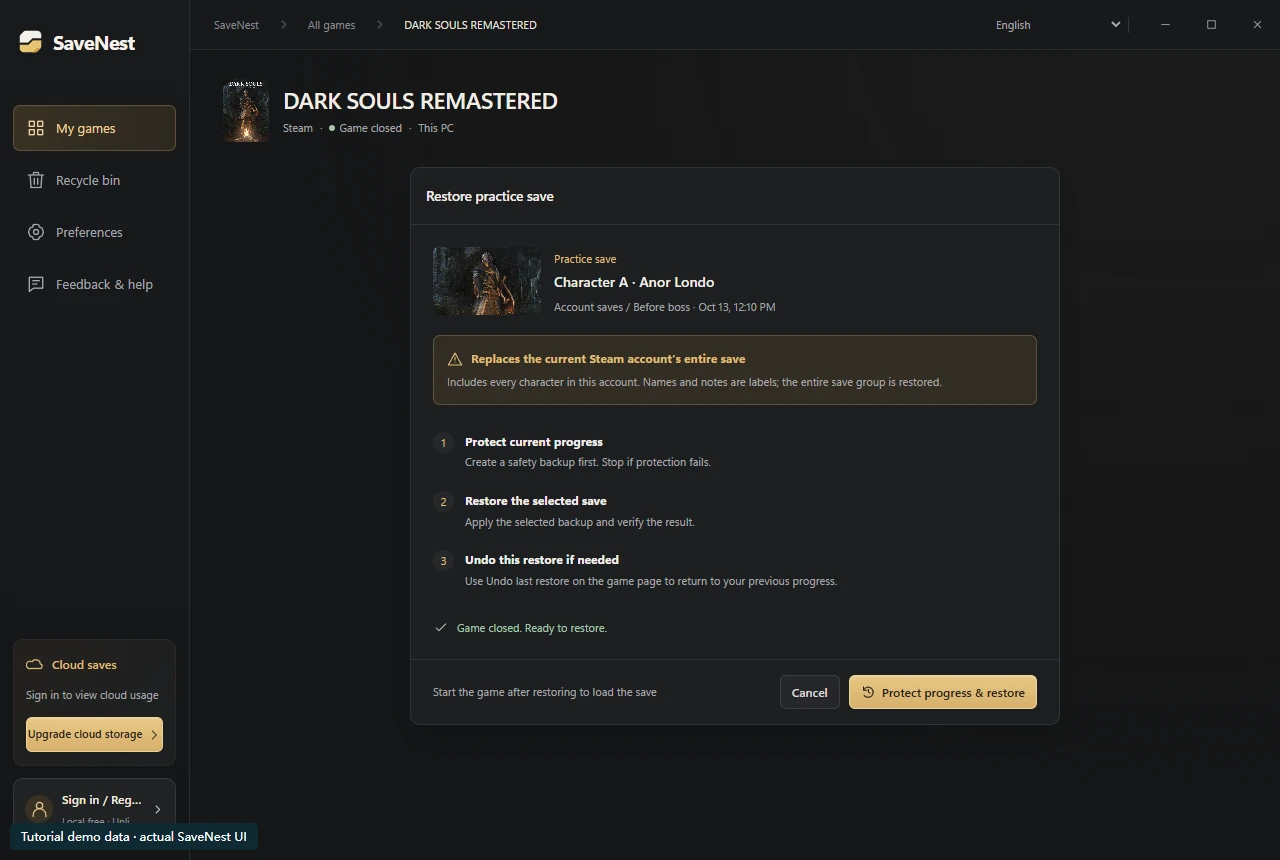
Immagina che A fosse pronto per un boss al momento del backup e che poi tu abbia giocato un’altra ora con B. Ripristinare il salvataggio precedente dell’account per recuperare A può eliminare anche quell’ora di progressi di B. «Personaggio A · boss» è solo un’etichetta: non estrae A dal file dell’account.
- Esci dal gioco e copia tutta la cartella dell’account indicata sopra in una cartella di backup separata e datata.
- Prima del ripristino, conserva a parte l’intera cartella attuale. Rimetti una copia del backup scelto nel percorso originale, mantieni la struttura delle cartelle e controlla ogni personaggio nel gioco.
02 / Semplificare con SaveNest
Rilevare il salvataggio, attivare i backup e conservare un punto di ritorno
Mantieni SaveNest in esecuzione per i controlli automatici e conferma che l'automazione è abilitata per questo gioco. L'intervallo è un programma di controllo, non una garanzia che ogni tick produca un nuovo salvataggio distinto. I file occupati o in modifica potrebbero richiedere un altro tentativo; ispezionare i guasti visibili.
- Trova il gioco e l'edizione esatti in SaveNest. Abilita il backup e controlla la posizione di salvataggio e l'account giocatore rilevati. Se non viene trovato nulla, conferma che il gioco ha creato un salvataggio e risolvi il rilevamento prima di continuare.
- Termina il salvataggio del gioco, esci normalmente e attendi i trasferimenti del launcher. Scegli Esegui il backup adesso. Rimani sul risultato finché non viene visualizzato il successo o un errore risolvibile; abilitare l'automazione da sola non dimostra che esista una copia.
- Attiva il backup automatico per questo gioco e scegli un intervallo. Lascia SaveNest in esecuzione; dopo un cambiamento dei progressi, verifica nella cronologia che il backup sia riuscito.
Scorri la tabella lateralmente su schermi piccoli.
| Operazione | Metodo manuale | Con SaveNest |
|---|---|---|
| Trovare il salvataggio attivo | Cercare il percorso e identificare da soli la cartella dell’account. | Rilevare giochi e percorsi supportati e confermare una volta l’account corrispondente. |
| Conservare più versioni | Ricordarsi di copiare, datare e organizzare ogni backup. | Attivare i backup automatici nella cronologia e conservare i passaggi importanti nella raccolta permanente. |
| Modificare il salvataggio | Copiare un salvataggio ne conserva i valori esistenti. | Richiedi il supporto per questo salvataggio |
Due personaggi, un salvataggio dell’account: cosa sostituisce davvero tornare a una copia precedente
Prima di confermare, conserva il salvataggio completo dell'account corrente e controlla l'ambito del ripristino mostrato sullo schermo. Dopo il ripristino, ispeziona ogni personaggio che conta per te. Se ti serve lo stato di un solo personaggio, fermati prima di tentare di unire i file: il normale backup dell'intero file non esegue la conversione a livello di personaggio.
Mantieni traguardi riconoscibili
Mantieni tappe esplicite prima di una scelta di percorso importante, di una sessione di pratica, di un cambio di versione o di una migrazione. Ad esempio, registra "personaggio A, prima partita, prima dell'allenamento con il boss" insieme alla versione del gioco. La cronologia delle routine è utile per le modifiche recenti ma può ruotare.
Una copia permanente rimane locale a meno che non si esporti o si utilizzi deliberatamente il backup nel cloud disponibile. Conserva una copia fuori dal dispositivo per importanti progressi e conferma che il trasferimento è terminato. Il termine "permanente" descrive la conservazione all'interno della libreria, non l'immunità da guasti del disco.
Se manca un salvataggio o mostra vecchi progressi
Metti in pausa il nuovo gameplay mentre controlli l'edizione, l'account Steam, l'utente Windows e il personaggio selezionato. Un profilo o uno slot diverso possono sembrare progressi mancanti. Conserva i file correnti, quindi controlla la cronologia della sequenza temporale, i traguardi permanenti e le esportazioni indipendenti.
Ripristina solo un candidato che puoi identificare. Un gestore di backup non può ricostruire il tempo di gioco non acquisito. Se non esiste una copia conservata adatta, non promettere il recupero o importare il salvataggio di un giocatore sconosciuto come sostituto dello stato originale.
Verificare lo stato ripristinato
Controlla l'elenco dei personaggi, la posizione e un traguardo ricordato prima di continuare. Se il risultato è inaspettato, conserva la copia di sicurezza della destinazione e dello stato corrente, quindi controlla l'attività dell'account, dell'ambito e del programma di avvio prima di un altro tentativo.
Per tornare allo stato precedente a un ripristino, seleziona nella cronologia il backup creato prima di quell’operazione e controllane data e ambito. Non annulla tutte le scelte precedenti. Conserva le copie importanti fino al termine della verifica nel gioco.
Domande comuni
Posso ripristinare solo il personaggio nominato?
L'adattatore corrente ripristina l'ambito del contenitore dell'account visualizzato. L'etichetta non seleziona un personaggio al suo interno.
Posso usare un salvataggio della Prepare to Die Edition?
Questa guida riguarda Remastered. Tratta le altre edizioni come formati separati e segui la relativa documentazione di compatibilità.
Attivare il backup automatico permette di recuperare i progressi di ieri?
Può conservare gli stati disponibili da ora in poi. Per recuperare i progressi di ieri serve una copia già esistente.
Riferimenti e ulteriori letture
Le posizioni dei giochi e il comportamento di sincronizzazione possono cambiare. Controlla le istruzioni per la tua edizione.


