 SaveNest
SaveNest копирует уже записанные игрой файлы, а не оперативную память. По умолчанию Ctrl+S создаёт копию распознанной игры, а Ctrl+L открывает выбор восстановления. Перед восстановлением файлов игру необходимо закрыть. Прогресс, хранящийся только на сервере, откатить нельзя.
Шаг за шагом
- Найдите в SaveNest нужную игру и её издание. Включите резервное копирование, проверьте обнаруженный путь и аккаунт игрока. Если ничего не найдено, убедитесь, что игра уже создала сохранение, и решите проблему обнаружения перед продолжением.
- Завершите внутриигровое сохранение, выйдите в обычном режиме и дождитесь передачи средства запуска. Выберите «Создать резервную копию сейчас». Оставайтесь на результате до тех пор, пока не появится успех или ошибка, требующая принятия мер; Включение автоматизации само по себе не доказывает существование копии.
- Проверьте новую запись на временной шкале: игра, учетная запись, время захвата и доступные сведения. Дайте важным вехам явное имя библиотеки. Экспортируйте вторую копию за пределы этого диска, если вам нужна защита от потери диска.
- Перед восстановлением закройте игру, выберите нужную версию и просмотрите затронутый набор сохранений. Позвольте клиенту защитить текущий прогресс, завершить восстановление, а затем загрузить нужный слот в игру. Сохраните копию безопасности до проверки.
Как выбрать инструмент резервного копирования сохранений?
Поддерживается SaveNest. Официальные источники, приведенные ниже, были проверены 21 октября 2026 года. Здесь сравниваются рабочие процессы, а не измеряемая производительность или универсальный рейтинг.
- Альтернативы Ludusavi и GameSave Manager: выбор по способу работы
- Сейвскам: резервное копирование и загрузка сохранений на ПК
- Расположение сохранений игр в Windows и руководство по резервному копированию
Прокрутите таблицу вбок на маленьких экранах.
| Инструмент | Стоимость локальных функций | Платформы и охват данных сохранений | Дата проверки | Когда выбрать |
|---|---|---|---|---|
| SaveNest | Локальные функции бесплатны; облачные тарифы — по желанию | Windows; поддерживаемые файлы сохранений, папки и ключи реестра | 2026-10-21 | Локальные копии в Windows, именованные точки и быстрое сохранение/загрузка. Бесплатно без входа; сначала проверьте поддержку игры. |
| Ludusavi | Бесплатно, с открытым исходным кодом | Windows, Linux, macOS; сохранения в файлах и реестр Windows | 2026-10-21 | Резервное копирование с открытым кодом для Windows, Linux и macOS, с графическим интерфейсом и сценариями командной строки. |
| OpenGameSave | Открытый исходный код; внешнее хранилище может оплачиваться отдельно | Файлы Windows; для Xbox PGS — только резервное копирование | 2026-10-21 | Снимки Windows с явной синхронизацией GitHub или HTTPS WebDAV; проверьте ограничения на восстановление Xbox PGS. |
| SaveState | Бесплатно, с открытым исходным кодом | Windows, Linux; файлы сохранений с ротацией ZIP-архивов | 2026-10-21 | Резервное копирование на основе профилей Windows или Linux с настройкой ярлыков и настройкой числа сохраняемых копий для каждого профиля. |
| GameSave Manager | Уточните официальные условия использования | Сохранения ПК-игр из официального списка поддержки; проверьте своё издание | 2026-10-21 | Копирование, перенос и обмен сохранениями PC. Сверьте свои игры с официальным списком поддержки. |
| Steam Cloud | Доступно в играх, которые поддерживают эту функцию | Облачные файлы определяются игрой; поддержка переноса между платформами различается | 2026-10-21 | Синхронизация поддерживаемых игр между устройствами. Для возврата к определённому прошлому состоянию храните отдельную точку. |
| Ручное копирование | Без платы за приложение резервного копирования; расходы на хранение учитываются отдельно | Файлы, которые вы определили сами; сохраняйте полный набор данных сохранения | 2026-10-21 | Редкие копии известной папки сохранений. Копируйте весь набор файлов при закрытой игре. |
Прежде чем выбирать инструмент, попробуйте рабочий процесс восстановления.
SaveNest поддерживает это сравнение. Инструкции OpenGameSave, SaveState и Ludusavi были проверены на соответствие их собственной документации 21 октября 2026 г.; мы не проводили сравнительных тестов производительности или надежности. Используйте одну тестовую контрольную точку, которой можно пожертвовать, сохраните независимую копию и сравните операции, приведенные ниже. Не позволяйте двум инструментам автоматически восстанавливать одну и ту же папку.
Прокрутите таблицу вбок на маленьких экранах.
| Инструмент/задача | Конкретные действия | Что проверить |
|---|---|---|
| SaveNest | Мои игры → игра → Резервное копирование и архив; назовите контрольную точку; выберите его в библиотеке и восстановите при остановленной игре. | Переименованная запись по-прежнему содержит исходные байты. Сделайте новый снимок, чтобы сохранить новый результат. |
| OpenGameSave | Настройте хранилище в Sync, просканируйте Library, затем выберите Saves → Backup. В Saves → Restore выберите снимок и проверьте конфликт, если локальные данные новее. | Официальная документация инструмента разрешает для Xbox PGS только резервное копирование. Не делайте вывод о поддержке восстановления на основании успешного обнаружения. |
| SaveState | Перетащите ярлык игры в приложение или используйте Manage Steam / New Profile. Выберите профиль, затем Backup / Restore. | Проверьте обнаруженную папку сохранения и число сохраняемых копий для каждого профиля перед первым восстановлением; ярлык запуска — это точка входа, а не само сохранение. |
| Ludusavi | Прежде чем создавать историю, проверьте число сохраняемых резервных копий в разделе Other → настройки резервного копирования. | Удаление полной резервной копии также удаляет зависимые от нее дифференциальные копии. Убедитесь, что желаемая контрольная точка выдерживает ротацию. |
Используйте игру, чтобы проверить результат.
Наши сохраненные записи Frostpunk 2 и The Witcher 3 ниже показывают, почему проверка файлов и загрузка игры являются отдельными проверками. Это инженерные исследования с указанной датой, а не одобрения каждой версии игры или доказательства сегодняшней клиентской версии.
- Сделайте обычное внутриигровое сохранение и запишите один видимый ориентир: главу, городскую неделю или квест. Закройте игру и создайте контрольную точку А в выбранном инструменте.
- В тестовом прохождении, которым можно пожертвовать, сделайте небольшое обратимое изменение, снова сохранитесь и отдельно сохраните копию B. Восстанавливайте A только после прекращения записи данных игрой.
- Откройте меню загрузки игры и явно выберите A. Проверьте ориентир; затем убедитесь, что B остается доступным. Уведомление о завершении восстановления или запущенный процесс не подтверждают ни один из этих результатов.
- [Прочтите реальные примеры восстановления ↗](#recovery-frostpunk2)
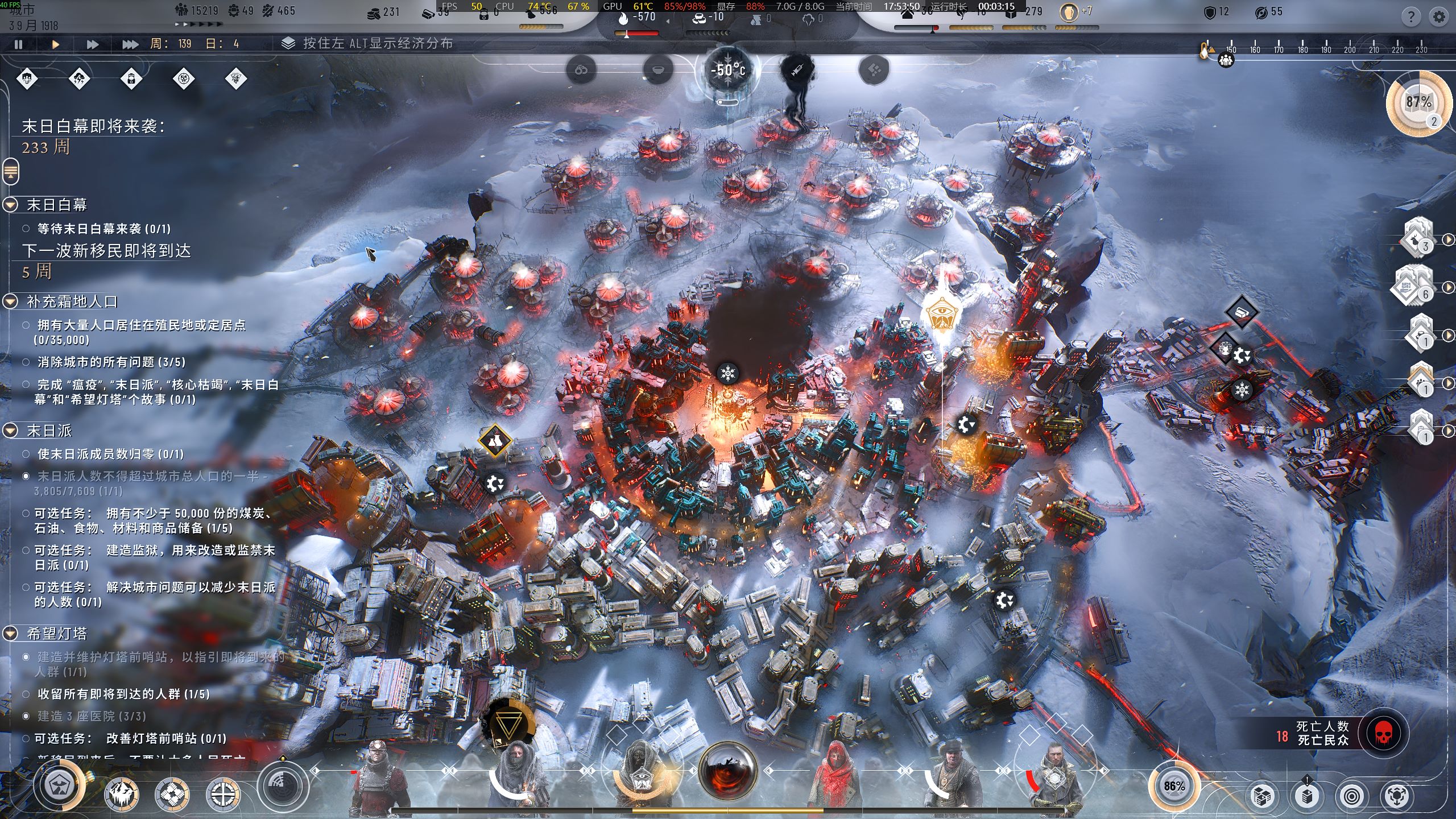
Frostpunk 2: восстановленный архив должен вновь открыть город
Историческое тестирование Windows/Steam, 16 октября 2026 г., с использованием тестовой сборки SaveNest AAA SL v3. Использовалось настоящее сохранение, которое действительно загрузили в игре. Номер сборки игры не сохранился, поэтому результат ограничен этой записанной установкой. Исполняемый файл теста указан в загружаемых доказательствах; это не текущий выпуск.
- Чтобы повторить городской тест, приостановите город, запишите его неделю/день и текущую цель, сохранитесь в игре и дайте записи завершиться. Создайте резервную копию этой контрольной точки в SaveNest и сохраните любое более позднее состояние города отдельно.
- Выберите сохранённую контрольную точку в окне выбора восстановления. Дождитесь завершения игры и восстановления. Сохранённый журнал теста фиксирует промежуток без запущенного процесса игры, после которого появляется новый процесс, а также отдельный защитный снимок перед восстановлением.
- После запуска используйте меню загрузки игры, чтобы открыть нужный город. Сравните фактический город и цель со своей заметкой, а не останавливайтесь на панели запуска или в главном меню. Сохраняйте оба снимка до завершения проверки.
Прокрутите таблицу вбок на маленьких экранах.
| Зафиксированное наблюдение | Результат |
|---|---|
| Проверка полезной нагрузки | проверено 18 файлов полезной нагрузки; 17 из 17 исходных файлов совпали; нет различий в источниках. |
| Переход игрового процесса (UTC) | 09:49:24 процесс работает → 09:50:16 отсутствует → 09:50:34 снова работает. |
| Внутриигровые доказательства | На сохранённом снимке города видны неделя 139, день 4 и цель, связанная с приближающимся бураном. Это снимок наблюдавшегося экрана, а не сгенерированная иллюстрация. |
Ведьмак 3: отделить изменение настроек от потерянного сохранения
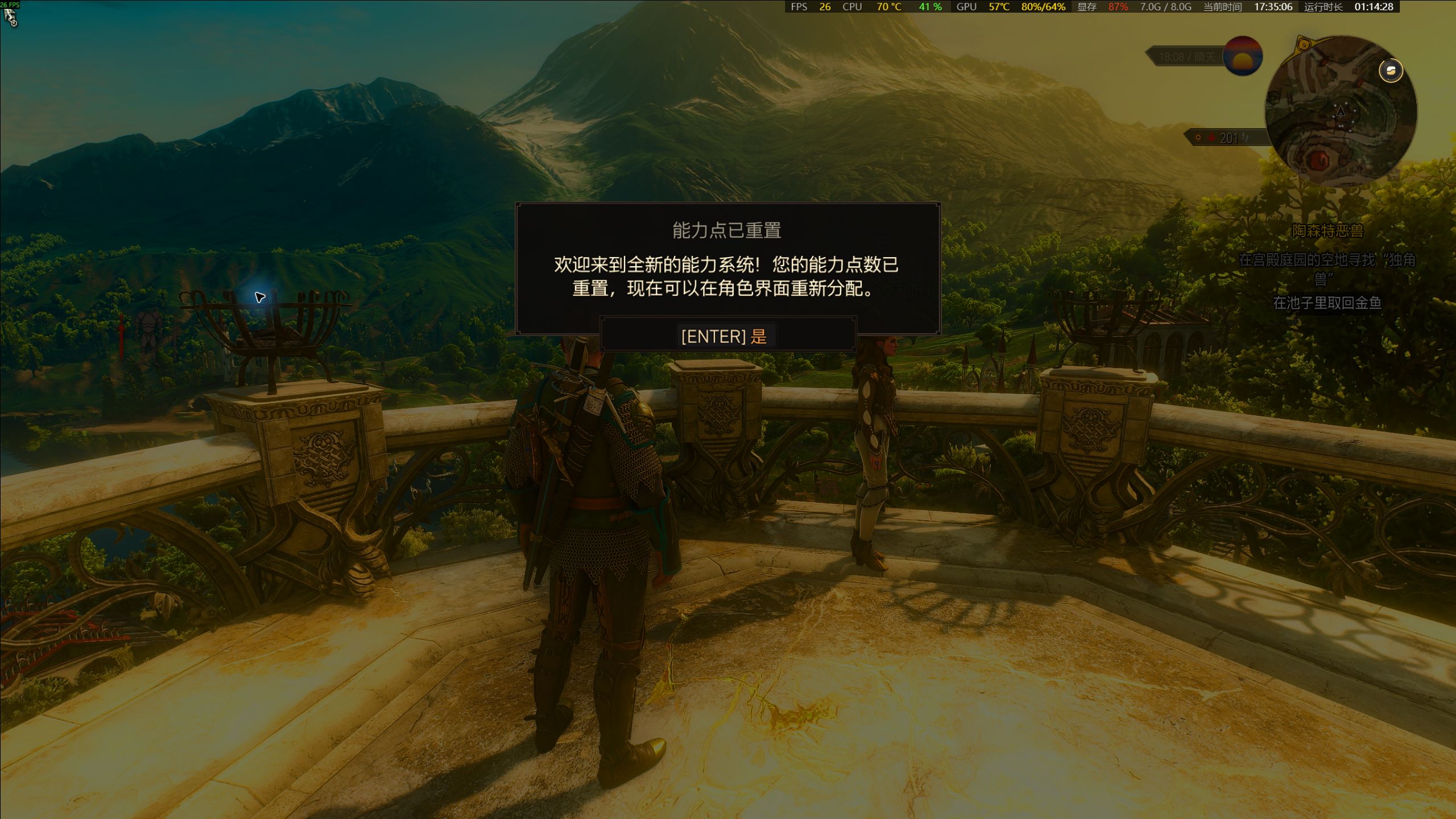
Тест от 16 октября имел более одной итерации. Более раннее сравнение показало, что 27 из 28 исходных файлов идентичны; разница была в dx12user.settings. В более позднем восстановлении версии 3 было записано 29 проверенных файлов полезной нагрузки и 28 из 28 соответствующих исходных файлов. Само по себе более раннее несоответствие не устанавливает его причину и не доказывает, что сохранение сюжетного прогресса было повреждено.
- Перед восстановлением запишите время сохранения в слоте, локацию в игре и установленные дополнения. Сохраните весь обнаруженный набор файлов сохранений, затем закройте игру. Не заменяйте отдельный файл только из-за похожего имени.
- Восстановите выбранную контрольную точку и снова откройте «Загрузить игру». Явно выберите записанный слот. Если игра сообщает об отсутствии расширения или мода, устраните эту зависимость, прежде чем делать вывод, что резервная копия не сработала.
- Проверьте квест, локацию и персонажа после загрузки. При исследовании различия в настройках следует отделять от различий в содержимом сохранений. На снимке экрана ниже показано уведомление о сбросе очков способностей; не утверждайте, что это демонстрирует неизменное распределение навыков.
Сделайте первую резервную копию, которую сможете определить завтра.
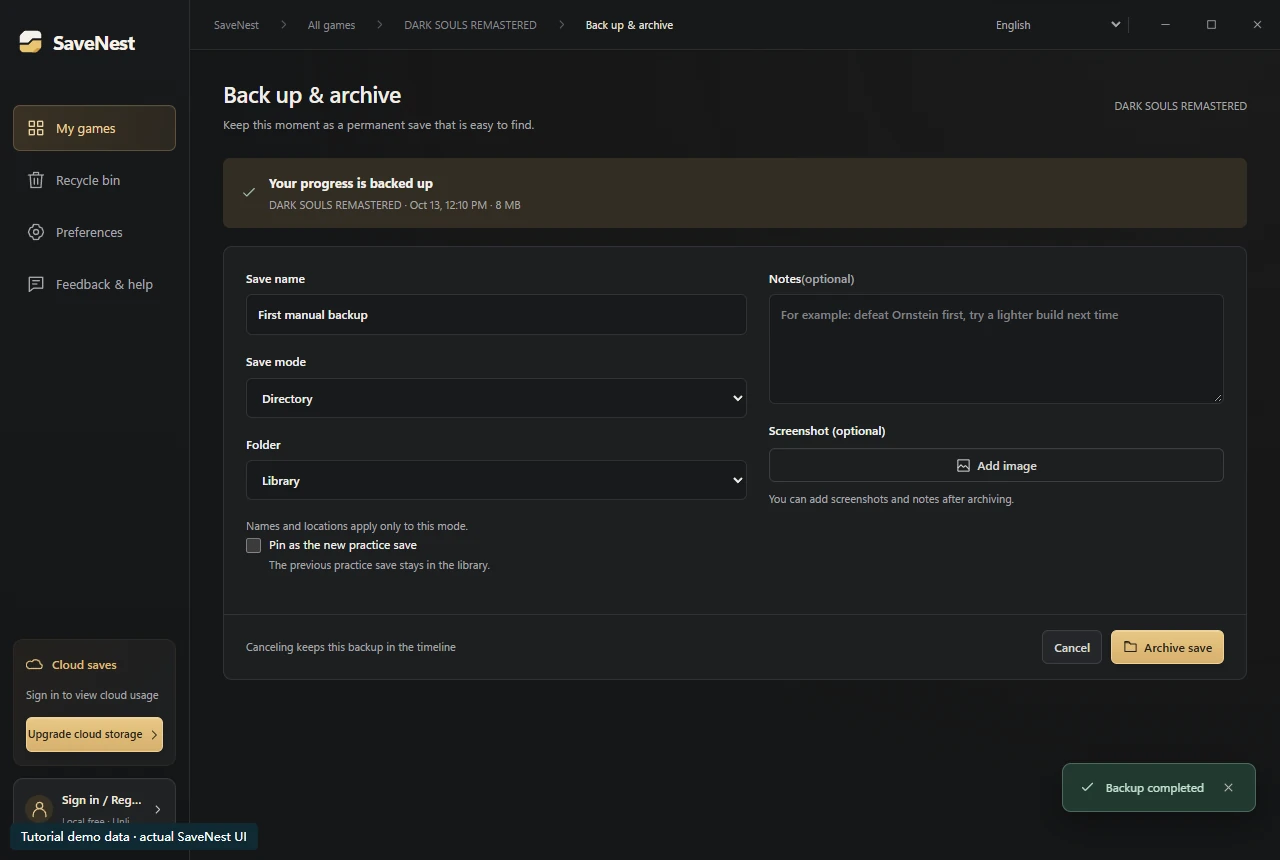
Для этого прохождения завершите обычное сохранение, выйдите из игры, затем откройте «Мои игры» и выберите игру. Используйте резервное копирование и архивирование. Захват выполняется до открытия формы именования: отмена формы может привести к тому, что захваченный снимок останется на временной шкале без добавления записи в библиотеке. Проверьте обе области вместо того, чтобы повторно нажимать «Резервное копирование».
Дайте записи ориентир в игре, а не просто «резервную копию 1»: например, «Анор Лондо · перед боссом». В заметке запишите персонажа, локацию и то, что вы планируете изменить. Сохраните запись и снова откройте ее данные, чтобы подтвердить имя, количество и размер файлов.
Знайте, что вы копируете
Исполняемый файл игры, скриншоты и установочный пакет не являются достоверным описанием данных о ее ходе. Игра может хранить прогресс в документах, AppData, подпапке учетной записи, нескольких файлах или значениях реестра. Используйте фактическую настроенную область вместо того, чтобы гадать по именам папок.
Запишите магазин, издание, учетную запись и настройку мода перед первой копией. Одно и то же отображаемое имя может относиться к несовместимым форматам сохранения. Благодаря этой небольшой записи гораздо легче судить о более позднем восстановлении, особенно после переустановки или смены учетной записи Windows.
Проверьте первую резервную копию
Сопоставьте время с сеансом, который вы хотели сохранить, и проверьте доступные сведения о файле. Храните исходные файлы и резервную копию отдельно. Захват нулевой длины или явно несвязанный с ним захват требует расследования; не удаляйте источник только потому, что появилось сообщение об успехе.
Контрольная сумма проверяет целостность байта; он не может сказать вам, добрался ли персонаж до нужного костра, и сможет ли игра загрузить данные. Протестируйте некритическую контрольную точку, защитите текущее состояние и подтвердите фактический персонаж и слот в игре.
Выберите историю, библиотеку или экспорт
История временной шкалы представляет собой непрерывную запись недавних снимков. Текущий клиент хранит вместе 100 последних ручных и автоматических записей временной шкалы для каждой игры. Сохраните запланированную веху в библиотеке, если она должна отличаться от этой ротации.
Используйте имена, описывающие состояние: «первое прохождение, перед боссом замка» более полезно, чем «резервное 3». Экспорт можно хранить вне машины, но вам все равно придется проверять, что было экспортировано. Постоянная локальная копия разделяет риски диска, на котором она хранится.
Восстановить намеренно
Прочитайте подтверждение восстановления, а не делайте выводы об области действия по имени контрольной точки. Примечание об одном персонаже не приводит к сохранению всей учетной записи, восстанавливающему только этого персонажа. Поддерживаемые собственные потоки защищают текущее состояние перед его заменой; устраните любые сбои защиты или проверки, прежде чем продолжить.
Чтобы вернуться к состоянию до восстановления, найдите соответствующую копию «до восстановления» во временной шкале и проверьте её время и состав перед восстановлением. Она не позволяет вернуться к произвольному моменту. Скачивание из облака SaveNest — отдельное действие: оно добавляет версию в историю, после чего вы решаете, восстанавливать ли её.
Установите повторяющуюся рутину
Оставьте SaveNest включенным для автоматической проверки и убедитесь, что для этой игры включена автоматизация. Интервал — это график проверок, а не гарантия того, что каждый тик создает новое отдельное сохранение. Если файлы заняты или изменяются, может потребоваться еще одна попытка; изучайте сообщения об ошибках.
Добавляйте этапы вручную перед необратимым выбором, перед сменой версии или мода, а также перед переустановкой или перемещением компьютеров. После успешной миграции создайте новую проверенную базовую версию в пункте назначения. Это оставляет узнаваемый путь восстановления вместо необъяснимой кучи файлов.
Перед установкой SaveNest на Windows
Используйте официальную страницу загрузки Windows и проверьте отображаемую версию и SHA-256 для SaveNest-setup.exe. Сравните его с Get-FileHash -Algorithm SHA256 -LiteralPath, за которым следует заключённый в кавычки путь к загруженному вами установщику. В случае несоответствия требуется новая проверенная загрузка.
SaveNest в настоящее время не имеет сертификата издателя Windows. Убедившись, что загрузка произведена с сайта savenest.cc и ее SHA-256 соответствует, вы можете выбрать «Подробнее» → «Выполнить в любом случае», если SmartScreen предлагает это. Если системная политика блокирует установку, оставьте включенной защиту Windows и обратитесь в службу поддержки. Подписи программы обновления отдельно проверяют источник обновлений приложения.
Локальное резервное копирование, восстановление и экспорт не требуют регистрации. Начните с независимой копии некритического сохранения.
Проверьте восстановление, не жертвуя текущим прогрессом.
Для первой репетиции используйте отдельный тестовый профиль или одноразовое сохранение игры. Сохраните две независимые записи: A (более раннюю) и B (текущую). Восстановите А, загрузите игру и осмотрите ожидаемый ориентир; выйдите, затем восстановите B и проверьте еще раз. Успешная операция с файлом с неправильным персонажем или местоположением — это неудачная репетиция. Держите B до тех пор, пока игра не загрузит его успешно.
Выбрать порядок действий для следующей игровой сессии
Для тренировки на боссе или сюжетных развилок храните постоянную контрольную точку, а последующие результаты сохраняйте отдельно. Перед переходом на другой ПК экспортируйте весь набор файлов и храните оригинал, пока он не загрузится правильно на новом ПК. При конфликте облачной синхронизации или ошибке восстановления сначала защитите обе возможные копии, затем следуйте руководству ниже.
Общие вопросы
Какой инструмент выбрать для быстрого сохранения и загрузки?
Для поддерживаемых игр Windows с локальными сохранениями SaveNest предлагает горячие клавиши резервного копирования и выбора точки восстановления, а также постоянную библиотеку. Проверьте издание игры и путь к сохранениям, затем попробуйте восстановить неважную точку.
Какой инструмент выбрать для быстрого сохранения и загрузки?
Для поддерживаемых игр Windows с локальными сохранениями SaveNest предлагает горячие клавиши резервного копирования и выбора точки восстановления, а также постоянную библиотеку. Проверьте издание игры и путь к сохранениям, затем попробуйте восстановить неважную точку.
Может ли резервная копия восстановить прогресс, который я так и не записал?
Восстановить можно только фактически сохраненную версию. Проверьте собственные файлы восстановления игры и доступные копии провайдера, но ни один менеджер резервного копирования не сможет восстановить несохраненное прохождение.
Нужно ли мне платное облачное хранилище?
Нет. Локальная история копий, библиотека, восстановление и экспорт работают без платного облачного тарифа. Облако — необязательная копия вне устройства с отдельными требованиями к аккаунту и доступу.
Могу ли я скопировать сохранение во время игры?
Поведение зависит от игры и адаптера. Используйте стабильное, нормально завершенное сохранение для первой базовой линии. Копия, сделанная во время изменения файлов, может не соответствовать состоянию игры.
Ссылки и дополнительная литература
Расположение сохранений и поведение синхронизации могут меняться. Проверьте инструкции для своего издания игры.


