 SaveNest
Передача включает две машины и три контрольных этапа.
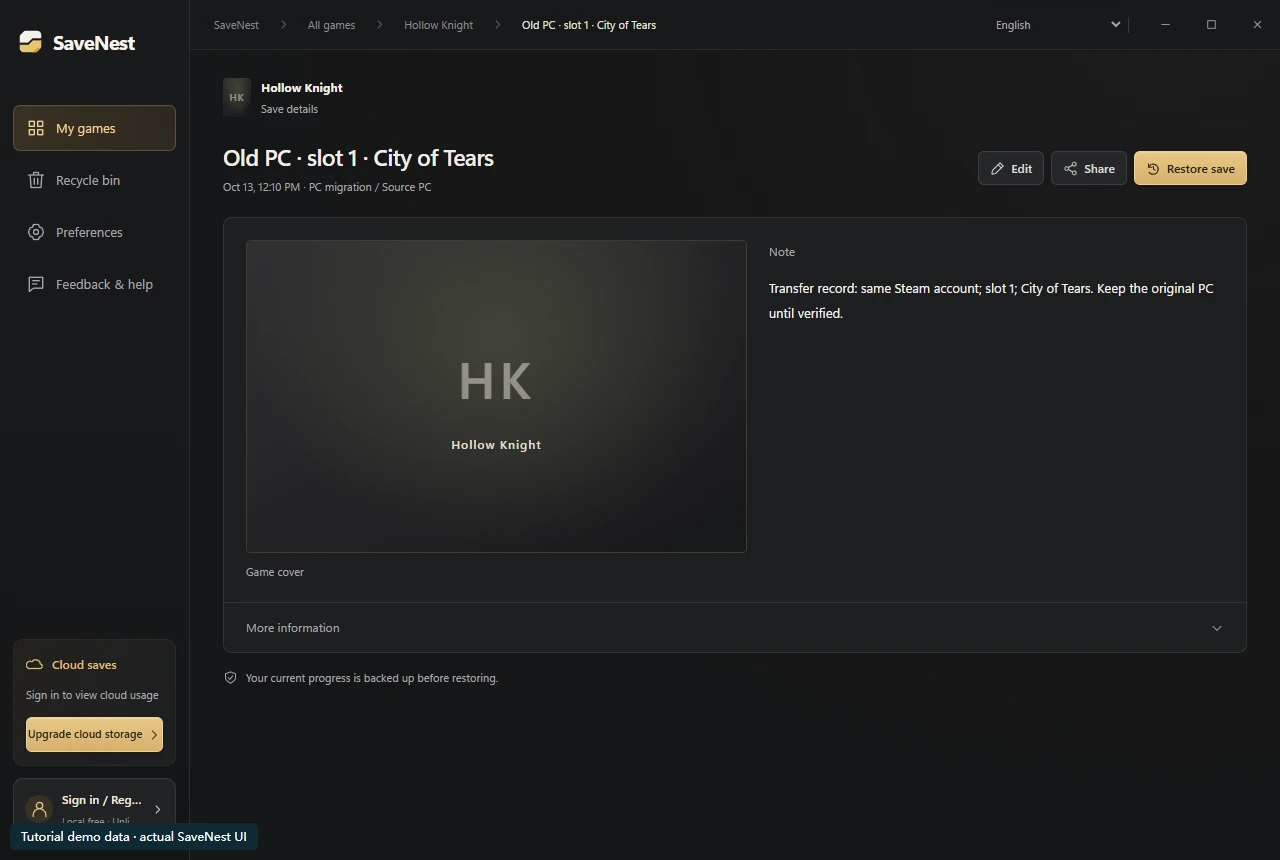
На старом ПК запишите игровой магазин, учетную запись, установленный DLC и слот сохранения, в котором вы собираетесь продолжить. Экспортируйте или скопируйте сохраненное сохранение в отдельное место для передачи. Пока не сбрасывайте старый компьютер. В примере записан слот 1 Hollow Knight в Городе слез, чтобы у пункта назначения была конкретная цель для проверки.
На новом ПК установите подходящую игру и создайте одноразовое начальное сохранение под нужной учетной записью. Выйдите из игры и найдите каталог, который был фактически создан. Сохраните это исходное состояние отдельно перед восстановлением. Загрузка в библиотеке резервного копирования по-прежнему является только резервной копией; она не становится автоматически текущим сохранением, которое читает игра.
Проверьте совместимость перед переносом
Проверьте магазин и издание, установленную версию и DLC, учетную запись игрока и все моды, которые влияют на данные сохранения. Само по себе совпадение названия игры не является доказательством совместимости. Консольный формат, Windows магазин-контейнер и Steam могут требовать разных процедур.
Запишите эти данные рядом с исходной резервной копией. Не переименовывайте папки учетных записей и не изменяйте встроенные идентификаторы для принудительной передачи. Если для игры требуется формат с привязкой к учетной записи, проверьте официальную поддержку миграции, прежде чем переходить к пункту назначения.
Выберите облако или независимую копию
Облако SaveNest полезно, когда оба устройства Windows используют одну и ту же учетную запись SaveNest и имеют доступ к облаку. Для источника и назначения по-прежнему требуется соответствующая настроенная игра. Сохраняйте исходную локальную версию после отправки в облако, чтобы сбой сети не лишил вас возможности восстановить прогресс.
Для переноса вручную скопируйте полный документированный набор сохранений на отдельный носитель, сохраните структуру папок и следуйте инструкциям по восстановлению игры в месте назначения. Экспортированный пакет резервной копии и папка сохранения необработанной игры имеют разные форматы; не сбрасывайте произвольные архивы в действующую директорию игры.
Прокрутите таблицу вбок на маленьких экранах.
| Метод | Используйте его, когда | Проверьте, прежде чем продолжить |
|---|---|---|
| Облачная синхронизация игры/лаунчера | Эта версия поддерживает синхронизацию сохранений для выбранной учетной записи и платформ. | Убедитесь, что исходный ПК отправил копию в облако, а целевой ПК загрузил нужный прогресс в игре. |
| Ручное копирование | В игре есть совместимый полный набор сохранений, который вы можете скопировать. | Сохраните место назначения, сохраните документированную структуру папок и проверьте слот. |
| Облако SaveNest | Оба устройства Windows имеют одинаковую учетную запись, доступ к облаку и настроенную игру. | Загрузите выбранную версию в историю, затем восстановите и проверьте ее отдельно. |
Включает ли передача по локальной сети Steam файлы сохранения?
Нет. Valve заявляет, что Steam при передаче игр по локальной сети копируют исходный установочный контент, а не локальные сохранения, файлы конфигурации или Steam Cloud файлов. Завершенная установка игры на новый ПК не доказывает, что прогресс персонажа тоже сдвинулся.
Оставьте миграцию сохранений в качестве отдельной проверки: подтвердите поддерживаемую облачную синхронизацию или сохраните и перенесите задокументированный набор сохранений. Если на старом компьютере хранится единственная исправная копия, сохраните ее до тех пор, пока желаемый прогресс не загрузится на новый компьютер.
Понимание загрузки и восстановления
Загрузка публикует проверенную версию в истории SaveNest. Восстановление — это отдельное действие, которое изменяет файлы живой игры. Это дает вам время проверить устройство, учетную запись и время захвата перед заменой.
Если оба компьютера имеют разный прогресс, который стоит сохранить, сохраните оба. Перед переносом пометьте состояния источника и назначения, а затем проверьте фактическую область восстановления. Целостность передачи в облако не обеспечивает совместимость игровых форматов и не объединяет два прохождения.
Когда безопасно вывести старый компьютер из эксплуатации
Проверьте персонажа или слот, инвентарь и один недавний квест или локацию. Затем сделайте небольшое новое сохранение, выйдите и перезапустите. Это подтверждает как импортированное состояние, так и способность нового ПК сохранять последующий прогресс. Сохраняйте независимую копию даже после вывода старого компьютера из эксплуатации.
Общие вопросы
Могу ли я переносить сохранения между разными игровыми аккаунтами?
Не думайте так. Сохранения, привязанные к учетной записи, могут быть несовместимы. Этот рабочий процесс предполагает наличие совместимых выпусков и предполагаемой учетной записи игрока.
Заменит ли облачная загрузка прогресс PC B?
SaveNest скачивает копии в историю. После защиты текущего состояния и проверки объёма восстановления вы отдельно выбираете «Восстановить».
Могу ли я удалить источник после загрузки?
Храните исходную копию, пока нужная версия не будет скачана, загружена в игре и проверена на целевом ПК. Успешная отправка в облако сама по себе не подтверждает весь процесс переноса.
Ссылки и дополнительная литература
Расположение сохранений и поведение синхронизации могут меняться. Проверьте инструкции для своего издания игры.


