 SaveNest
01 / La méthode manuelle
Vérifiez les onglets de personnage et de monde séparément
La version 1.0 sépare les sauvegardes locales du dossier Steam Cloud. Un personnage trouvé sous un onglet ne vous indique pas quel onglet contient le monde souhaité.
- Dans la sélection des personnages, cochez Local et Steam Cloud et recherchez le personnage que vous avez utilisé auparavant.
- Après avoir sélectionné le personnage, vérifiez à nouveau les deux onglets sources dans la sélection du monde.
- Si le monde manquant appartient à l’hébergeur d’un ami ou à un serveur dédié, demandez à l’hébergeur de le vérifier. Un chargement de personnage ne montre normalement pas que le monde du serveur est intact.
Il vous manque encore un personnage ? Vérifiez la mise à jour de la migration
Un problème de migration a changé avec les premiers correctifs 1.0. La version 1.0.0.2 ignorait les personnages corrompus pour éviter un crash lors de leur chargement. Cela pourrait laisser un personnage absent de la liste.
La mise à jour 1.0.0.3 publiée le 21 octobre résout un cas impliquant des objets non valides dans des emplacements de sac à dos supplémentaires. Les personnages concernés devraient désormais migrer, en laissant de côté les éléments qui bloquaient le processus. Conservez d'abord vos fichiers de sauvegarde existants, puis installez au moins cette mise à jour et vérifiez à nouveau le personnage d'origine.
Ce correctif particulier concerne la migration des personnages. Si le personnage est présent mais que le monde est absent, continuez à vérifier la source du monde et les fichiers de l'hôte plutôt que de le traiter comme le même problème.
Recherchez le dossier actif et faites une copie complète
%USERPROFILE%\Saved Games\keen games\Enshrouded\defaultPour une sauvegarde locale, appuyez sur Win + R, collez ce chemin et appuyez sur Entrée. %USERPROFILE% se développe automatiquement vers le dossier actuel Windows user.
Si vous utilisez l'onglet Steam Cloud, inspectez le dossier userdata de votre installation Steam et le dossier du compte existant. Le tableau répertorie les deux emplacements ; conservez des copies séparées si vous êtes encore en train de déterminer lequel vous utilisez.
- Enregistrez et quittez le jeu normalement. Pour un monde de serveur, l'hôte doit arrêter le serveur proprement avant de copier.
- Copiez le dossier de sauvegarde actif complet dans un dossier de sauvegarde ailleurs. Remplacez <Steam> et <account> par votre propre répertoire d'installation et de compte existant lorsque vous suivez le chemin Steam.
- Utilisez un nom tel que Enshrouded_2026-10-22_before-house-rebuild_local. Incluez le nom du monde et l'hôte si vous conservez plusieurs mondes.
Faites défiler le tableau latéralement sur de petits écrans.
| Où tu joues | Dossier à vérifier |
|---|---|
| Locale | %USERPROFILE%\Saved Games\keen games\Enshrouded\default |
| Steam Cloud fichiers sur ce PC | <Steam>\userdata\<account>\1203620\remote |
| Monde des serveurs dédiés | Le saveDirectory configuré par l’hôte ; default ./sauvegarde |
Restaurez la bonne copie et vérifiez la base
Choisissez la copie conservée qui contient réellement le monde et le jalon souhaité. Conservez le dossier complet actuel séparément avant de le restaurer ; cela vous permet de revenir à l'état actuel si vous avez choisi la mauvaise copie.
Ces étapes restaurent l’intégralité du répertoire. S'il contient également d'autres personnages ou mondes, leurs fichiers reviennent également à l'état sauvegardé.
La version 1.0 a modifié le format de sauvegarde. Il sauvegarde les sauvegardes détectées à partir de la version 0.8 ou antérieure avant de les migrer. Conservez séparément les fichiers d'avant et d'après cette conversion ; un ancien guide qui édite les noms de fichiers hexadécimaux ou un fichier -index ne doit pas être appliqué à la version 1.0 sans vérifier son format.
Un dossier local appelé remote ne prouve pas qu'une copie cloud distincte est sûre. Si ni votre PC ni l'hôte n'ont l'ancienne progression, l'installation d'un outil de sauvegarde maintenant ne la recréera pas.
- Fermez le jeu et Steam. Restaurez la copie complète conservée dans la même source et dans le même dossier d'où elle provient. Pour un serveur, l'hébergeur le restaure via la procédure d'hébergement actuelle au saveDirectory.
- Si Steam indique un conflit cloud, comparez les deux copies avec le jalon que vous souhaitez restaurer. L'horodatage le plus récent peut correspondre à la progression ultérieure que vous annulez délibérément. Conservez votre copie conservée pendant que vous déterminez quelle version utiliser.
- À la relance, sélectionnez cet onglet source et ce monde. Inspectez le bâtiment que vous souhaitez récupérer et un coffre de rangement dont vous vous souvenez du contenu.
- Enregistrez normalement, quittez et chargez à nouveau le monde. Conservez les deux copies jusqu'à ce que l'état attendu survive à ce deuxième chargement.
02 / Simplifier les opérations avec SaveNest
Détecter la sauvegarde, activer les copies et garder un point de retour
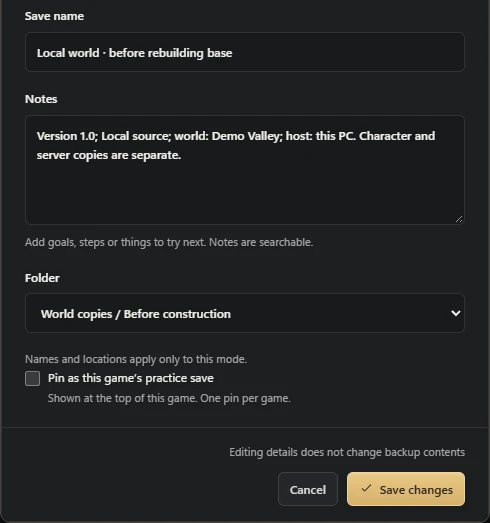
Une fois la bonne source trouvée, conservez séparément « avant de reconstruire la maison » et « toit terminé » dans la bibliothèque permanente. Consultez la chronologie pour les changements récents. Sur un serveur dédié, l’hôte doit toujours conserver les fichiers du monde.
Gardez SaveNest en cours d'exécution pour les vérifications automatiques et confirmez que l'automatisation est activée pour ce jeu. L'intervalle est un calendrier de vérification, et non une garantie que chaque tick produit une nouvelle sauvegarde distincte. Des fichiers occupés ou modifiés peuvent nécessiter une autre tentative ; inspecter les défaillances visibles.
- Recherchez le jeu et l'édition exacts dans SaveNest. Activez la sauvegarde et examinez l'emplacement de sauvegarde et le compte de joueur détectés. Si rien n'est trouvé, confirmez que le jeu a créé une sauvegarde, puis résolvez le problème de détection avant de continuer.
- Terminez la sauvegarde du jeu, quittez normalement et attendez les transferts du lanceur. Choisissez Sauvegarder maintenant. Restez sur le résultat jusqu'à ce qu'un succès ou une erreur exploitable apparaisse ; l'activation de l'automatisation à elle seule ne prouve pas qu'une copie existe.
- Activez la sauvegarde automatique de ce jeu et choisissez un intervalle. Laissez SaveNest ouvert ; après une modification de votre progression, vérifiez dans la chronologie qu’une copie a bien été créée.
Faites défiler le tableau latéralement sur de petits écrans.
| Tâche | Méthode manuelle | Avec SaveNest |
|---|---|---|
| Trouver la sauvegarde active | Rechercher le chemin et identifier vous-même le dossier du compte. | Détecter les jeux et emplacements pris en charge, puis vérifier le compte concerné une première fois. |
| Conserver plusieurs versions | Penser à copier, dater et classer chaque sauvegarde. | Activer les copies automatiques dans la chronologie et conserver les étapes importantes dans la bibliothèque permanente. |
Vous cherchez à modifier l'inventaire ou le niveau du personnage ?
Pour les modifications de personnages prises en charge, suivez notre procédure pas à pas pour l'éditeur de sauvegarde Enshrouded. Conservez cette page pour les emplacements de sauvegarde, la récupération du monde et la progression entre les PC.


