 SaveNest
01 / まず手動の方法
キャラクタータブとワールドタブを個別に確認
バージョン 1.0 では、ローカルのセーブデータは Steam Cloud のフォルダーと分かれています。キャラクターが見つかったタブに、探しているワールドもあるとは限りません。
- キャラクター選択画面で Local と Steam Cloud の両方を確認し、以前使っていたキャラクターを探します。
- キャラクターを選択した後、ワールド選択で両方のソースタブを再度確認してください。
- 失われたワールドが友人のホストまたは専用サーバーに属している場合は、ホストに確認するように依頼してください。通常、キャラクターをロードしても、サーバーの世界が無傷であることは示されません。
まだキャラクターが不足していますか?移行アップデートを確認する
初期の 1.0 ホットフィックスでは、移行処理の挙動が変わりました。バージョン 1.0.0.2 は読み込み時のクラッシュを防ぐため、破損したキャラクターをスキップしていました。そのため、キャラクターが一覧に表示されないことがありました。
10 月 21 日にリリースされた 1.0.0.3 アップデートは、追加のバックパック スロットに無効なアイテムが含まれる問題に対処しています。影響を受けるキャラクターは移行され、プロセスをブロックしたアイテムは除外されるはずです。まず既存のセーブファイルを保持してから、少なくともこのアップデートをインストールして、元のキャラクターを再度確認してください。
この特定の修正はキャラクターの移行に関するものです。キャラクターは存在するがワールドが存在しない場合は、同じ問題として扱うのではなく、ワールド ソースとホストのファイルをチェックし続けてください。
アクティブなフォルダーを見つけて完全なコピーを作成します
%USERPROFILE%\Saved Games\keen games\Enshrouded\defaultローカルに保存する場合は、Win + R を押し、このパスを貼り付けて Enter を押します。 %USERPROFILE% は、現在の Windows user フォルダに自動的に展開されます。
[Steam Cloud] タブを使用する場合は、Steam インストールの userdata フォルダと既存のアカウント フォルダを調べます。表には両方の場所がリストされています。どちらを使用するか検討中の場合は、別のコピーを保管してください。
- 通常どおりにゲームを保存して終了します。サーバーの世界では、ホストはコピーする前にサーバーを完全に停止する必要があります。
- アクティブな保存フォルダー全体を別の場所のバックアップ フォルダーにコピーします。 Steam パスをたどる場合は、<Steam> と <account> を独自のインストール ディレクトリと既存のアカウント ディレクトリに置き換えます。
- Enshrouded_2026-10-22_before-house-rebuild_local などの名前を使用します。複数のワールドを保持する場合は、ワールド名とホストを含めます。
小さな画面では表を横にスクロールします。
| どこで遊ぶか | 確認するフォルダー |
|---|---|
| ローカル | %USERPROFILE%\Saved Games\keen games\Enshrouded\default |
| この PC には Steam Cloud 個のファイルがあります | <Steam>\userdata\<account>\1203620\remote |
| 専用サーバーの世界 | ホストは saveDirectory に設定されています。 default ./savegame |
正しいコピーを復元し、ベースを確認します
必要なワールドとマイルストーンが実際に含まれている保持されたコピーを選択します。現在の完全なフォルダーを復元する前に、別個に保存してください。これにより、間違ったコピーを選択した場合に、現在の状態に戻ることができます。
これらの手順により、ディレクトリ全体が復元されます。他のキャラクターやワールドも含まれている場合、それらのファイルもバックアップされた状態に戻ります。
バージョン1.0では保存形式が変更されました。バージョン 0.8 以前から検出された保存を移行する前にバックアップします。変換前と変換後のファイルを別々に保存します。 16 進数のファイル名または -index ファイルを編集する古いガイドは、形式を確認せずに 1.0 に適用しないでください。
remote というローカル フォルダーは、別のクラウド コピーが安全であることを証明するものではありません。 PC にもホストにも古い進行状況がない場合、今バックアップ ツールをインストールしても再作成されません。
- ゲームを閉じて Steam 。保持されている完全なコピーを、元のソースと同じフォルダーに復元します。サーバーの場合、ホストは現在のホスティング手順 saveDirectory を通じてサーバーを復元します。
- Steam にクラウドの競合が示されている場合は、2 つのコピーを復元する予定のマイルストーンと比較します。最新のタイムスタンプは、意図的にロールバックしている後の進行状況である可能性があります。どのバージョンを使用するかを検討する間、保持したコピーを保管しておいてください。
- 再起動したら、そのソースタブとワールドを選択します。取り戻したい建物と中身を覚えている保管箱を調べてください。
- 通常どおりに保存し、終了してワールドをもう一度ロードします。 2 回目のロードが完了しても予想される状態が維持されるまで、両方のコピーを保持します。
02 / SaveNest で操作を簡単に
セーブを検出してバックアップを有効にし、戻れる状態を残す
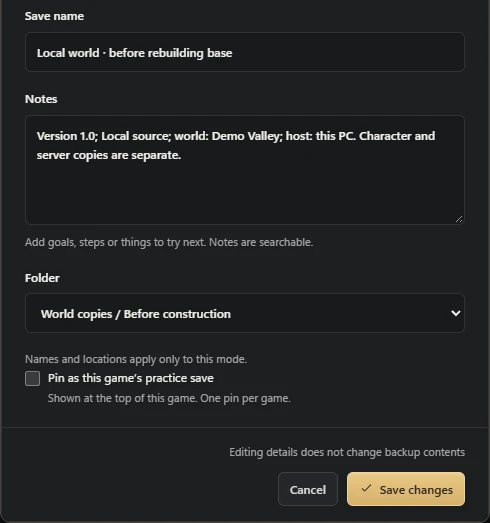
正しい保存元が見つかったら、「家の改築前」と「屋根の完成後」を別々の永久セーブとして保存します。最近の変更はタイムラインで確認できます。専用サーバーのワールドファイルは、引き続きホストが保存する必要があります。
自動チェックのために SaveNest を実行し続け、このゲームで自動化が有効になっていることを確認します。この間隔はチェック スケジュールであり、各ティックが新しい個別の保存を生成することを保証するものではありません。ビジー状態またはファイルを変更している場合は、別の試行が必要になる場合があります。目に見える障害を検査します。
- SaveNest で正確なゲームとエディションを見つけます。バックアップを有効にして、検出された保存場所とプレーヤー アカウントを確認します。何も見つからない場合は、ゲームが保存を作成し、検出を解決したことを確認してから続行してください。
- ゲーム内セーブを終了し、通常どおり終了し、ランチャーの転送を待ちます。今すぐバックアップを選択します。成功するか対処可能なエラーが表示されるまで、結果を確認してください。自動化を有効にするだけでは、コピーが存在することは証明されません。
- このゲームの自動バックアップをオンにし、間隔を選びます。SaveNest を起動したままにして、進行状況が変わった後にタイムラインでバックアップの成功を確認してください。
小さな画面では表を横にスクロールします。
| 作業 | 手動操作 | SaveNest を使用 |
|---|---|---|
| 現在のセーブを探す | パスを調べ、アカウントフォルダーを自分で特定する。 | 対応ゲームとセーブ場所を自動検出し、最初に対象アカウントを確認する。 |
| 複数のバージョンを残す | 毎回コピーし、日付を付けて整理する。 | 自動バックアップでタイムラインに履歴を残し、重要な節目は永久ライブラリに保存する。 |
インベントリやキャラクターレベルを編集したいですか?
サポートされているキャラクター編集については、Enshrouded セーブエディターのチュートリアルに従ってください。保存場所、世界の回復、PC 間の移動の進行状況については、このページを保管しておいてください。


