 SaveNest
01 / Il metodo manuale
Controlla le schede del personaggio e del mondo separatamente
La versione 1.0 separa i salvataggi locali dalla cartella Steam Cloud. Trovare un personaggio in una scheda non significa che anche il mondo cercato si trovi nella stessa scheda.
- Nella schermata di selezione del personaggio, controlla le schede Local e Steam Cloud e cerca il personaggio usato in precedenza.
- Dopo aver selezionato il personaggio, controlla nuovamente entrambe le schede sorgente nella selezione del mondo.
- Se il mondo mancante appartiene all'host di un amico o a un server dedicato, chiedi all'host di controllarlo. Il caricamento di un personaggio normalmente non mostra che il mondo del server è intatto.
Manca ancora un personaggio? Controlla l'aggiornamento sulla migrazione
I primi hotfix della versione 1.0 hanno cambiato la gestione di un problema di migrazione. La versione 1.0.0.2 saltava i personaggi danneggiati per evitare un arresto anomalo durante il caricamento. Un personaggio poteva quindi non comparire nell’elenco.
L’aggiornamento 1.0.0.3 del 21 ottobre risolve un problema con oggetti non validi negli slot aggiuntivi dello zaino. I personaggi interessati dovrebbero ora migrare senza gli oggetti che bloccavano il processo. Conserva prima i file esistenti, installa questo aggiornamento o uno successivo e ricontrolla il personaggio originale.
Questa particolare correzione riguarda la migrazione dei personaggi. Se il personaggio è presente ma il mondo è assente, continua a controllare la fonte del mondo e i file dell'host invece di trattarlo come lo stesso problema.
Trova la cartella attiva e crea una copia completa
%USERPROFILE%\Saved Games\keen games\Enshrouded\defaultPer un salvataggio locale, premi Win + R, incolla questo percorso e premi Invio. %USERPROFILE% si espande automaticamente nella cartella corrente Windows user.
Se utilizzi la scheda Steam Cloud, controlla la cartella userdata dell'installazione Steam e la cartella dell'account esistente. La tabella elenca entrambe le posizioni; conserva copie separate se stai ancora decidendo quale utilizzare.
- Salva ed esci dal gioco normalmente. Per un mondo di server, l'host dovrebbe arrestare il server in modo pulito prima di copiare.
- Copia la cartella di salvataggio attiva completa in una cartella di backup altrove. Sostituisci <Steam> e <account> con la tua installazione e la directory dell'account esistente quando segui il percorso Steam.
- Utilizza un nome come Enshrouded_2026-10-22_before-house-rebuild_local. Includi il nome del mondo e l'host se mantieni più mondi.
Scorri la tabella lateralmente su schermi piccoli.
| Dove giochi | Cartella da controllare |
|---|---|
| Locale | %USERPROFILE%\Saved Games\keen games\Enshrouded\default |
| Steam Cloud file su questo PC | <Steam>\userdata\<account>\1203620\remote |
| Mondo dei server dedicati | L'host configurato è saveDirectory; default ./savegame |
Ripristina la copia giusta e controlla la base
Scegli la copia conservata che contiene effettivamente il mondo e la pietra miliare che desideri. Conservare separatamente la cartella completa corrente prima di ripristinarla; questo ti consente di tornare allo stato odierno se hai scelto la copia sbagliata.
Questi passaggi ripristinano l'intera directory. Se contiene anche altri personaggi o mondi, anche i loro file tornano allo stato di backup.
La versione 1.0 ha modificato il formato di salvataggio. Esegue il backup dei salvataggi rilevati dalla versione 0.8 o precedente prima di migrarli. Conserva separatamente i file precedenti e successivi alla conversione; una vecchia guida che modifica nomi di file esadecimali o un file -index non dovrebbe essere applicata alla 1.0 senza controllarne il formato.
Una cartella locale denominata remote non è la prova che una copia cloud separata sia sicura. Se né il tuo PC né l'host hanno i vecchi progressi, l'installazione di uno strumento di backup ora non lo ricreerà.
- Chiudi il gioco e Steam. Ripristina la copia completa conservata nella stessa origine e cartella da cui proviene. Per un server, l'host lo ripristina tramite la procedura di hosting corrente a saveDirectory.
- Se Steam mostra un conflitto cloud, confronta le due copie con la pietra miliare che intendi ripristinare. Il timestamp più recente potrebbe essere il progresso successivo che stai deliberatamente ripristinando. Conserva la copia conservata mentre decidi quale versione utilizzare.
- Al riavvio, seleziona la scheda e il mondo di origine. Ispeziona l'edificio che vuoi indietro e un baule di cui ricordi il contenuto.
- Salva normalmente, esci e carica nuovamente il mondo. Conserva entrambe le copie finché lo stato previsto non sopravvive al secondo caricamento.
02 / Semplificare con SaveNest
Rilevare il salvataggio, attivare i backup e conservare un punto di ritorno
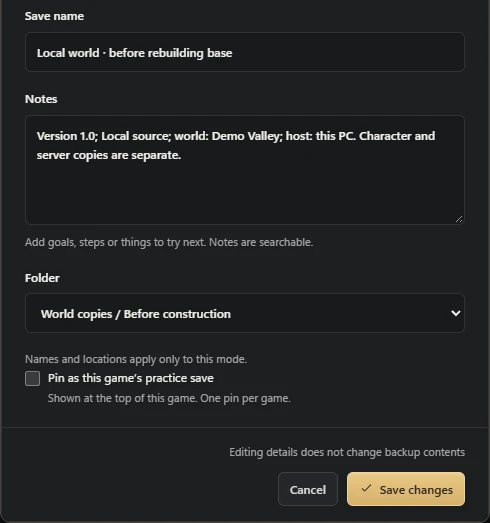
Trovata l’origine corretta, conserva “prima della ristrutturazione” e “tetto completato” come salvataggi permanenti separati. Usa la cronologia per i cambiamenti recenti. Su un server dedicato, l’host deve comunque conservare i file del mondo.
Mantieni SaveNest in esecuzione per i controlli automatici e conferma che l'automazione è abilitata per questo gioco. L'intervallo è un programma di controllo, non una garanzia che ogni tick produca un nuovo salvataggio distinto. I file occupati o in modifica potrebbero richiedere un altro tentativo; ispezionare i guasti visibili.
- Trova il gioco e l'edizione esatti in SaveNest. Abilita il backup e controlla la posizione di salvataggio e l'account giocatore rilevati. Se non viene trovato nulla, conferma che il gioco ha creato un salvataggio e risolvi il rilevamento prima di continuare.
- Termina il salvataggio del gioco, esci normalmente e attendi i trasferimenti del launcher. Scegli Esegui il backup adesso. Rimani sul risultato finché non viene visualizzato il successo o un errore risolvibile; abilitare l'automazione da sola non dimostra che esista una copia.
- Attiva il backup automatico per questo gioco e scegli un intervallo. Lascia SaveNest in esecuzione; dopo un cambiamento dei progressi, verifica nella cronologia che il backup sia riuscito.
Scorri la tabella lateralmente su schermi piccoli.
| Operazione | Metodo manuale | Con SaveNest |
|---|---|---|
| Trovare il salvataggio attivo | Cercare il percorso e identificare da soli la cartella dell’account. | Rilevare giochi e percorsi supportati e confermare una volta l’account corrispondente. |
| Conservare più versioni | Ricordarsi di copiare, datare e organizzare ogni backup. | Attivare i backup automatici nella cronologia e conservare i passaggi importanti nella raccolta permanente. |
Stai cercando di modificare l'inventario o il livello del personaggio?
Per le modifiche ai personaggi supportate, segui la nostra guida all’editor di salvataggi Enshrouded. Questa pagina tratta le posizioni dei file, il recupero del mondo e il trasferimento dei progressi tra PC.


