 SaveNest
01 / El método manual
Consulta las pestañas de personajes y mundo por separado.
La versión 1.0 separa los guardados locales de la carpeta Steam Cloud. Un personaje que se encuentra en una pestaña no te dice qué pestaña contiene el mundo que deseas.
- En la selección de personajes, marque Local y Steam Cloud y busque el personaje que utilizó antes.
- Después de seleccionar el personaje, revisa ambas pestañas de origen nuevamente en la selección de mundo.
- Si el mundo que falta pertenece al anfitrión de un amigo o a un servidor dedicado, pídale al anfitrión que lo revise. La carga de un personaje normalmente no muestra que el mundo del servidor esté intacto.
¿Aún te falta un personaje? Verifique la actualización de migración
Un problema de migración ha cambiado en las primeras revisiones 1.0. La versión 1.0.0.2 omitió los personajes corruptos para evitar un bloqueo al cargarlos. Eso podría dejar a un personaje ausente de la lista.
La actualización 1.0.0.3 lanzada el 21 de octubre soluciona un caso que involucraba artículos no válidos en ranuras adicionales en la mochila. Los personajes afectados ahora deberían migrar, dejando de lado los elementos que bloquearon el proceso. Primero conserve sus archivos guardados existentes, luego instale al menos esta actualización y verifique el personaje original nuevamente.
Esta solución particular es para la migración de personajes. Si el personaje está presente pero el mundo está ausente, sigue revisando la fuente del mundo y los archivos del anfitrión en lugar de tratarlo como el mismo problema.
Encuentra la carpeta activa y haz una copia completa.
%USERPROFILE%\Saved Games\keen games\Enshrouded\defaultPara guardar localmente, presione Win + R, pegue esta ruta y presione Enter. %USERPROFILE% se expande automáticamente a la carpeta Windows user actual.
Si utiliza la pestaña Steam Cloud, inspeccione la carpeta userdata de su instalación Steam y la carpeta de la cuenta existente. La tabla enumera ambas ubicaciones; guarde copias separadas si aún no sabe cuál usar.
- Guarda y sal del juego normalmente. Para un mundo de servidores, el host debe detener el servidor limpiamente antes de copiar.
- Copie la carpeta de guardado activa completa a una carpeta de respaldo en otro lugar. Reemplace <Steam> y <account> con su propia instalación y directorio de cuenta existente cuando siga la ruta Steam.
- Utilice un nombre como Enshrouded_2026-10-22_before-house-rebuild_local. Incluye el nombre del mundo y el anfitrión si conservas varios mundos.
Desplácese por la tabla horizontalmente en pantallas pequeñas.
| donde juegas | Carpeta para comprobar |
|---|---|
| locales | %USERPROFILE%\Saved Games\keen games\Enshrouded\default |
| Steam Cloud archivos en esta PC | <Steam>\userdata\<account>\1203620\remote |
| Mundo de servidores dedicados | El host está configurado saveDirectory; default ./savegame |
Restaurar la copia correcta y comprobar la base.
Elija la copia retenida que realmente contenga el mundo y el hito que desea. Mantenga la carpeta completa actual por separado antes de restaurarla; esto le permite volver al estado actual si elige la copia incorrecta.
Estos pasos restauran todo el directorio. Si también contiene otros personajes o mundos, sus archivos también vuelven al estado de copia de seguridad.
La versión 1.0 cambió el formato de guardado. Realiza una copia de seguridad de los guardados detectados desde la versión 0.8 o anterior antes de migrarlos. Mantenga los archivos anteriores y posteriores a esa conversión por separado; una guía antigua que edita nombres de archivos hexadecimales o un archivo de índice no debe aplicarse a 1.0 sin verificar su formato.
Una carpeta local llamada remote no es prueba de que una copia en la nube separada sea segura. Si ni su PC ni el host tienen el progreso anterior, instalar una herramienta de respaldo ahora no lo recreará.
- Cierra el juego y Steam. Restaura la copia retenida completa en la misma fuente y carpeta de donde vino. Para un servidor, el host lo restaura mediante el procedimiento de alojamiento actual en saveDirectory.
- Si Steam muestra un conflicto en la nube, compare las dos copias con el hito que desea restaurar. La marca de tiempo más reciente puede ser el progreso posterior que estás retrocediendo deliberadamente. Conserve su copia retenida mientras decide qué versión usar.
- Al reiniciar, seleccione esa pestaña de origen y el mundo. Inspecciona el edificio que deseas recuperar y un cofre de almacenamiento cuyo contenido recuerdas.
- Guarda normalmente, sal y carga el mundo una vez más. Guarde ambas copias hasta que el estado esperado sobreviva a la segunda carga.
02 / Simplificar los pasos con SaveNest
Detectar la partida, activar las copias y conservar un punto de regreso
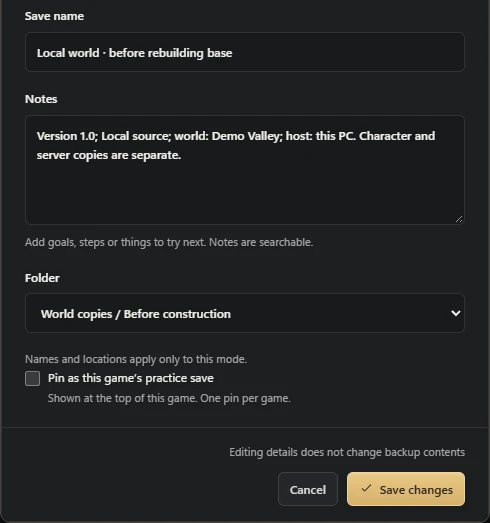
Una vez localizado el origen correcto, conserva «antes de reformar la casa» y «tejado terminado» como partidas permanentes separadas. Usa la cronología para los cambios recientes. En un servidor dedicado, el anfitrión debe seguir guardando los archivos del mundo.
Mantenga SaveNest ejecutándose para verificaciones automáticas y confirme que la automatización esté habilitada para este juego. El intervalo es un cronograma de verificación, no una garantía de que cada tick produzca un nuevo guardado distinto. Los archivos ocupados o cambiando pueden requerir otro intento; inspeccionar fallas visibles.
- Encuentre el juego y la edición exactos en SaveNest. Habilite la copia de seguridad y revise la ubicación de guardado detectada y la cuenta del jugador. Si no encuentra nada, confirme que el juego haya creado un guardado y resuelva la detección antes de continuar.
- Termina de guardar el juego, sal normalmente y espera las transferencias del iniciador. Elija Hacer copia de seguridad ahora. Permanezca en el resultado hasta que aparezca el éxito o un error procesable; habilitar la automatización por sí solo no prueba que exista una copia.
- Activa la copia automática de este juego y elige un intervalo. Mantén SaveNest abierto; cuando cambie tu progreso, comprueba en la cronología que se haya creado una copia correctamente.
Desplácese por la tabla horizontalmente en pantallas pequeñas.
| Tarea | Método manual | Con SaveNest |
|---|---|---|
| Encontrar la partida activa | Buscar la ruta e identificar por tu cuenta la carpeta de la cuenta. | Detectar juegos y ubicaciones compatibles y confirmar la cuenta correspondiente una vez. |
| Conservar varias versiones | Acordarte de copiar, fechar y organizar cada copia. | Activar las copias automáticas de la cronología y conservar los hitos importantes en la biblioteca permanente. |
¿Buscas editar el inventario o el nivel del personaje?
Para ediciones de personajes compatibles, siga nuestro tutorial sobre el editor de guardado Enshrouded. Mantenga esta página para guardar ubicaciones, recuperar mundos y mover progreso entre PC.


