 SaveNest
01 / Die manuelle Methode
Überprüfen Sie die Registerkarten „Charakter“ und „Welt“ separat
Version 1.0 trennt lokale Spielstände vom Steam-Cloud-Ordner. Wenn du einen Charakter in einem Tab findest, muss die gesuchte Welt nicht im selben Tab liegen.
- Prüfe in der Charakterauswahl die Tabs Local und Steam Cloud und suche den zuvor gespielten Charakter.
- Überprüfen Sie nach der Auswahl des Charakters noch einmal beide Quellregisterkarten in der Weltauswahl.
- Wenn die fehlende Welt dem Host eines Freundes oder einem dedizierten Server gehört, bitten Sie den Host, sie zu überprüfen. Das Laden eines Charakters zeigt normalerweise nicht an, dass die Serverwelt intakt ist.
Fehlt noch ein Charakter? Überprüfen Sie das Migrationsupdate
Die ersten Hotfixes für Version 1.0 änderten den Umgang mit einem Migrationsproblem. Version 1.0.0.2 übersprang beschädigte Charaktere, um Abstürze beim Laden zu vermeiden. Dadurch konnte ein Charakter in der Liste fehlen.
Das am 21. Oktober veröffentlichte Update 1.0.0.3 behebt einen Fall, bei dem es um ungültige Gegenstände in zusätzlichen Rucksackfächern ging. Betroffene Charaktere sollten nun migriert werden und die Elemente, die den Prozess blockiert haben, weggelassen werden. Behalten Sie zuerst Ihre vorhandenen Sicherungsdateien, installieren Sie dann mindestens dieses Update und überprüfen Sie den Originalcharakter erneut.
Dieser spezielle Fix dient der Charaktermigration. Wenn der Charakter vorhanden ist, aber die Welt nicht vorhanden ist, überprüfen Sie weiterhin die Weltquelle und die Dateien des Hosts, anstatt es als dasselbe Problem zu behandeln.
Suchen Sie den aktiven Ordner und erstellen Sie eine vollständige Kopie
%USERPROFILE%\Saved Games\keen games\Enshrouded\defaultFür eine lokale Speicherung drücken Sie Win + R, fügen diesen Pfad ein und drücken die Eingabetaste. %USERPROFILE% wird automatisch in den aktuellen Ordner Windows user erweitert.
Wenn Sie die Registerkarte Steam Cloud verwenden, überprüfen Sie den Ordner userdata Ihrer Steam-Installation und den vorhandenen Kontoordner. In der Tabelle sind beide Standorte aufgeführt. Bewahren Sie separate Kopien auf, wenn Sie noch überlegen, welches Sie verwenden möchten.
- Speichern und beenden Sie das Spiel normal. In einer Serverwelt sollte der Host den Server vor dem Kopieren sauber stoppen.
- Kopieren Sie den kompletten aktiven Speicherordner in einen Backup-Ordner an anderer Stelle. Ersetzen Sie <Steam> und <account> durch Ihr eigenes Installations- und vorhandenes Kontoverzeichnis, wenn Sie dem Pfad Steam folgen.
- Verwenden Sie einen Namen wie Enshrouded_2026-10-22_before-house-rebuild_local. Geben Sie den Weltnamen und den Host an, wenn Sie mehrere Welten behalten.
Scrollen Sie auf kleinen Bildschirmen seitwärts durch die Tabelle.
| Wo du spielst | Zu überprüfender Ordner |
|---|---|
| Lokal | %USERPROFILE%\Saved Games\keen games\Enshrouded\default |
| Steam Cloud Dateien auf diesem PC | <Steam>\userdata\<account>\1203620\remote |
| Dedizierte Serverwelt | Die vom Host konfigurierte saveDirectory; default ./savegame |
Stellen Sie die richtige Kopie wieder her und überprüfen Sie die Basis
Wählen Sie die beibehaltene Kopie aus, die tatsächlich die gewünschte Welt und den gewünschten Meilenstein enthält. Bewahren Sie den aktuellen vollständigen Ordner separat auf, bevor Sie ihn wiederherstellen. Dadurch können Sie zum heutigen Stand zurückkehren, wenn Sie die falsche Kopie ausgewählt haben.
Mit diesen Schritten wird das gesamte Verzeichnis wiederhergestellt. Wenn es auch andere Charaktere oder Welten enthält, kehren auch deren Dateien in den gesicherten Zustand zurück.
Version 1.0 hat das Speicherformat geändert. Es sichert erkannte Speicherungen von Version 0.8 oder früher, bevor es sie migriert. Bewahren Sie die Dateien vor und nach der Konvertierung getrennt auf; Eine alte Anleitung, die hexadezimale Dateinamen oder eine Indexdatei bearbeitet, sollte nicht auf 1.0 angewendet werden, ohne das Format zu überprüfen.
Ein lokaler Ordner mit dem Namen remote ist kein Beweis dafür, dass eine separate Cloud-Kopie sicher ist. Wenn weder Ihr PC noch der Host über den alten Fortschritt verfügt, kann dieser durch die Installation eines Backup-Tools jetzt nicht wiederhergestellt werden.
- Schließen Sie das Spiel und Steam. Stellen Sie die gesamte beibehaltene Kopie in derselben Quelle und demselben Ordner wieder her, aus der sie stammt. Für einen Server stellt der Host ihn über das aktuelle Hosting-Verfahren unter saveDirectory wieder her.
- Wenn Steam einen Cloud-Konflikt anzeigt, vergleichen Sie die beiden Kopien mit dem Meilenstein, den Sie wiederherstellen möchten. Der neueste Zeitstempel kann der spätere Fortschritt sein, den Sie absichtlich zurücksetzen. Behalten Sie Ihr Exemplar, während Sie überlegen, welche Version Sie verwenden möchten.
- Wählen Sie beim Neustart die Registerkarte „Quelle“ und die Welt aus. Besichtigen Sie das Gebäude, das Sie zurückhaben möchten, und eine Lagertruhe, an deren Inhalt Sie sich erinnern.
- Normal speichern, beenden und die Welt erneut laden. Behalten Sie beide Kopien, bis der erwartete Zustand den zweiten Ladevorgang übersteht.
02 / Der Ablauf mit SaveNest
Spielstand erkennen, Sicherungen aktivieren und einen Rückweg behalten
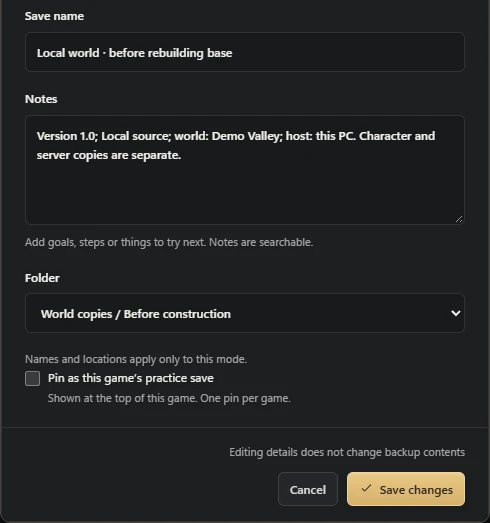
Wenn die richtige Quelle feststeht, speichere „vor dem Hausumbau“ und „Dach fertig“ als getrennte dauerhafte Spielstände. Neuere Änderungen findest du in der Zeitleiste. Bei einem dedizierten Server muss der Host weiterhin die Weltdateien sichern.
Lassen Sie SaveNest für automatische Prüfungen laufen und stellen Sie sicher, dass die Automatisierung für dieses Spiel aktiviert ist. Das Intervall ist ein Prüfplan und keine Garantie dafür, dass jeder Tick einen neuen eindeutigen Speichervorgang erzeugt. Wenn Dateien ausgelastet sind oder sich ändern, ist möglicherweise ein weiterer Versuch erforderlich. Überprüfen Sie sichtbare Fehler.
- Suchen Sie das genaue Spiel und die richtige Ausgabe in SaveNest. Aktivieren Sie die Sicherung und prüfen Sie den erkannten Spielstandpfad sowie das Spielerkonto. Wird nichts gefunden, prüfen Sie, ob das Spiel bereits einen Spielstand erzeugt hat, und beheben Sie das Erkennungsproblem, bevor Sie fortfahren.
- Beenden Sie den Speichervorgang im Spiel, beenden Sie das Spiel normal und warten Sie auf die Übertragung des Launchers. Wählen Sie „Jetzt sichern“. Bleiben Sie auf dem Ergebnis, bis ein Erfolg oder ein umsetzbarer Fehler auftritt; Die Aktivierung der Automatisierung allein beweist nicht, dass eine Kopie existiert.
- Aktiviere die automatische Sicherung für dieses Spiel und wähle ein Intervall. Lass SaveNest laufen und prüfe nach einer Fortschrittsänderung in der Zeitleiste, ob eine Sicherung erfolgreich erstellt wurde.
Scrollen Sie auf kleinen Bildschirmen seitwärts durch die Tabelle.
| Aufgabe | Manuell | Mit SaveNest |
|---|---|---|
| Aktiven Spielstand finden | Pfad nachschlagen und den Kontoordner selbst bestimmen. | Unterstützte Spiele und Speicherorte erkennen lassen und das zugehörige Konto einmal prüfen. |
| Mehrere Versionen behalten | Jede Sicherung selbst kopieren, datieren und ordnen. | Automatische Sicherungen für die Zeitleiste aktivieren und wichtige Meilensteine in der dauerhaften Bibliothek behalten. |
Möchten Sie das Inventar oder die Charakterebene bearbeiten?
Befolgen Sie für unterstützte Charakterbearbeitungen unsere Anleitung zum Speichern des Editors Enshrouded. Behalten Sie diese Seite für Speicherorte, Weltwiederherstellung und den Fortschritt beim Verschieben zwischen PCs.


