 SaveNest
01 / O método manual
Verifique as guias de personagem e mundo separadamente
A versão 1.0 separa os salvamentos locais da pasta Steam Cloud. Um personagem encontrado em uma aba não informa qual aba contém o mundo que você deseja.
- Na seleção de personagens, marque Local e Steam Cloud e encontre o personagem que você usou antes.
- Após selecionar o personagem, verifique ambas as guias de origem novamente na seleção de mundo.
- Se o mundo perdido pertencer ao host de um amigo ou a um servidor dedicado, peça ao host para verificá-lo. O carregamento de um personagem normalmente não mostra que o mundo do servidor está intacto.
Ainda falta algum personagem? Verifique a atualização da migração
Um problema de migração mudou nos primeiros hotfixes 1.0. A versão 1.0.0.2 ignorou personagens corrompidos para evitar travamento ao carregá-los. Isso poderia deixar um personagem ausente da lista.
A atualização 1.0.0.3 lançada em 21 de outubro aborda um caso envolvendo itens inválidos em slots extras de mochila. Os personagens afetados agora devem migrar, deixando de fora os itens que bloquearam o processo. Mantenha seus arquivos salvos existentes primeiro, depois instale pelo menos esta atualização e verifique o personagem original novamente.
Esta correção específica é para migração de personagens. Se o personagem estiver presente, mas o mundo estiver ausente, continue verificando a fonte do mundo e os arquivos do host em vez de tratar isso como o mesmo problema.
Encontre a pasta ativa e faça uma cópia completa
%USERPROFILE%\Saved Games\keen games\Enshrouded\defaultPara salvar localmente, pressione Win + R, cole este caminho e pressione Enter. %USERPROFILE% se expande automaticamente para a pasta atual Windows user.
Se você usar a guia Steam Cloud, inspecione a pasta userdata da instalação Steam e a pasta da conta existente. A tabela lista os dois locais; mantenha cópias separadas se ainda estiver decidindo qual usar.
- Salve e saia do jogo normalmente. Para um mundo de servidores, o host deve parar o servidor de forma limpa antes de copiar.
- Copie a pasta de salvamento ativa completa para uma pasta de backup em outro lugar. Substitua <Steam> e <account> por sua própria instalação e diretório de conta existente ao seguir o caminho Steam.
- Use um nome como Enshrouded_2026-10-22_before-house-rebuild_local. Inclua o nome do mundo e o host se você mantiver vários mundos.
Role a tabela lateralmente em telas pequenas.
| Onde você joga | Pasta para verificar |
|---|---|
| Locais | %USERPROFILE%\Saved Games\keen games\Enshrouded\default |
| Steam Cloud arquivos neste PC | <Steam>\userdata\<account>\1203620\remote |
| Mundo de servidores dedicados | O host está configurado como saveDirectory; default./savegame |
Restaure a cópia correta e verifique a base
Escolha a cópia retida que realmente contém o mundo e o marco que você deseja. Mantenha a pasta completa atual separadamente antes de restaurá-la; isso permite que você retorne ao estado atual se tiver escolhido a cópia errada.
Estas etapas restauram todo o diretório. Se também contiver outros personagens ou mundos, seus arquivos também retornarão ao estado de backup.
A versão 1.0 mudou o formato de salvamento. Ele faz backup dos salvamentos detectados da versão 0.8 ou anterior antes de migrá-los. Mantenha os arquivos anteriores e posteriores à conversão separadamente; um guia antigo que edita nomes de arquivos hexadecimais ou um arquivo -index não deve ser aplicado ao 1.0 sem verificar seu formato.
Uma pasta local chamada remote não é prova de que uma cópia separada na nuvem seja segura. Se nem o seu PC nem o host tiverem o progresso antigo, instalar uma ferramenta de backup agora não irá recriá-lo.
- Feche o jogo e Steam. Restaure a cópia retida completa para a mesma fonte e pasta de onde veio. Para um servidor, o host o restaura por meio do procedimento de hospedagem atual em saveDirectory.
- Se Steam mostrar um conflito na nuvem, compare as duas cópias com o marco que você pretende restaurar. O carimbo de data/hora mais recente pode ser o progresso posterior que você está revertendo deliberadamente. Guarde sua cópia retida enquanto decide qual versão usar.
- Ao reiniciar, selecione a guia de origem e o mundo. Inspecione o prédio que você deseja recuperar e um baú cujo conteúdo você lembra.
- Salve normalmente, saia e carregue o mundo mais uma vez. Mantenha ambas as cópias até que o estado esperado sobreviva ao segundo carregamento.
02 / Simplificar com SaveNest
Detectar o save, ativar backups e manter um ponto de retorno
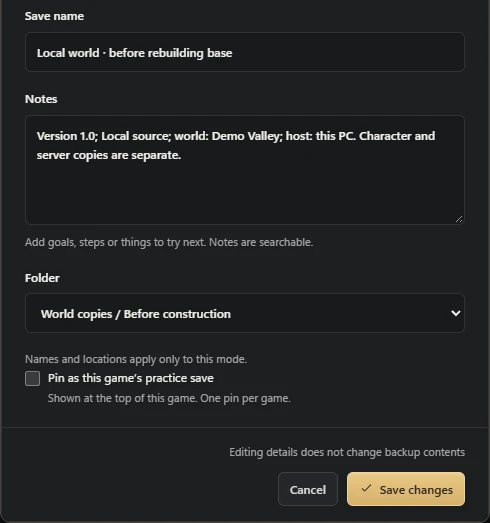
Depois de encontrar a origem correta, guarde “antes de reformar a casa” e “telhado pronto” como saves permanentes separados. Use a linha do tempo para mudanças recentes. Em um servidor dedicado, o anfitrião ainda precisa guardar os arquivos do mundo.
Mantenha SaveNest em execução para verificações automáticas e confirme se a automação está habilitada para este jogo. O intervalo é um cronograma de verificação, não uma garantia de que cada tick produza um novo salvamento distinto. Arquivos ocupados ou em alteração podem exigir outra tentativa; inspecionar falhas visíveis.
- Encontre o jogo e a edição exatos em SaveNest. Ative o backup e revise o local de salvamento detectado e a conta do jogador. Se nada for encontrado, confirme se o jogo criou um save e resolva o problema de detecção antes de continuar.
- Conclua o salvamento do jogo, saia normalmente e aguarde as transferências do inicializador. Escolha Fazer backup agora. Permaneça no resultado até que apareça o sucesso ou um erro acionável; habilitar a automação por si só não prova que existe uma cópia.
- Ative o backup automático deste jogo e escolha um intervalo. Mantenha o SaveNest aberto; após uma mudança no progresso, confira na linha do tempo se um backup foi concluído com sucesso.
Role a tabela lateralmente em telas pequenas.
| Tarefa | Método manual | Com SaveNest |
|---|---|---|
| Encontrar o save ativo | Pesquisar o caminho e identificar a pasta da conta por conta própria. | Detectar jogos e locais compatíveis e confirmar a conta correspondente uma vez. |
| Manter várias versões | Lembrar de copiar, datar e organizar cada backup. | Ativar backups automáticos na linha do tempo e guardar marcos importantes na biblioteca permanente. |
Quer editar o inventário ou o nível do personagem?
Para editar personagens compatíveis, siga nosso guia do editor de saves de Enshrouded. Consulte esta página para localizar os saves, recuperar mundos e transferir o progresso entre PCs.


