 SaveNest
Tento článek se týká pouze lokálních uložených pozic ve verzi pro Windows. Verze MV a MZ používají odlišné formáty; pouhá změna přípony souboru nevede k jeho převodu. V případě postupu uloženého v prohlížeči, vlastního šifrování nebo použití pluginů, které mění strukturu uložených dat, je nutné provést samostatné ověření.
01 / Uchovejte si původní kopii, kterou lze v případě potřeby obnovit
Vyhledejte soubor s uloženou pozicí a ověřte, kterému slotu odpovídá
Vytvořte ve hře novou manuální uloženou pozici, poznamenejte si slot, postavu a dobu hraní, a poté hru ukončete. Ve verzi MV mají soubory slotů standardně názvy jako file1.rpgsave. Soubory global.rpgsave a config.rpgsave obsahují globální informace a nastavení, nikoli uložené pozice jednotlivých postav.
Nejprve zkontrolujte soubory save nebo www/save v adresáři hry; soubory identifikujte podle času uložení. Způsob zabalení hry nebo použité pluginy mohou změnit umístění souborů – v případě potřeby nahlédněte do pokynů ke hře. Nezačínejte nahrazovat soubory v libovolné prázdné složce pojmenované „save“. Verze MZ běžně používá pro sloty soubory typu .rmmzsave; ověřte, zda se soubor po uložení hry skutečně změní.
Zkopírujte celý adresář s aktivními uloženými pozicemi mimo složku hry. Nadřazenou složku pojmenujte například „Před úpravou — Datum — Slot“ a zachovejte původní názvy souborů uvnitř. Díky kompletní kopii zůstanou sloty a související informace pohromadě.
Chcete-li úpravu vrátit zpět, ukončete hru, ponechte si aktuální adresář a obnovte kompletní kopii z původního umístění. Ve hře poté vyberte příslušný slot a zkontrolujte postavu i dobu hraní. Obnovení celého adresáře může vrátit do předchozího stavu i ostatní sloty.
02 / Zkontrolujte pole a provedené změny v nástroji SaveNest
Nejprve vytvořte zálohu a poté otevřete správný soubor
Vyhledejte hru v aplikaci SaveNest a zkontrolujte, zda byl správně rozpoznán adresář s uloženými pozicemi. Pokud není rozpoznán, je třeba nejprve vyřešit správné umístění adresáře a podporu dané hry. Skutečnost, že soubor lze zálohovat, ještě neznamená, že jej lze také načíst (analyzovat) a upravovat.
Po ukončení hry klikněte na „Zálohovat nyní“ (Back Up Now), potvrďte úspěšný záznam na časové ose a ponechte si kopii před úpravou v trvalé knihovně. Otevřete podrobnosti nové zálohy, přejděte do sekce „Upravit uloženou pozici“ (Edit Save) a ze seznamu souborů vyberte požadovanou pozici.
| Typ uložené pozice | Rozsah tohoto článku | Co tento článek nezaručuje |
|---|---|---|
| MV: .rpgsave | Upravitelná, analyzovaná pole v podporovaných souborech uložených pozic | Kompatibilita se všemi pluginy a všemi hrami v enginu MV |
| MZ: .rmmzsave | Upravitelná, analyzovaná pole v podporovaných souborech uložených pozic | Že přejmenování souboru umožní jeho použití jako uložené pozice pro MV |
| Jiný formát nebo selhání analýzy dat | Ponechte si původní soubor a požádejte o podporu | Že vynucení zápisu vytvoří funkční (načitatelnou) uloženou pozici |
Začněte s jednou hodnotou, u které si jste jisti jejím účelem
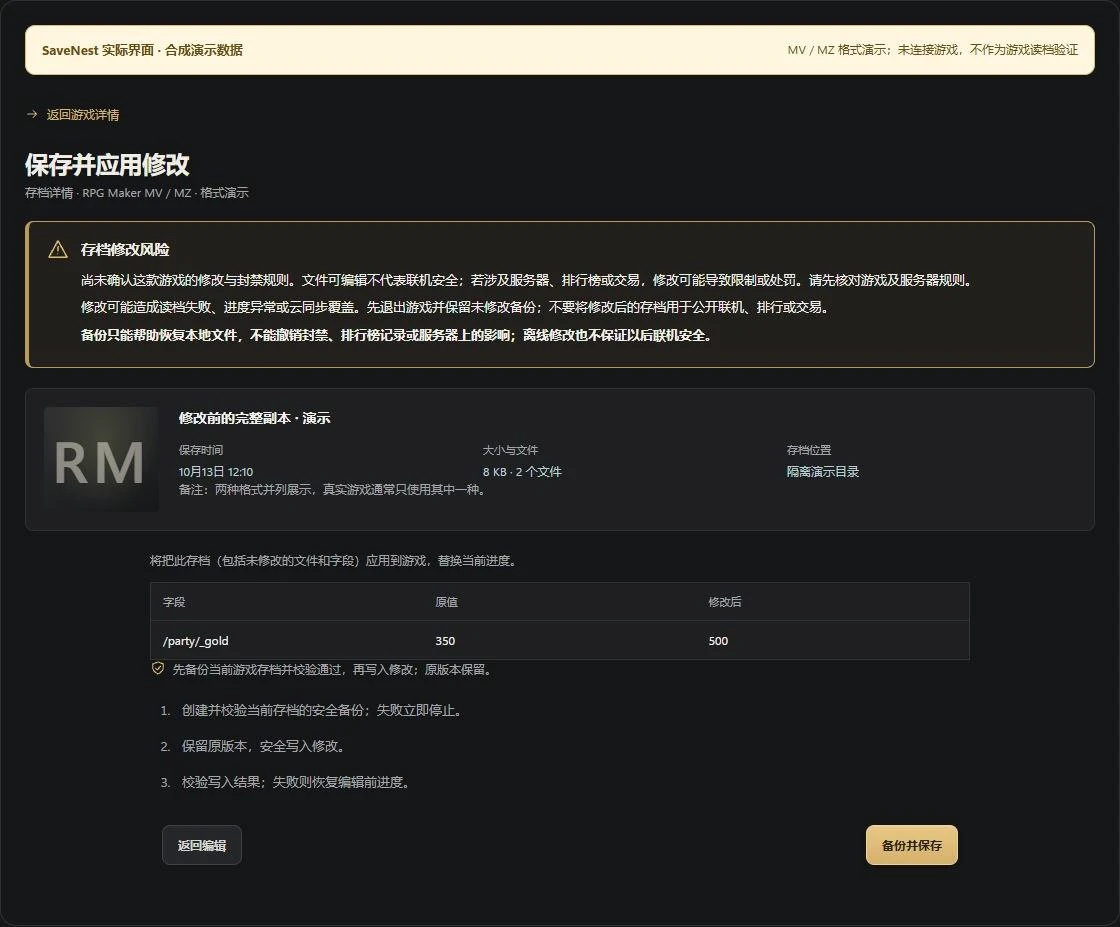
Prohledejte pole v sekci „Parsed Data“ (zpracovaná data) a zkontrolujte celou cestu i původní hodnotu. V této ukázce se hodnota `/party/_gold` mění z 350 na 500 zadáním nové celkové částky. Jde pouze o ilustraci pracovního postupu; neznamená to, že každá hra ukládá peníze na stejném místě. Pokud hodnota neodpovídá tomu, co je ve hře, zastavte se a situaci prověřte.
Neprovádějte hromadné úpravy neznámých přepínačů, proměnných úkolů, ID postav nebo strukturálních značek. Začněte s jedním polem, jehož účel je jasný a které rozhraní umožňuje upravit. Díky tomu bude snazší výsledek zkontrolovat nebo změny vrátit zpět.

Před uložením zkontrolujte, zda bude aplikována celá záloha.
Klikněte na „Save Changes“ (Uložit změny) a zkontrolujte všechny původní i upravené hodnoty. Aplikace zálohy prostřednictvím obecného editoru může zahrnovat i soubory, které se nezměnily. Použijte aktuální zálohu a pečlivě si přečtěte zobrazený rozsah změn – nemusí jít nutně o zápis pouze jediné hodnoty.
Ujistěte se, že je hra zavřená a že cílový soubor i rozsah změn jsou správné, poté zvolte „Back Up and Save“ (Zálohovat a uložit). SaveNest nejprve vytvoří a ověří bezpečnostní zálohu stávajících uložených pozic. V případě selhání zápisu se postupuje podle procesu obnovy. Pokud dojde k chybě, uchovejte chybové hlášení i původní soubor; nesnažte se jej opakovaně přepisovat.
| Operace | Ruční zálohování | Použití nástroje SaveNest |
|---|---|---|
| Zachování stavu před úpravou | Zkopírování celého adresáře s vlastním pojmenováním | Uložení úspěšných záloh do trvalé knihovny |
| Kontrola změn | Při kopírování souborů se nezobrazují rozdíly v jednotlivých polích | Kontrola původních a upravených hodnot u zpracovaných (parsovaných) polí |
| Zrušení provedeného pokusu | Ukončení hry a následné obnovení kompletní kopie | Ověření rozsahu a obnovení příslušné starší zálohy |
Načtěte stejnou pozici ve hře, poté ji znovu uložte a znovu načtěte
Spusťte hru, ručně vyberte příslušnou pozici a zkontrolujte postavu, scénu i upravenou hodnotu. Nespoléhejte na funkci „Pokračovat“ (Continue) a nepředpokládejte, že nová hodnota zobrazená v editoru automaticky znamená, že ji hra dokáže načíst.
Po ověření, že hra funguje správně, uložte postup na novou pozici. Ukončete a znovu spusťte hru, načtěte tuto novou pozici a ověřte, zda změna zůstala zachována. Pokud dojde k chybě, hodnoty se vrátí do původního stavu nebo nastanou problémy s úkoly (questy), ponechte si aktuální soubor a obnovte kopii vytvořenou před úpravou. Při žádosti o podporu uveďte verzi hry a použité pluginy.
Často kladené dotazy (FAQ)
Lze přejmenovat soubor s příponou .rpgsave na .rmmzsave?
Ne. Změna přípony nevede ke konverzi vnitřních dat. Používejte vždy formát, který daná hra skutečně vytváří, a nekombinujte soubory z různých her nebo verzí.
Zaručuje označení „upravitelné“ (editable) kompatibilitu s danou hrou?
Ne. Znamená to, že soubor byl zpracován a zpřístupňuje upravitelná pole. Logika pluginu, verze hry a omezení při načítání však stále vyžadují skutečné ověření. Syntetické testy formátu a ukázky rozhraní uvedené v tomto článku nenahrazují kontroly přímo ve hře.


