 SaveNest
01 / Nejprve ruční metoda
Zkontrolujte karty postavy a světa samostatně
Verze 1.0 odděluje místní uložené pozice od složky Steam Cloud. Karta, na které najdete postavu, nemusí obsahovat také hledaný svět.
- Na obrazovce výběru postavy zkontrolujte karty Local a Steam Cloud a najděte postavu, za kterou jste hráli dříve.
- Po výběru postavy znovu zaškrtněte obě záložky zdroje ve výběru světa.
- Pokud chybějící svět patří hostiteli přítele nebo vyhrazenému serveru, požádejte hostitele, aby to zkontroloval. Načtení postavy normálně neukazuje, že svět serveru je neporušený.
Stále chybí postava? Zkontrolujte aktualizaci migrace
První opravy verze 1.0 měnily řešení jednoho problému s migrací. Verze 1.0.0.2 přeskakovala poškozené postavy, aby při načítání nedošlo k pádu. Postava proto mohla v seznamu chybět.
Aktualizace 1.0.0.3 z 21. října řeší neplatné předměty v dodatečných slotech batohu. Dotčené postavy by nyní měly projít migrací bez předmětů, které ji blokovaly. Nejprve uchovejte stávající soubory, nainstalujte tuto nebo novější aktualizaci a znovu zkontrolujte původní postavu.
Tato oprava se týká migrace postav. Pokud je postava dostupná, ale svět chybí, zkontrolujte zdroj světa a soubory hostitele; může jít o jiný problém.
Najděte aktivní složku a vytvořte úplnou kopii
%USERPROFILE%\Saved Games\keen games\Enshrouded\defaultPro místní uložení stiskněte Win + R, vložte tuto cestu a stiskněte Enter. %USERPROFILE% se automaticky rozbalí do aktuální složky Windows user.
Pokud používáte kartu Steam Cloud, zkontrolujte složku userdata vaší instalace Steam a složku stávajícího účtu. V tabulce jsou uvedena obě umístění; uchovávejte samostatné kopie, pokud stále řešíte, kterou z nich používáte.
- Uložte a ukončete hru normálně. Ve světě serverů by měl hostitel před kopírováním server čistě zastavit.
- Zkopírujte celou aktivní složku pro ukládání do záložní složky jinam. Nahraďte <Steam> a <account> svou vlastní instalací a existujícím adresářem účtu, když budete postupovat po cestě Steam.
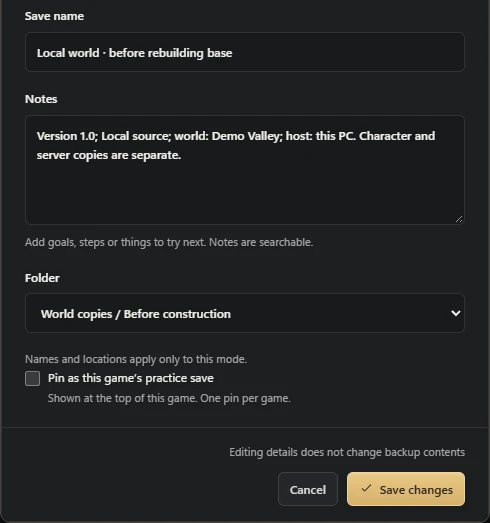
- Použijte název, například Enshrouded_2026-10-22_before-house-rebuild_local. Pokud máte několik světů, uveďte název světa a hostitele.
Na malých obrazovkách posouvejte tabulku do stran.
| Kde hrajete | Složka ke kontrole |
|---|---|
| Místní | %USERPROFILE%\Saved Games\keen games\Enshrouded\default |
| Steam Cloud souborů na tomto počítači | <Steam>\userdata\<account>\1203620\remote |
| Dedikovaný serverový svět | Nakonfigurováno hostitelem saveDirectory; default ./uložená hra |
Obnovte správnou kopii a zkontrolujte základnu
Vyberte zachovanou kopii, která skutečně obsahuje požadovaný svět a milník. Před obnovením uchovávejte aktuální kompletní složku samostatně; to vám umožní vrátit se do dnešního stavu, pokud jste vybrali špatnou kopii.
Tyto kroky obnoví celý adresář. Pokud obsahuje i jiné postavy nebo světy, vrátí se do zálohovaného stavu i jejich soubory.
Verze 1.0 změnila formát uložení. Před migrací zálohuje zjištěná uložení z verze 0.8 nebo starší. Uchovávejte soubory před a po převodu odděleně; starý průvodce, který upravuje hexadecimální názvy souborů nebo soubor -index, by neměl být aplikován na verzi 1.0 bez kontroly jeho formátu.
Místní složka s názvem remote není důkazem, že samostatná cloudová kopie je bezpečná. Pokud ani váš počítač, ani hostitel nemají starý průběh, instalace nástroje pro zálohování jej nyní znovu nevytvoří.
- Zavřete hru a Steam. Obnovte úplnou zachovanou kopii do stejného zdroje a složky, ze které pochází. U serveru jej hostitel obnoví prostřednictvím aktuální hostitelské procedury na saveDirectory.
- Pokud Steam ukazuje konflikt cloudu, porovnejte dvě kopie s milníkem, který hodláte obnovit. Nejnovějším časovým razítkem může být pozdější pokrok, který záměrně vracíte zpět. Při rozhodování, kterou verzi použít, si uschovejte kopii.
- Při opětovném spuštění vyberte tuto zdrojovou kartu a svět. Prohlédněte si budovu, kterou chcete zpět, a truhlu, jejíž obsah si pamatujete.
- Normálně uložte, ukončete a načtěte svět ještě jednou. Ponechejte si obě kopie, dokud očekávaný stav nepřežije druhé zatížení.
02 / Jednodušší postup se SaveNest
Najděte uloženou hru, zapněte zálohy a ponechte si cestu zpět
Jakmile najdete správný zdroj, uchovejte „před přestavbou domu“ a „střecha hotová“ jako samostatné trvalé pozice. Nedávné změny najdete na časové ose. Na dedikovaném serveru musí soubory světa nadále uchovávat hostitel.
Nechte SaveNest spuštěný pro automatické kontroly a potvrďte, že je automatizace pro tuto hru povolena. Interval je plán kontroly, nezaručuje, že každá kontrola vytvoří nové odlišné uložení. Pokud jsou soubory používány nebo se mění, může být nutný další pokus; kontrolujte chybová hlášení.
- Najděte správnou hru a její vydání v SaveNest. Zapněte zálohování a ověřte zjištěnou cestu i účet hráče. Pokud se nic nenajde, ověřte, že hra již vytvořila pozici, a před pokračováním vyřešte problém s detekcí.
- Dokončete ukládání ve hře, normálně ukončete a počkejte na přenosy spouštěče. Vyberte možnost Zálohovat nyní. Zůstaňte na výsledku, dokud se neobjeví úspěch nebo závada; samotné povolení automatizace neprokazuje existenci kopie.
- Zapněte automatické zálohování této hry a vyberte interval. Nechte SaveNest spuštěný; po změně postupu ověřte na časové ose, že záloha proběhla úspěšně.
Na malých obrazovkách posouvejte tabulku do stran.
| Úkol | Ručně | Se SaveNest |
|---|---|---|
| Najít aktivní uloženou hru | Samostatně vyhledat cestu a určit složku účtu. | Automaticky najít podporované hry a uložené pozice a poprvé ověřit správný účet. |
| Uchovat více verzí | Pamatovat na kopírování, datování a třídění každé zálohy. | Zapnout automatické zálohy na časové ose a důležité milníky uchovat v trvalé knihovně. |
Chcete upravit inventář nebo úroveň postavy?
Podporované úpravy postav najdete v návodu k editoru uložených pozic Enshrouded. Na této stránce jsou umístění souborů, obnova světa a přenos postupu mezi počítači.


