SaveNest
01 / 先看手动方法
从你平时启动游戏的位置找
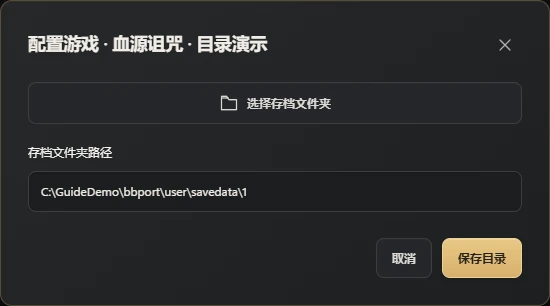
<移植程序目录>\user\savedata\<数字用户目录>如果你用的是 Windows 上的 bbport 移植版,先按这一节找。平时用桌面快捷方式启动的话,右键图标,选“打开文件所在的位置”,先到启动器目录,再依次进入 user、savedata。里面会有数字命名的用户目录,教程里常拿 1 举例,你电脑上是什么名字,就以实际文件夹为准。
默认位置就在移植程序旁边。如果你在启动器里改过数据位置,就去改过的地方找。尤其是刚把新版解压到另一个文件夹时,眼前这个空的 user 目录,未必是之前一直在用的那份。
shadPS4 的存档位置:从启动器打开当前用户目录
如果你通过 shadPS4 运行血源,先在 Qt Launcher 的游戏列表里右键 Bloodborne,依次选择 Open Path... → Open Save Data Path → 正在使用的用户。这个入口会按当前配置打开对应游戏的存档目录,比照着旧教程猜数字文件夹可靠。不同版本或第三方启动器的菜单名称可能不同。
新版标准 Windows 布局通常是:
%APPDATA%\shadPS4\home\<用户编号>\savedata\<游戏编号>这里的用户编号和游戏编号都要换成实际值,不能把示例中的 1、1000 或某个 CUSA 编号硬套到所有安装。使用便携 user 目录时,路径改在运行目录下的 user\home;如果设置了自定义 home 位置,则以该位置为准。
旧版本可能仍使用 user\savedata\1\<游戏编号> 或 %APPDATA%\shadPS4\savedata\1\<游戏编号>。更新后只看到“新游戏”,先把旧路径和启动器当前打开的新路径各留一份,再核对用户、游戏编号和文件修改时间。不要先删除旧目录,也不要只改文件夹名字来强行匹配。
备份时先退出游戏和模拟器,把当前用户的整个 savedata 目录复制到另一处。这样会同时保留该用户其他游戏的存档;恢复血源时,只选原血源游戏编号对应的完整目录,不要顺带覆盖其他游戏。旧版与新版、不同分支之间是否能直接读档,要按对应版本的迁移说明确认;目录结构相似不能证明兼容。
bbport 备份就复制数字用户目录这一层
进入数字用户目录后,你会看到游戏标题目录。角色文件在里面的 SPRJ0005 下;SPRJ0005.sce_sys 与它并排,而 <CUSA>.memory 可能在游戏标题目录旁边。电脑上已经有的这些文件,都一起留下。
不需要挨个研究 userdata 文件是做什么的。直接把数字用户目录整份复制到移植程序目录之外,就能保留这些文件的原有层级。下面的 <CUSA> 代表你这份安装实际生成的标题编号,保留原名即可。
- 完成存盘,正常退出游戏,再复制文件。
- 把整个数字用户目录复制到单独的备份文件夹。可以起名为“血源-10月22日-Boss前”,以后看名字就能分清是哪一次进度。
- 打开副本,对照本节列出的文件位置检查一下层级。原来的游戏存档继续留在原处,做备份用“复制”,不用“剪切”。
小屏幕可左右滑动查看完整表格。
| 要一起保留的内容 | 在数字用户目录中的位置 |
|---|---|
| 角色文件 | <CUSA>\SPRJ0005\userdataNNNN |
| 存档元数据 | <CUSA>\SPRJ0005.sce_sys\param.bin |
| 已有的存档内存文件 | <CUSA>.memory\memory.dat |
bbport 回档前,把现在这份也留住
准备回到 Boss 前的节点时,今天刚打出来的进度也值得留一份。先把当前完整存档复制出来,另起一个名字,再处理之前的备份。
- 完全关闭游戏引擎,打开同一份移植程序、同一个用户正在使用的存档位置。
- 另外保留好当前目录后,用选中的完整备份替换它。原位置是 savedata\1,恢复后就仍是这一层,不要在里面再套一层“血源-10月22日-Boss前”;也不把几份备份里的文件拼到一起。
- 启动游戏,核对角色和目标进度。确认读到的是想要的那一档后,再决定哪些备份继续保留。
更新启动器后只剩“新游戏”,先找旧目录
先回到旧启动器所在的文件夹,看看原来的 user\savedata 还在不在,再对照新启动器的数据位置。两套安装读了不同目录,原来的角色就可能暂时不出现在新安装里。
新旧两处都先留一份。旧文件还在、用原来的运行程序仍读不出来时,把这次失败生成的 user\last_run.log 留下来排查。不要为了让目录看起来一样,就随便改 CUSA 编号。
通过 shadPS4 运行的玩家,按前面的 shadPS4 存档位置 一节检查实际目录。两边都出现 SPRJ0005,也不能直接拿 bbport 的整组文件覆盖过去。
02 / 再用 SaveNest 简化操作
识别存档、开启备份,随时留好回头路
以下自动识别流程适用于 Bloodborne (bbport PC)。它不代表 shadPS4 也已经通过同一套适配验证;shadPS4 玩家先使用前面的手动备份方法。选择 Bloodborne (bbport PC)。SaveNest 会结合运行程序和启动器设置寻找完整存档组;出现多个候选时,选正在使用的数字用户目录,将 CUSA、.sce_sys 和 .memory 伴随文件一起纳入。Boss 前的节点单独存入永久库。
自动检查需要 SaveNest 保持运行,并为这款游戏启用自动备份。间隔表示检查频率,不保证每到一个时间点就生成一份不同的存档。文件忙碌或持续变化时可能需要稍后重试,应检查界面结果与错误。
- 在 SaveNest 搜索准确的游戏名称和版本,打开详情后启用备份,核对识别出的存档位置与玩家账号。没有找到存档时,先确认游戏已实际生成存档,再处理识别问题,不随意选一个同名目录。
- 完成游戏内存盘,正常退出并等待启动器传输结束,再点击“立即备份”。查看操作结果,确认生成成功;仅打开自动备份开关,不能证明已经有一份可用副本。
- 开启这款游戏的“自动备份”,选择备份间隔,并保持 SaveNest 运行。进度变化后,到时间线确认出现了成功的备份记录。
小屏幕可左右滑动查看完整表格。
| 要做的事 | 手动操作 | 使用 SaveNest |
|---|---|---|
| 找到当前存档 | 自己查路径、辨认账号文件夹。 | 自动检测支持的游戏和存档位置,首次核对对应账号。 |
| 保留多个版本 | 每次记得复制、写日期,再整理备份。 | 开启自动备份保留时间线,把关键节点存入永久库。 |
| 修改存档 | 复制存档只保留原有数值。 | 申请解析这个存档 |