 SaveNest
Hollow Knight kayıt dosyalarının konumu
01 / Önce elle yöntem
Hollow Knight'ta oyun nasıl kaydedilir
Banklar kaydeder ve yeniden doğma noktasını belirler; Menüye Dön ayrıca kaydeder ve diğer ilerleme olayları otomatik kaydetmeyi tetikleyebilir. Önceki yeniden doğma noktasında yükleme yapmak tek başına ilerlemenizin kaybolduğu anlamına gelmez. Bu açıklama Silksong'u değil orijinal oyunu ilgilendiriyor.
Oyunu kapatmadan veya dosyaları kopyalamadan önce kaydetme göstergesinin bitmesini bekleyin. SaveNest mevcut kaydetme verilerini kopyalar; Hollow Knight'ya yeni bir kaydetme komutu eklemez. Oturumun ilerlemesi kaydedilmiyorsa herhangi bir geri yüklemeyi denemeden önce mevcut dosyaları koruyun.
Resmi kaydetme dosyası konumları
%USERPROFILE%\AppData\LocalLow\Team Cherry\Hollow KnightTeam Cherry bu konumu Windows olarak listeliyor. AppData gizlenmiş olabilir; yolu yalnızca kurulum klasörünü aramak yerine Dosya Gezgini'nin adres çubuğuna yapıştırın. Klasör boşsa veya beklenmedikse Windows kullanıcısını onaylayın.
Team Cherry ayrıca aşağıda Mac ve Linux konumlarını da listeliyor. Buradaki manuel adımlar Windows'deki orijinal Hollow Knight ile ilgilidir; SaveNest, Windows uygulamasıdır. Bu yollar referanstır, kayıtların platformlar arasında veya başka bir oyunla değiştirilebileceğine dair bir söz değildir.
Küçük ekranlarda tabloyu yana doğru kaydırın.
| Platform | Resmi dizin |
|---|---|
| Windows | %USERPROFILE%\AppData\LocalLow\Team Cherry\Hollow Knight |
| macOS | ~/Library/Application Support/unity.Team Cherry.Hollow Knight/ |
| Linux | ~/.config/unity3d/Team Cherry/Hollow Knight/ |
Yuva 1, klasörün tamamı değil
Windows'ta user1.dat ilk kaydetme yuvasıdır; diğer numaralı kullanıcı dosyaları diğer yuvalara aittir. Bir yuvaya dokunmadan önce, diğer karakterlerin kurtarılabilir kalması için klasörün tamamını kopyalayın. Dosya adı uzantılarını gösterin ve tüm .bak tamamlayıcılarını orijinal kopyayla birlikte saklayın. Hayatta kalan tek yedeği yeniden adlandırmayın.
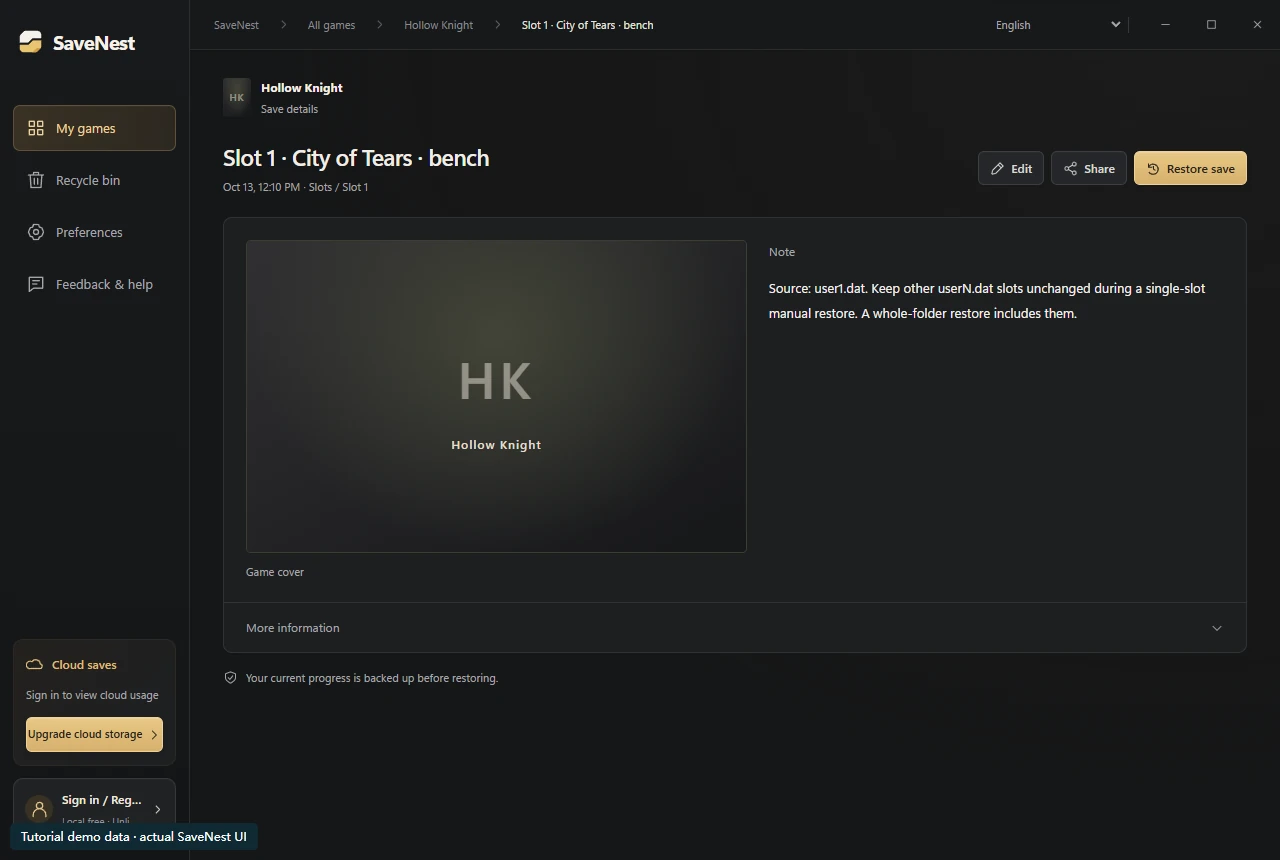
Manuel tek yuvalı geri yükleme için oyundan çıkın, mevcut user1.dat'yi koruyun ve tanımladığınız yuva-1 yedeğini bu dosya adına kopyalayın. user2.dat'ye ve diğer yuvalara dokunmadan bırakın. SaveNest klasörünün tamamını geri yüklemek için önce kapsamını okuyun: "yuva 1" yazan bir not, yuva 2'yi geri yüklemenin dışında bırakmaz.
Yükledikten sonra seçilen slotu, alanı ve en son yeteneği veya öğeyi kontrol edin. Örnekte hedef, City of Tears'daki 1. slottur, 2. slot ise Steel Soul modunda ayrı bir oyun kaydıdır. Tüm klasörü geri yükledikten sonra her ikisini de kontrol edin. Bir sonraki normal kaydetme ve yeniden başlatma işlemi başarılı olana kadar dokunulmamış orijinalleri saklayın.
Kendi yedeklemenizi manuel olarak geri yükleyin
Aynı platformda kendi oyununuzdan oluşturduğunuz eksiksiz bir yedeği kullanın. Kaydetme klasörünü değiştirmek, yalnızca notlarınızda belirtilen yuvaya değil, dahil edilen tüm yuvalara ve ayarların bu yakalamaya geri dönmesini sağlayabilir. Hiçbir zaman yedeklenmeyen ilerlemeyi kurtaramaz.
- Oyunu kapatın ve bekleyen başlatıcı senkronizasyonunun bitmesini bekleyin. Başlatıcı bu oyunun kayıtlarını senkronize ederse değiştirme ve ilk doğrulama sırasında oyun başına ayarları kullanarak bu senkronizasyonu duraklatın.
- Geçerli Hollow Knight klasörünün tamamını ayrı bir güvenli konuma kopyalayın. Geri yüklemek istediğiniz eski yedeğin üzerine yazamaması için onu farklı tarihli bir ana dizin altında tutun.
- Team Cherry dizininde mevcut Hollow Knight klasörünü benzersiz bir geri yükleme öncesi adıyla yeniden adlandırın. Seçilen yedeğin Hollow Knight klasörünü orijinal adıyla Team Cherry'ye kopyalayın. Kaynak yedeğine dokunmadan tutun; Farklı yakalamalardan dosyaları birleştirmeyin.
- Geri yüklenen klasörü açın ve kaydetme dosyalarının fazladan bir Hollow Knight alt klasöründe değil, doğrudan klasörün içinde olduğundan emin olun. Oyuna başlamadan önce tüm seti seçilen yedeklemeyle karşılaştırın.
- Oyunu başlatın, istediğiniz slotu açın ve kaydedilen aşamayı karşılaştırın. Dahil edilen diğer yuvaları da kontrol edin. Sonuç onaylanana kadar her iki yedeği de saklayın, ardından senkronizasyona devam etmeden önce başlatıcının bulut durumunu inceleyin; bir çatışma ortaya çıkarsa her iki adayı da koruyun.
02 / SaveNest ile daha kolay işlemler
Kaydı algılayın, yedekleri açın ve bir dönüş noktası bırakın
Otomatik kontroller için SaveNest'i çalışır durumda tutun ve bu oyun için otomasyonun etkinleştirildiğini onaylayın. Aralık bir kontrol planıdır, her kontrolün yeni ve farklı bir kayıt oluşturacağının garantisi değildir. Dosyalar kullanımdayken veya değişirken yeniden denemek gerekebilir; görünen hata mesajlarını inceleyin.
- SaveNest'te doğru oyunu ve sürümünü bulun. Yedeklemeyi etkinleştirip algılanan kayıt konumunu ve oyuncu hesabını kontrol edin. Hiçbir şey bulunmazsa oyunun bir kayıt oluşturduğunu doğrulayın ve devam etmeden önce algılama sorununu çözün.
- Oyun içi kaydetmeyi tamamlayın, normal şekilde çıkın ve başlatıcı aktarımlarını bekleyin. Şimdi yedekle'yi seçin. Başarı veya işlem yapılabilir bir hata görünene kadar sonuçta kalın; otomasyonun etkinleştirilmesi tek başına bir kopyanın var olduğunu kanıtlamaz.
- Bu oyun için otomatik yedeklemeyi açıp bir aralık seçin. SaveNest açık kalsın; ilerleme değiştikten sonra zaman çizelgesinde başarılı bir yedek oluştuğunu kontrol edin.
Küçük ekranlarda tabloyu yana doğru kaydırın.
| İşlem | Elle | SaveNest ile |
|---|---|---|
| Etkin kaydı bulma | Yolu araştırıp hesap klasörünü kendiniz belirleyin. | Desteklenen oyunları ve kayıt konumlarını otomatik algılayıp ilgili hesabı ilk seferde doğrulayın. |
| Birden fazla sürüm saklama | Her yedeği kopyalamayı, tarihlemeyi ve düzenlemeyi hatırlayın. | Zaman çizelgesi için otomatik yedekleri açın; önemli noktaları kalıcı kitaplıkta saklayın. |
| Kaydı düzenleme | Kaydı kopyalamak mevcut değerleri korur. | Bu kayıt için destek iste |
Antrenman ve önemli aşamalar için başlangıç kayıtlarını saklayın
İstenilen durumu var olduğu anda yakalayın: tekrar ziyaret etmek istediğiniz rota veya denemeden önce. En son sürekli girişe bağlı olmak yerine, bunu adlandırılmış bir kitaplık kilometre taşı olarak saklayın. Benzer başlangıçların ayırt edilebilir kalması için modu, yuvayı ve ilgili kurulumu not edin.
Başarılı bir sonraki sonucu geri dönmeden önce ayrı olarak saklayın. Yedekleme iş akışı, tutulan verileri geri yükler; boss karşılaşmaları yaratmaz, tamamlanma yüzdesini değiştirmez veya başarı koşulları oluşturmaz. Bunlar hala oyuna bağlı.
Beklenen yuva yüklenmiyorsa
Windows kullanıcıyı, seçilen yuvayı, canlı klasörü ve tam geri yükleme sonucunu kontrol edin. Ardından başlatıcı senkronizasyon etkinliğini inceleyin. Herhangi bir bulut seçeneğini çözümlemeden veya başka bir sürümü denemeden önce mevcut ve hedef adayları elinizde tutun.
Yükleme başarısız olursa, tekrar tekrar değiştirmeyi durdurun ve geliştiricinin yardım yolu için oyun sürümünü ve tam belirtiyi toplayın. SaveNest yedeklemeleri düzenler; dahili ilerleme verilerini düzenlemez veya eksik, yakalanmamış bir durumu yeniden yapılandırmaz.
Sık sorulan sorular
Hollow Knight kaydını SaveNest olmadan kopyalayabilir miyim?
Evet. Oyunu kapatın ve belgelenen kaydetme klasörünün tamamını ayrı bir tarihli yedekleme dizinine kopyalayın. Orijinal dosya adlarını ve tüm eşlik eden dosyaları saklayın, ardından kopyayı kontrol edin. SaveNest, Windows'te yinelenen yedeklemelerin düzenlenmesi için isteğe bağlıdır.
Kendi yedeklenmiş kaydımı nasıl içe aktarabilirim?
Önce mevcut klasörün tamamını koruyun. Oyun kapalıyken ve başlatıcı senkronizasyonu duraklatıldığında, eski ve yeni dosyaları karıştırmak yerine, seçtiğiniz tam yedeklemenin bir kopyasını orijinal kaydetme konumuna yerleştirin. Senkronizasyonu sürdürmeden veya güvenlik kopyalarını kaldırmadan önce ilerlemeyi doğrulamak için amaçlanan yuvayı açın.
Kurulum klasöründe neden kayıt yok?
Team Cherry belgelerine göre ilerleme, Windows kullanıcısının LocalLow dizininde saklanır. Bu konumu ve etkin kullanıcıyı kontrol edin.
Bu Silksong için geçerli mi?
Bu kılavuz orijinal Hollow Knight'yı kapsar. Başlığın kendi belgelerini ve kurallarını tam olarak kontrol edin.
SaveNest tamamlanma yüzdesini değiştirecek mi?
Saklanan dosyaları yedekler ve geri yükler. Bu bir Hollow Knight kaydetme düzenleyicisi değildir.
Referanslar ve daha fazla okuma
Oyun kayıtlarının konumu ve senkronizasyon davranışı değişebilir. Kullandığınız sürümün talimatlarını kontrol edin.


