 SaveNest
01 / Önce elle yöntem
Karakter ve dünya sekmelerini ayrı ayrı kontrol edin
Sürüm 1.0, yerel kayıtları Steam Cloud klasöründen ayırır. Bir sekmenin altında bulunan bir karakter, hangi sekmenin istediğiniz dünyayı içerdiğini size söylemez.
- Karakter seçiminde Local ve Steam Cloud seçeneğini işaretleyin ve daha önce kullandığınız karakteri bulun.
- Karakteri seçtikten sonra dünya seçiminde her iki kaynak sekmesini tekrar kontrol edin.
- Kayıp dünya bir arkadaşınızın ana bilgisayarına veya özel bir sunucuya aitse, ana bilgisayardan onu kontrol etmesini isteyin. Normalde bir karakterin yüklenmesi sunucu dünyasının sağlam olduğunu göstermez.
Hala bir karakteri özlüyor musun? Taşıma güncellemesini kontrol edin
İlk 1.0 düzeltmelerinde bir geçiş sorunu değişti. Sürüm 1.0.0.2, yüklenirken çökmeyi önlemek için bozuk karakterleri atladı. Bu, bir karakteri listede eksik bırakabilir.
21 Ekim'de yayınlanan 1.0.0.3 güncellemesi, ekstra sırt çantası yuvalarındaki geçersiz eşyaların yer aldığı bir durumu ele alıyor. Etkilenen karakterler artık işlemi engelleyen öğeleri dışarıda bırakarak taşınmalıdır. Önce mevcut kayıt dosyalarınızı saklayın, ardından en azından bu güncellemeyi yükleyin ve orijinal karakteri tekrar kontrol edin.
Bu özel düzeltme karakter geçişi içindir. Karakter mevcut ancak dünya yoksa, aynı sorun olarak ele almak yerine dünya kaynağını ve ana bilgisayarın dosyalarını kontrol etmeye devam edin.
Aktif klasörü bulun ve tam bir kopyasını alın
%USERPROFILE%\Saved Games\keen games\Enshrouded\defaultYerel kayıt için Win + R tuşlarına basın, bu yolu yapıştırın ve Enter tuşuna basın. %USERPROFILE% otomatik olarak geçerli Windows user klasörüne genişler.
Steam Cloud sekmesini kullanıyorsanız Steam kurulumunuzun userdata klasörünü ve mevcut hesap klasörünü inceleyin. Tabloda her iki konum da listelenmektedir; Eğer hâlâ hangisini kullanacağınızı bulmaya çalışıyorsanız ayrı kopyaları saklayın.
- Oyunu normal şekilde kaydedip çıkın. Bir sunucu dünyası için, ana bilgisayarın kopyalamadan önce sunucuyu temiz bir şekilde durdurması gerekir.
- Etkin kaydetme klasörünün tamamını başka bir yerdeki yedekleme klasörüne kopyalayın. Steam yolunu izlerken <Steam> ve <account>'i kendi kurulumunuzla ve mevcut hesap dizininizle değiştirin.
- Enshrouded_2026-10-22_before-house-rebuild_local gibi bir ad kullanın. Birden fazla dünyayı barındırıyorsanız dünya adını ve barındırıcıyı ekleyin.
Küçük ekranlarda tabloyu yana doğru kaydırın.
| Nerede oynuyorsun | Kontrol edilecek klasör |
|---|---|
| Yerel | %USERPROFILE%\Saved Games\keen games\Enshrouded\default |
| Bu bilgisayarda Steam Cloud dosya var | <Steam>\userdata\<account>\1203620\remote |
| Özel sunucu dünyası | Ana bilgisayarın yapılandırılmış saveDirectory; default ./savegame |
Doğru kopyayı geri yükleyin ve tabanı kontrol edin
Gerçekten istediğiniz dünyayı ve dönüm noktasını içeren saklanan kopyayı seçin. Geçerli klasörün tamamını geri yüklemeden önce ayrı tutun; bu, yanlış kopyayı seçmeniz durumunda bugünkü duruma dönmenizi sağlar.
Bu adımlar dizinin tamamını geri yükler. Ayrıca başka karakterler veya dünyalar da içeriyorsa dosyaları da yedeklenmiş duruma döner.
Sürüm 1.0 kaydetme biçimini değiştirdi. Sürüm 0.8 veya daha önceki sürümlerden tespit edilen kaydetmeleri taşımadan önce yedekler. Bu dönüşümün öncesindeki ve sonrasındaki dosyaları ayrı ayrı tutun; Onaltılı dosya adlarını düzenleyen eski bir kılavuz veya bir -index dosyası, formatı kontrol edilmeden 1.0'a uygulanmamalıdır.
remote adlı yerel klasör, ayrı bir bulut kopyasının güvenli olduğunun kanıtı değildir. PC'nizde veya ana makinenizde eski ilerleme yoksa, şimdi bir yedekleme aracı yüklemek onu yeniden oluşturmayacaktır.
- Oyunu kapatın ve Steam'yi arayın. Saklanan kopyanın tamamını geldiği kaynağa ve klasöre geri yükleyin. Bir sunucu için ana bilgisayar, sunucuyu saveDirectory adresindeki geçerli barındırma prosedürü aracılığıyla geri yükler.
- Steam bir bulut çakışması gösteriyorsa iki kopyayı, geri yüklemeyi planladığınız kilometre taşıyla karşılaştırın. En yeni zaman damgası, bilinçli olarak geri aldığınız daha sonraki ilerleme olabilir. Hangi sürümü kullanacağınızı belirlerken alıkonduğunuz kopyayı saklayın.
- Yeniden başlattığınızda, söz konusu kaynak sekmesini ve dünyayı seçin. Geri almak istediğiniz binayı ve içeriğini hatırladığınız depo sandığını inceleyin.
- Normal şekilde kaydedin, çıkın ve dünyayı bir kez daha yükleyin. İkinci yüklemede beklenen durum devam edene kadar her iki kopyayı da saklayın.
02 / SaveNest ile daha kolay işlemler
Kaydı algılayın, yedekleri açın ve bir dönüş noktası bırakın
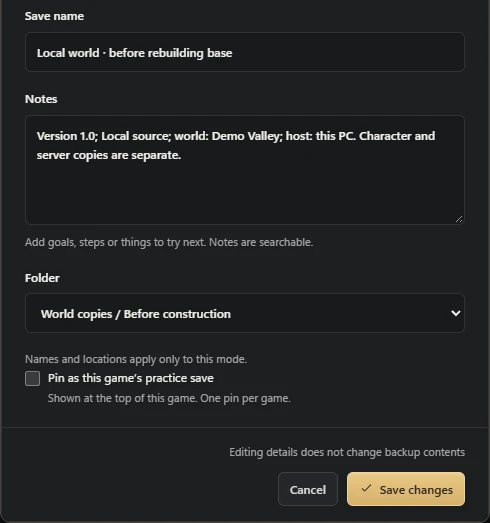
Doğru kaynağı bulduğunuzda “evi yenilemeden önce” ve “çatı tamamlandı” noktalarını ayrı kalıcı kayıtlar olarak saklayın. Son değişiklikler için zaman çizelgesini kullanın. Adanmış sunucuda dünya dosyalarını yine sunucu sahibi saklamalıdır.
Otomatik kontroller için SaveNest'i çalışır durumda tutun ve bu oyun için otomasyonun etkinleştirildiğini onaylayın. Aralık bir kontrol planıdır, her kontrolün yeni ve farklı bir kayıt oluşturacağının garantisi değildir. Dosyalar kullanımdayken veya değişirken yeniden denemek gerekebilir; görünen hata mesajlarını inceleyin.
- SaveNest'te doğru oyunu ve sürümünü bulun. Yedeklemeyi etkinleştirip algılanan kayıt konumunu ve oyuncu hesabını kontrol edin. Hiçbir şey bulunmazsa oyunun bir kayıt oluşturduğunu doğrulayın ve devam etmeden önce algılama sorununu çözün.
- Oyun içi kaydetmeyi tamamlayın, normal şekilde çıkın ve başlatıcı aktarımlarını bekleyin. Şimdi yedekle'yi seçin. Başarı veya işlem yapılabilir bir hata görünene kadar sonuçta kalın; otomasyonun etkinleştirilmesi tek başına bir kopyanın var olduğunu kanıtlamaz.
- Bu oyun için otomatik yedeklemeyi açıp bir aralık seçin. SaveNest açık kalsın; ilerleme değiştikten sonra zaman çizelgesinde başarılı bir yedek oluştuğunu kontrol edin.
Küçük ekranlarda tabloyu yana doğru kaydırın.
| İşlem | Elle | SaveNest ile |
|---|---|---|
| Etkin kaydı bulma | Yolu araştırıp hesap klasörünü kendiniz belirleyin. | Desteklenen oyunları ve kayıt konumlarını otomatik algılayıp ilgili hesabı ilk seferde doğrulayın. |
| Birden fazla sürüm saklama | Her yedeği kopyalamayı, tarihlemeyi ve düzenlemeyi hatırlayın. | Zaman çizelgesi için otomatik yedekleri açın; önemli noktaları kalıcı kitaplıkta saklayın. |
Envanteri veya karakter seviyesini düzenlemek mi istiyorsunuz?
Desteklenen karakter düzenlemeleri için Enshrouded kaydetme düzenleyicimizi izleyin. Kaydetme konumları, dünyayı kurtarma ve bilgisayarlar arasında ilerleme durumu için bu sayfayı saklayın.


