 SaveNest
01 / เริ่มจากวิธีทำด้วยตนเอง
โฟลเดอร์เซฟเกม Steam บน Windows
%APPDATA%\EldenRing\<โฟลเดอร์บัญชี>รายการที่ได้รับการตรวจสอบจะวางบันทึก Windows Steam ไว้ด้านล่างการRoaming AppData วางเส้นทางรากลงใน File Explorer และตรวจสอบสำเนาที่อาจใช่บัญชี อย่าสับสนเนื้อหาการติดตั้งเกมกับโฟลเดอร์บันทึก
เก็บชุดบัญชีที่จำเป็นทั้งหมดและไฟล์ร่วมไว้ด้วยกัน หากมีโฟลเดอร์บัญชีหลายโฟลเดอร์ ให้แยกโฟลเดอร์เหล่านั้นออกและระบุบัญชีที่ใช้งานอยู่ เวลาล่าสุดเป็นหลักฐานที่ต้องตรวจสอบ ไม่ใช่เหตุผลที่จะละทิ้งส่วนที่เหลือ
เวอร์ชัน, DLC และตัวตนของผู้เล่น
จดบิลด์เกมและเนื้อหาที่ติดตั้งไว้กับทุกจุดสำคัญ ข้อมูลสำรองที่สร้างด้วย DLC หรือม็อดคนละชุดอาจต้องใช้สภาพแวดล้อมเดิม ตรวจสอบคำแนะนำความเข้ากันได้อย่างเป็นทางการก่อนนำมาใช้หลังการเปลี่ยนแปลงใหญ่
คู่มือนี้เกี่ยวข้องกับการบันทึก Windows Steam ที่เข้ากันได้ของคุณเอง ไม่ได้สร้างความสามารถในการสับเปลี่ยนกับคอนโซลหรือบัญชี Steam อื่น อย่าเปลี่ยนแปลงตัวระบุหรือใช้การบันทึกที่ไม่รู้จักเพื่อบังคับใช้ความเข้ากันได้
คัดลอกและกู้คืนทั้งบัญชีด้วยตนเอง
- ออกจากเกม แล้วคัดลอกโฟลเดอร์บัญชีทั้งหมดจากเส้นทางข้างต้นไปยังโฟลเดอร์สำรองแยกต่างหากที่ใส่วันที่
- ก่อนกู้คืน ให้เก็บโฟลเดอร์ปัจจุบันทั้งหมดแยกไว้ นำสำเนาของข้อมูลสำรองที่เลือกกลับไปยังเส้นทางเดิมโดยรักษาโครงสร้างโฟลเดอร์ แล้วตรวจตัวละครทุกตัวในเกม
Steam Cloud: แยกเหตุการณ์ในอดีตจากปัญหาปัจจุบัน
ผู้จัดจำหน่ายเคยประกาศปัญหา Steam Cloud ขัดแย้งในเดือนมีนาคม 2022 เอกสารนี้ใช้อ้างอิงความแตกต่างระหว่างอัปโหลดกับดาวน์โหลดในอดีต ไม่ได้ยืนยันว่าเหตุการณ์เดียวกันยังเกิดขึ้นขณะนี้ เมื่อตรวจสอบปัญหา ให้ใช้ข้อความที่พบจริงและคำแนะนำปัจจุบันของเกม
รักษาสำเนาที่อาจใช่ในพื้นที่ก่อนที่จะแก้ไขข้อขัดแย้งและเปรียบเทียบเซสชันและอุปกรณ์ที่ต้องการล่าสุด SaveNest จะเก็บข้อมูลสำรองแยกกัน และไม่ดึงประวัติ Steam Cloud เก็บสำเนาที่อาจใช่ทั้งสองไว้จนกว่าคุณจะตรวจสอบผลลัพธ์ในเกมแล้ว
02 / ทำให้ง่ายขึ้นด้วย SaveNest
ตรวจพบเซฟ เปิดการสำรอง และเก็บจุดย้อนกลับ
ให้ SaveNest ทำงานต่อไปเพื่อตรวจสอบอัตโนมัติและยืนยันว่าเปิดใช้งานระบบอัตโนมัติสำหรับเกมนี้แล้ว ช่วงเวลานี้เป็นกำหนดการตรวจสอบ ไม่ใช่การรับประกันว่าแต่ละขีดจะสร้างการบันทึกที่แตกต่างกันใหม่ ไฟล์ไม่ว่างหรือเปลี่ยนแปลงอาจต้องพยายามอีกครั้ง ตรวจสอบความล้มเหลวที่มองเห็นได้
- ค้นหาเกมและรุ่นที่แน่นอนใน SaveNest เปิดใช้งานการสำรองข้อมูลและตรวจสอบตำแหน่งบันทึกและบัญชีผู้เล่นที่ตรวจพบ หากไม่พบสิ่งใด ให้ยืนยันว่าเกมได้สร้างการบันทึกและแก้ไขการตรวจจับก่อนดำเนินการต่อ
- เสร็จสิ้นการบันทึกในเกม ออกตามปกติ และรอการถ่ายโอนตัวเรียกใช้งาน เลือกสำรองข้อมูลทันที อยู่กับผลลัพธ์จนกว่าความสำเร็จหรือข้อผิดพลาดที่ดำเนินการได้จะปรากฏขึ้น การเปิดใช้งานระบบอัตโนมัติเพียงอย่างเดียวไม่ได้พิสูจน์ว่ามีสำเนาอยู่
- เปิดการสำรองอัตโนมัติสำหรับเกมนี้และเลือกช่วงเวลา เปิด SaveNest ค้างไว้ เมื่อความคืบหน้าเปลี่ยน ให้ตรวจในไทม์ไลน์ว่ามีการสำรองสำเร็จแล้ว
เลื่อนตารางไปด้านข้างบนหน้าจอขนาดเล็ก
| สิ่งที่ต้องทำ | ทำด้วยตนเอง | ใช้ SaveNest |
|---|---|---|
| หาเซฟที่ใช้อยู่ | ค้นหาเส้นทางและระบุโฟลเดอร์บัญชีด้วยตนเอง | ตรวจหาเกมและตำแหน่งเซฟที่รองรับโดยอัตโนมัติ แล้วตรวจสอบบัญชีที่ตรงกันในครั้งแรก |
| เก็บหลายเวอร์ชัน | ต้องจำว่าต้องคัดลอก ใส่วันที่ และจัดระเบียบข้อมูลสำรองทุกครั้ง | เปิดการสำรองอัตโนมัติเพื่อเก็บประวัติในไทม์ไลน์ และเก็บจุดสำคัญไว้ในคลังถาวร |
| แก้ไขเซฟ | การคัดลอกเซฟจะเก็บค่าเดิมไว้ | ขอให้รองรับการอ่านเซฟนี้ |
เก็บบันทึกเวอร์ชันก่อนการเปลี่ยนแปลง DLC หรือ Mod
เมื่อเก็บสำเนาก่อนอัปเดต ให้จดเวอร์ชันเกม บัญชี Steam, DLC ที่ติดตั้ง และชุดม็อดที่เปิดใช้งานไว้ในบันทึก เก็บต้นฉบับที่ไม่ผ่านการดัดแปลงแยกจากเซฟที่ใช้ม็อดด้วย ชื่ออย่าง "ก่อนติดตั้ง DLC" ช่วยให้แยกแยะได้ แต่ไม่ได้บอกว่าไฟล์นั้นสร้างจากสภาพแวดล้อมซอฟต์แวร์ใด
หากกู้คืนเซฟแล้วพบข้อผิดพลาดเรื่องเวอร์ชัน DLC หรือไฟล์เสียหาย ให้เก็บข้อความนั้นไว้และกลับไปใช้สำเนาที่ทราบว่าใช้งานได้ อย่าเขียนทับ ER0000.sl2 ซ้ำ ๆ ด้วยไฟล์ดาวน์โหลดที่ไม่เกี่ยวข้อง หรือเปลี่ยนชื่อโฟลเดอร์บัญชีของผู้เล่นอื่นเพื่อพยายามแก้ไข ก่อนอื่นให้ปรับการติดตั้งและบัญชีให้ตรงกับตอนที่สร้างข้อมูลสำรองของคุณเอง
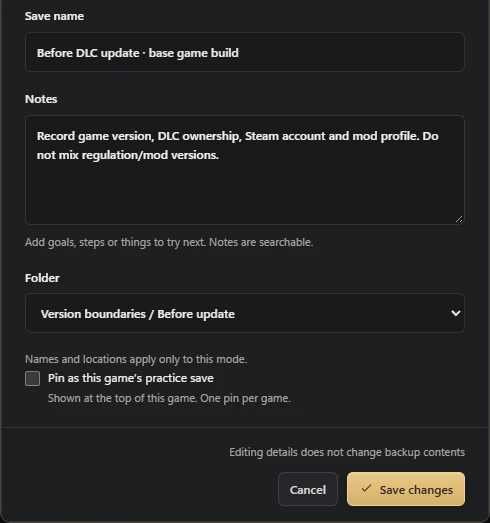
เก็บจุดเริ่มต้นสำหรับลองใหม่หรือฝึกสู้บอส
สำรองสถานะก่อนการตัดสินใจหรือความพยายามที่ต้องการกลับมาลองอีกครั้ง ตั้งชื่อให้ตรงกับสถานะจริง ไม่ใช่ผลลัพธ์ที่หวังไว้ในอนาคต ข้อมูลสำรองที่ทำภายหลังไม่สามารถย้อนกลับไปยังทางเลือกที่ผ่านไปแล้ว หากไม่ได้เก็บสถานะก่อนหน้านั้นไว้
เก็บต้นแบบไว้ไม่เปลี่ยนแปลงและเก็บผลลัพธ์ที่สำเร็จแยกกันก่อนที่จะส่งคืน การกู้คืนอาจส่งผลต่อชุดที่บันทึกไว้ทั้งหมด รวมถึงตัวละครอื่นๆ เงื่อนไขการสิ้นสุดและความสำเร็จยังคงขึ้นอยู่กับกฎที่แท้จริงของเกม
หากตัวละครที่กู้คืนหายไป
ตรวจสอบโฟลเดอร์บัญชีและตัวละครที่เลือก ขอบเขตการบันทึกทั้งหมด เนื้อหาที่ต้องติดตั้ง และสถานะตัวเรียกใช้งาน รายการบนคลาวด์ที่ดาวน์โหลดมาอาจยังไม่ได้รับการกู้คืน ตรวจสอบการดำเนินการที่เสร็จสมบูรณ์จริงก่อนที่จะเปลี่ยนสิ่งใดๆ อีกครั้ง
รักษาเป้าหมาย สำเนาความปลอดภัย และข้อผิดพลาดที่แน่นอน หากไคลเอนต์ไม่พบการบันทึกที่ถูกต้องในการตั้งค่า ให้จัดการสิ่งนั้นก่อน ความสมบูรณ์ของไบต์เพียงอย่างเดียวไม่สามารถสร้างความเข้ากันได้ของโหลดเกมหรือซ่อมแซมความคืบหน้าที่ขาดหายไป
คำถามทั่วไป
นี่เป็นคำแนะนำในการถ่ายโอนคอนโซลหรือไม่
หน้านี้ครอบคลุมถึง Windows Steam แพลตฟอร์มอื่นๆ จำเป็นต้องมีขั้นตอนที่จัดทำเป็นเอกสารของตนเองและรูปแบบที่เข้ากันได้
จุดตรวจในภายหลังสามารถสร้างตัวเลือกการสิ้นสุดก่อนหน้าขึ้นมาใหม่ได้หรือไม่
มีเพียงสถานะก่อนหน้าที่คงไว้เท่านั้นที่สามารถให้จุดตรวจก่อนหน้านั้นได้ การยึดในภายหลังไม่สามารถสร้างใหม่ได้
การกู้คืนตัวละครตัวหนึ่งทำให้ตัวละครอื่น ๆ ไม่ถูกแตะต้องหรือไม่?
ตรวจสอบขอบเขตที่สมบูรณ์ การบันทึกบัญชีที่ใช้ร่วมกันสามารถมีตัวละครได้หลายตัวโดยไม่คำนึงถึงป้ายกำกับ
อ้างอิงและอ่านเพิ่มเติม
ตำแหน่งเกมและพฤติกรรมการซิงค์สามารถเปลี่ยนแปลงได้ ตรวจสอบคำแนะนำสำหรับฉบับของคุณ


