 SaveNest
01 / เริ่มจากวิธีทำด้วยตนเอง
วิธีบันทึกใน Hollow Knight
ม้านั่งบันทึกและกำหนดจุดเกิดใหม่ Quit to Menu จะบันทึกด้วย และเหตุการณ์ความคืบหน้าอื่นๆ สามารถทริกเกอร์การบันทึกอัตโนมัติได้ การโหลดที่จุดเกิดใหม่ก่อนหน้านี้ไม่ได้หมายความว่าความคืบหน้าของคุณหายไป คำอธิบายนี้เกี่ยวข้องกับเกมต้นฉบับ ไม่ใช่ Silksong
รอให้ตัวบ่งชี้การบันทึกเสร็จสิ้นก่อนที่จะปิดเกมหรือคัดลอกไฟล์ SaveNest คัดลอกข้อมูลบันทึกที่มีอยู่ จะไม่เพิ่มคำสั่งบันทึกใหม่ให้กับ Hollow Knight หากเซสชันไม่คงอยู่ ให้เก็บไฟล์ที่มีอยู่ไว้ก่อนที่จะลองกู้คืน
ตำแหน่งบันทึกไฟล์อย่างเป็นทางการ
%USERPROFILE%\AppData\LocalLow\Team Cherry\Hollow KnightTeam Cherry แสดงรายการตำแหน่งนี้สำหรับ Windows AppData อาจถูกซ่อนไว้ วางเส้นทางลงในแถบที่อยู่ของ File Explorer แทนที่จะค้นหาเฉพาะโฟลเดอร์การติดตั้ง ยืนยันผู้ใช้ Windows หากโฟลเดอร์ว่างเปล่าหรือไม่คาดคิด
Team Cherry ยังแสดงรายการที่ตั้ง Mac และ Linux ด้านล่าง ขั้นตอนแบบแมนนวลที่นี่เกี่ยวข้องกับ Hollow Knight ดั้งเดิมบน Windows; SaveNest คือแอป Windows เส้นทางเหล่านี้เป็นข้อมูลอ้างอิง ไม่ใช่คำมั่นสัญญาว่าการบันทึกจะใช้แทนกันได้ข้ามแพลตฟอร์มหรือกับเกมอื่น
เลื่อนตารางไปด้านข้างบนหน้าจอขนาดเล็ก
| แพลตฟอร์ม | ไดเรกทอรีอย่างเป็นทางการ |
|---|---|
| Windows | %USERPROFILE%\AppData\LocalLow\Team Cherry\Hollow Knight |
| macOS | ~/Library/Application Support/unity.Team Cherry.Hollow Knight/ |
| Linux | ~/.config/unity3d/Team Cherry/Hollow Knight/ |
ช่องที่ 1 ไม่ใช่ทั้งโฟลเดอร์
บน Windows ไฟล์ user1.dat ตรงกับช่องเซฟแรก ส่วนไฟล์ user ที่มีหมายเลขอื่นเป็นของช่องอื่น ก่อนแก้ไขช่องใดช่องหนึ่ง ให้คัดลอกทั้งโฟลเดอร์เพื่อให้ยังกู้คืนตัวละครอื่นได้ เปิดแสดงนามสกุลไฟล์และเก็บไฟล์ .bak ที่อยู่คู่กันไว้กับต้นฉบับ อย่าเปลี่ยนชื่อข้อมูลสำรองชุดเดียวที่เหลืออยู่โดยไม่คัดลอกเก็บไว้ก่อน
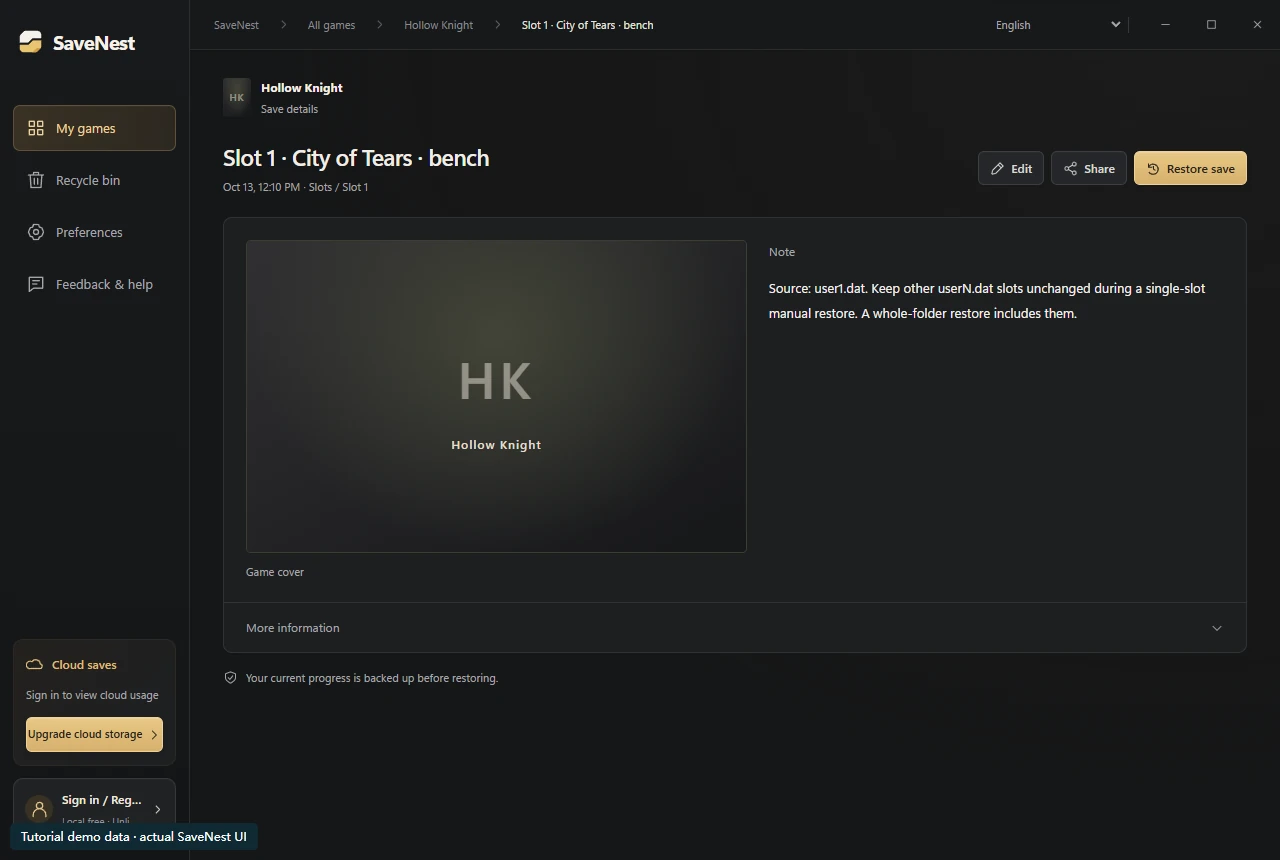
สำหรับการกู้คืนสล็อตเดี่ยวด้วยตนเอง ให้ออกจากเกม รักษา user1.dat ปัจจุบันไว้ และคัดลอกข้อมูลสำรองของสล็อต 1 ที่คุณระบุลงในชื่อไฟล์นั้น ปล่อยให้ user2.dat และช่องอื่นๆ ไม่ถูกแตะต้อง สำหรับการกู้คืนทั้งโฟลเดอร์ของ SaveNest โปรดอ่านขอบเขตก่อน: ข้อความที่ระบุว่า “ช่อง 1” ไม่ได้แยกช่อง 2 ออกจากการกู้คืน
หลังโหลดเซฟ ให้ตรวจสอบช่องเซฟ พื้นที่ และความสามารถหรือไอเท็มที่เพิ่งได้รับ ในตัวอย่างนี้ ช่อง 1 อยู่ที่ City of Tears ส่วนช่อง 2 เป็นการเล่นโหมด Steel Soul อีกชุด หากกู้คืนทั้งโฟลเดอร์ ให้ตรวจสอบทั้งสองช่อง เก็บต้นฉบับโดยไม่แก้ไขจนกว่าจะบันทึกและเปิดเกมใหม่ตามปกติครั้งถัดไปได้สำเร็จ
กู้คืนข้อมูลสำรองของคุณเองด้วยตนเอง
ใช้การสำรองข้อมูลทั้งหมดที่คุณสร้างจากเกมของคุณเองบนแพลตฟอร์มเดียวกัน การเปลี่ยนโฟลเดอร์บันทึกสามารถคืนช่องและการตั้งค่าทุกช่องที่รวมไว้เป็นการบันทึกนั้น ไม่ใช่แค่ช่องที่มีชื่ออยู่ในบันทึกย่อของคุณ ไม่สามารถกู้คืนความคืบหน้าที่ไม่เคยสำรองข้อมูลได้
- ปิดเกม จากนั้นรอให้การซิงโครไนซ์ตัวเรียกใช้งานที่ค้างอยู่เสร็จสิ้น หากตัวเรียกใช้งานซิงโครไนซ์การบันทึกของเกมนี้ ให้หยุดการซิงโครไนซ์นั้นชั่วคราวโดยใช้การตั้งค่าต่อเกมในระหว่างการเปลี่ยนและการตรวจสอบครั้งแรก
- คัดลอกโฟลเดอร์ Hollow Knight ที่สมบูรณ์ในปัจจุบันไปยังตำแหน่งที่ปลอดภัยแยกต่างหาก เก็บไว้ภายใต้ไดเร็กทอรีหลักที่ลงวันที่อื่น ดังนั้นจึงไม่สามารถเขียนทับข้อมูลสำรองเก่าที่คุณต้องการกู้คืนได้
- ในไดเร็กทอรี Team Cherry ให้เปลี่ยนชื่อโฟลเดอร์ Hollow Knight ปัจจุบันเป็นชื่อก่อนการเรียกคืนที่ไม่ซ้ำกัน คัดลอกโฟลเดอร์ Hollow Knight ของข้อมูลสำรองที่เลือกลงใน Team Cherry ด้วยชื่อเดิม เก็บข้อมูลสำรองต้นทางไว้โดยไม่มีใครแตะต้อง อย่ารวมไฟล์จากการสำรองที่แตกต่างกัน
- เปิดโฟลเดอร์ที่กู้คืนและตรวจสอบว่าไฟล์เซฟอยู่ด้านในโดยตรง ไม่ได้ซ้อนในโฟลเดอร์ Hollow Knight อีกชั้น เปรียบเทียบทั้งชุดกับข้อมูลสำรองที่เลือกก่อนเปิดเกม
- เริ่มเกม เปิดช่องที่ต้องการและเปรียบเทียบเหตุการณ์สำคัญที่บันทึกไว้ ตรวจสอบช่องอื่นๆ ที่รวมอยู่ด้วย เก็บข้อมูลสำรองทั้งสองไว้จนกว่าผลลัพธ์จะได้รับการยืนยัน จากนั้นตรวจสอบสถานะคลาวด์ของตัวเรียกใช้งานก่อนดำเนินการซิงโครไนซ์ต่อ รักษาสำเนาที่อาจใช่ทั้งสองไว้หากมีข้อขัดแย้งเกิดขึ้น
02 / ทำให้ง่ายขึ้นด้วย SaveNest
ตรวจพบเซฟ เปิดการสำรอง และเก็บจุดย้อนกลับ
ให้ SaveNest ทำงานต่อไปเพื่อตรวจสอบอัตโนมัติและยืนยันว่าเปิดใช้งานระบบอัตโนมัติสำหรับเกมนี้แล้ว ช่วงเวลานี้เป็นกำหนดการตรวจสอบ ไม่ใช่การรับประกันว่าแต่ละขีดจะสร้างการบันทึกที่แตกต่างกันใหม่ ไฟล์ไม่ว่างหรือเปลี่ยนแปลงอาจต้องพยายามอีกครั้ง ตรวจสอบความล้มเหลวที่มองเห็นได้
- ค้นหาเกมและรุ่นที่แน่นอนใน SaveNest เปิดใช้งานการสำรองข้อมูลและตรวจสอบตำแหน่งบันทึกและบัญชีผู้เล่นที่ตรวจพบ หากไม่พบสิ่งใด ให้ยืนยันว่าเกมได้สร้างการบันทึกและแก้ไขการตรวจจับก่อนดำเนินการต่อ
- เสร็จสิ้นการบันทึกในเกม ออกตามปกติ และรอการถ่ายโอนตัวเรียกใช้งาน เลือกสำรองข้อมูลทันที อยู่กับผลลัพธ์จนกว่าความสำเร็จหรือข้อผิดพลาดที่ดำเนินการได้จะปรากฏขึ้น การเปิดใช้งานระบบอัตโนมัติเพียงอย่างเดียวไม่ได้พิสูจน์ว่ามีสำเนาอยู่
- เปิดการสำรองอัตโนมัติสำหรับเกมนี้และเลือกช่วงเวลา เปิด SaveNest ค้างไว้ เมื่อความคืบหน้าเปลี่ยน ให้ตรวจในไทม์ไลน์ว่ามีการสำรองสำเร็จแล้ว
เลื่อนตารางไปด้านข้างบนหน้าจอขนาดเล็ก
| สิ่งที่ต้องทำ | ทำด้วยตนเอง | ใช้ SaveNest |
|---|---|---|
| หาเซฟที่ใช้อยู่ | ค้นหาเส้นทางและระบุโฟลเดอร์บัญชีด้วยตนเอง | ตรวจหาเกมและตำแหน่งเซฟที่รองรับโดยอัตโนมัติ แล้วตรวจสอบบัญชีที่ตรงกันในครั้งแรก |
| เก็บหลายเวอร์ชัน | ต้องจำว่าต้องคัดลอก ใส่วันที่ และจัดระเบียบข้อมูลสำรองทุกครั้ง | เปิดการสำรองอัตโนมัติเพื่อเก็บประวัติในไทม์ไลน์ และเก็บจุดสำคัญไว้ในคลังถาวร |
| แก้ไขเซฟ | การคัดลอกเซฟจะเก็บค่าเดิมไว้ | ขอให้รองรับการอ่านเซฟนี้ |
คงไว้ซึ่งการฝึกฝนและการเริ่มต้นเหตุการณ์สำคัญ
สำรองสถานะที่ต้องการในขณะที่มีอยู่: ก่อนเส้นทางหรือความพยายามที่คุณต้องการกลับมาอีกครั้ง จัดเก็บเป็นเหตุการณ์สำคัญของไลบรารีที่มีชื่อ แทนที่จะขึ้นอยู่กับรายการล่าสุด สังเกตโหมด สล็อต และการตั้งค่าที่เกี่ยวข้อง เพื่อให้การเริ่มต้นที่คล้ายกันสามารถแยกแยะได้
แยกผลสำเร็จทีหลังก่อนกลับมา เวิร์กโฟลว์การสำรองข้อมูลจะกู้คืนข้อมูลที่เก็บไว้ มันไม่สร้างการเผชิญหน้าบอส เปลี่ยนเปอร์เซ็นต์ความสำเร็จ หรือสร้างเงื่อนไขความสำเร็จ สิ่งเหล่านั้นยังคงขึ้นอยู่กับเกม
หากช่องที่คาดไว้ไม่โหลด
ตรวจสอบผู้ใช้ Windows ช่องที่เลือก โฟลเดอร์ที่ใช้งานอยู่ และผลการกู้คืนที่แน่นอน จากนั้นตรวจสอบกิจกรรมการซิงโครไนซ์ตัวเรียกใช้งาน รักษาสำเนาที่อาจใช่ปัจจุบันและเป้าหมายไว้ก่อนที่จะแก้ไขตัวเลือกคลาวด์ใดๆ หรือลองใช้เวอร์ชันอื่น
หากการโหลดล้มเหลว ให้หยุดการเปลี่ยนซ้ำแล้วรวบรวมเวอร์ชันเกมและอาการที่แน่นอนสำหรับเส้นทางความช่วยเหลือของผู้พัฒนา SaveNest จัดระเบียบการสำรองข้อมูล มันไม่ได้แก้ไขข้อมูลความคืบหน้าภายในหรือสร้างสถานะที่ไม่ได้สำรองที่หายไปขึ้นมาใหม่
คำถามทั่วไป
ฉันสามารถคัดลอกการบันทึก Hollow Knight โดยไม่มี SaveNest ได้หรือไม่
ใช่. ปิดเกมและคัดลอกโฟลเดอร์บันทึกที่มีเอกสารทั้งหมดไปยังไดเร็กทอรีสำรองที่แยกวันที่ เก็บชื่อไฟล์ต้นฉบับและไฟล์ร่วมทั้งหมด จากนั้นตรวจสอบสำเนา SaveNest เป็นทางเลือกสำหรับการจัดระเบียบการสำรองข้อมูลที่เกิดซ้ำบน Windows
ฉันจะนำเข้าบันทึกที่สำรองไว้ของตัวเองได้อย่างไร
ป้องกันโฟลเดอร์ปัจจุบันทั้งหมดก่อน เมื่อปิดเกมและหยุดการซิงค์ตัวเรียกใช้งานชั่วคราว ให้วางสำเนาของการสำรองข้อมูลทั้งหมดที่คุณเลือกไว้ที่ตำแหน่งบันทึกดั้งเดิม แทนที่จะรวมไฟล์เก่าและไฟล์ใหม่เข้าด้วยกัน เปิดช่องที่ต้องการเพื่อตรวจสอบความคืบหน้าก่อนดำเนินการซิงค์ต่อหรือลบสำเนาที่ปลอดภัย
เหตุใดจึงไม่มีการบันทึกในโฟลเดอร์การติดตั้ง?
Team Cherry ระบุว่าเก็บความคืบหน้าในไดเรกทอรี LocalLow ของผู้ใช้ Windows ตรวจสอบตำแหน่งนั้นและผู้ใช้ที่ใช้งานอยู่
สิ่งนี้ใช้ได้กับ Silksong หรือไม่?
คู่มือนี้ครอบคลุมถึงต้นฉบับ Hollow Knight ตรวจสอบเอกสารและกฎของชื่อที่แน่นอน
SaveNest จะเปลี่ยนเปอร์เซ็นต์ความสำเร็จหรือไม่
มันสำรองและกู้คืนไฟล์ที่เก็บไว้ ไม่ใช่ตัวแก้ไขบันทึก Hollow Knight
อ้างอิงและอ่านเพิ่มเติม
ตำแหน่งเกมและพฤติกรรมการซิงค์สามารถเปลี่ยนแปลงได้ ตรวจสอบคำแนะนำสำหรับฉบับของคุณ


