 SaveNest
01 / เริ่มจากวิธีทำด้วยตนเอง
ตรวจสอบแท็บตัวละครและโลกแยกกัน
เวอร์ชัน 1.0 แยกการบันทึกในเครื่องออกจากโฟลเดอร์ Steam Cloud ตัวละครที่พบในแท็บเดียวไม่ได้บอกคุณว่าแท็บใดมีโลกที่คุณต้องการ
- ที่หน้าจอเลือกตัวละคร ให้ตรวจสอบแท็บ Local และ Steam Cloud ทั้งสองแท็บ แล้วหาตัวละครที่เคยเล่น
- หลังจากเลือกตัวละครแล้ว ให้ตรวจสอบแท็บแหล่งที่มาทั้งสองอีกครั้งในการเลือกโลก
- หากโลกที่หายไปเป็นของโฮสต์ของเพื่อนหรือเซิร์ฟเวอร์เฉพาะ ให้ขอให้โฮสต์ตรวจสอบ การโหลดตัวละครโดยปกติจะไม่แสดงว่าโลกของเซิร์ฟเวอร์ไม่เสียหาย
ยังขาดตัวละครอยู่หรือเปล่า? ตรวจสอบการอัปเดตการย้ายข้อมูล
ปัญหาการโยกย้ายหนึ่งมีการเปลี่ยนแปลงในโปรแกรมแก้ไขด่วน 1.0 แรก เวอร์ชัน 1.0.0.2 ข้ามตัวละครที่เสียหายเพื่อหลีกเลี่ยงการหยุดทำงานขณะโหลด นั่นอาจทำให้ตัวละครขาดหายไปจากรายการ
การอัปเดต 1.0.0.3 ที่เผยแพร่เมื่อวันที่ 21 ตุลาคม กล่าวถึงกรณีที่เกี่ยวข้องกับสิ่งของที่ไม่ถูกต้องในช่องกระเป๋าเป้สะพายหลังเพิ่มเติม ตัวละครที่ได้รับผลกระทบควรถูกย้ายออกไป โดยละทิ้งไอเทมที่ขัดขวางกระบวนการไว้ เก็บไฟล์บันทึกที่มีอยู่ของคุณไว้ก่อน จากนั้นจึงติดตั้งการอัปเดตนี้เป็นอย่างน้อย และตรวจสอบตัวละครดั้งเดิมอีกครั้ง
การแก้ไขเฉพาะนี้มีไว้สำหรับการย้ายตัวละคร หากมีตัวละครอยู่แต่โลกหายไป ให้ตรวจสอบแหล่งที่มาของโลกและไฟล์ของโฮสต์ต่อไป แทนที่จะมองว่าเป็นปัญหาเดียวกัน
ค้นหาโฟลเดอร์ที่ใช้งานอยู่และทำสำเนาให้สมบูรณ์
%USERPROFILE%\Saved Games\keen games\Enshrouded\defaultสำหรับการบันทึกในเครื่อง ให้กด Win + R วางเส้นทางนี้แล้วกด Enter %USERPROFILE% จะขยายเป็นโฟลเดอร์ Windows user ปัจจุบันโดยอัตโนมัติ
หากคุณใช้แท็บ Steam Cloud ให้ตรวจสอบโฟลเดอร์ userdata ของการติดตั้ง Steam ของคุณและโฟลเดอร์บัญชีที่มีอยู่ ตารางแสดงสถานที่ทั้งสองแห่ง เก็บสำเนาแยกต่างหากหากคุณยังคงพิจารณาว่าคุณใช้อันไหน
- บันทึกและออกจากเกมตามปกติ สำหรับโลกของเซิร์ฟเวอร์ โฮสต์ควรหยุดเซิร์ฟเวอร์อย่างสมบูรณ์ก่อนที่จะคัดลอก
- คัดลอกโฟลเดอร์บันทึกที่ใช้งานอยู่ทั้งหมดไปยังโฟลเดอร์สำรองที่อื่น แทนที่ <Steam> และ <account> ด้วยการติดตั้งของคุณเองและไดเร็กทอรีบัญชีที่มีอยู่เมื่อทำตามพาธ Steam
- ใช้ชื่อเช่น Enshrouded_2026-10-22_before-house-rebuild_local รวมชื่อโลกและโฮสต์หากคุณเก็บหลายโลก
เลื่อนตารางไปด้านข้างบนหน้าจอขนาดเล็ก
| ที่คุณเล่น | โฟลเดอร์ที่จะตรวจสอบ |
|---|---|
| ท้องถิ่น | %USERPROFILE%\Saved Games\keen games\Enshrouded\default |
| Steam Cloud ไฟล์บนพีซีเครื่องนี้ | <Steam>\userdata\<account>\1203620\remote |
| โลกเซิร์ฟเวอร์เฉพาะ | โฮสต์กำหนดค่าไว้ saveDirectory; default ./savegame |
กู้คืนสำเนาที่ถูกต้องและตรวจสอบฐาน
เลือกสำเนาที่เก็บไว้ซึ่งมีโลกและเหตุการณ์สำคัญที่คุณต้องการ เก็บโฟลเดอร์ปัจจุบันทั้งหมดแยกกันก่อนที่จะกู้คืน ซึ่งจะช่วยให้คุณกลับสู่สถานะปัจจุบันได้หากคุณเลือกสำเนาผิด
ขั้นตอนเหล่านี้คืนค่าไดเร็กทอรีทั้งหมด หากมีตัวละครหรือโลกอื่นด้วย ไฟล์เหล่านั้นจะกลับสู่สถานะสำรองข้อมูลด้วย
เวอร์ชัน 1.0 เปลี่ยนรูปแบบการบันทึก โดยจะสำรองข้อมูลบันทึกที่ตรวจพบจากเวอร์ชัน 0.8 หรือก่อนหน้าก่อนที่จะย้ายข้อมูล เก็บไฟล์จากก่อนและหลังการแปลงนั้นแยกกัน คำแนะนำเก่าที่แก้ไขชื่อไฟล์เลขฐานสิบหกหรือไฟล์ -index ไม่ควรใช้กับ 1.0 โดยไม่ตรวจสอบรูปแบบ
โฟลเดอร์ในเครื่องชื่อ remote ไม่สามารถพิสูจน์ได้ว่าสำเนาบนคลาวด์ที่แยกต่างหากนั้นปลอดภัย หากทั้งพีซีและโฮสต์ของคุณไม่มีความคืบหน้าแบบเก่า การติดตั้งเครื่องมือสำรองข้อมูลตอนนี้จะไม่สร้างขึ้นใหม่
- ปิดเกมและ Steam คืนค่าสำเนาที่เก็บไว้ทั้งหมดไปยังแหล่งและโฟลเดอร์เดียวกันกับที่มาจาก สำหรับเซิร์ฟเวอร์ โฮสต์จะกู้คืนผ่านขั้นตอนการโฮสต์ปัจจุบันที่ saveDirectory
- หาก Steam แสดงข้อขัดแย้งในระบบคลาวด์ ให้เปรียบเทียบสำเนาทั้งสองชุดกับเหตุการณ์สำคัญที่คุณต้องการกู้คืน การประทับเวลาใหม่ล่าสุดอาจเป็นความคืบหน้าในภายหลังที่คุณจงใจย้อนกลับ เก็บสำเนาที่เก็บไว้ไว้ในขณะที่พิจารณาว่าจะใช้เวอร์ชันใด
- เมื่อเปิดใหม่ ให้เลือกแท็บแหล่งที่มาและโลกนั้น ตรวจสอบอาคารที่คุณต้องการกลับและตู้เก็บของที่คุณจำได้
- บันทึกตามปกติ ออกแล้วโหลดโลกอีกครั้ง เก็บสำเนาทั้งสองไว้จนกว่าสถานะที่คาดหวังจะคงอยู่ต่อไปจากการโหลดครั้งที่สอง
02 / ทำให้ง่ายขึ้นด้วย SaveNest
ตรวจพบเซฟ เปิดการสำรอง และเก็บจุดย้อนกลับ
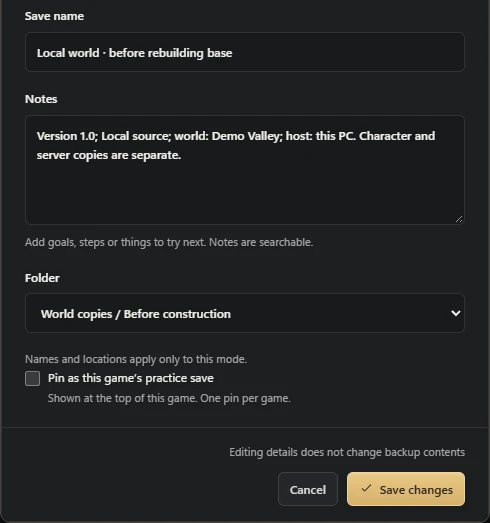
เมื่อพบแหล่งที่มาที่ถูกต้อง ให้เก็บ “ก่อนปรับปรุงบ้าน” และ “หลังทำหลังคาเสร็จ” เป็นเซฟถาวรแยกกัน ใช้ไทม์ไลน์ดูการเปลี่ยนแปลงล่าสุด หากเป็นเซิร์ฟเวอร์เฉพาะ เจ้าของเซิร์ฟเวอร์ยังต้องเก็บไฟล์โลกไว้เอง
ให้ SaveNest ทำงานต่อไปเพื่อตรวจสอบอัตโนมัติและยืนยันว่าเปิดใช้งานระบบอัตโนมัติสำหรับเกมนี้แล้ว ช่วงเวลานี้เป็นกำหนดการตรวจสอบ ไม่ใช่การรับประกันว่าแต่ละขีดจะสร้างการบันทึกที่แตกต่างกันใหม่ ไฟล์ไม่ว่างหรือเปลี่ยนแปลงอาจต้องพยายามอีกครั้ง ตรวจสอบความล้มเหลวที่มองเห็นได้
- ค้นหาเกมและรุ่นที่แน่นอนใน SaveNest เปิดใช้งานการสำรองข้อมูลและตรวจสอบตำแหน่งบันทึกและบัญชีผู้เล่นที่ตรวจพบ หากไม่พบสิ่งใด ให้ยืนยันว่าเกมได้สร้างการบันทึกและแก้ไขการตรวจจับก่อนดำเนินการต่อ
- เสร็จสิ้นการบันทึกในเกม ออกตามปกติ และรอการถ่ายโอนตัวเรียกใช้งาน เลือกสำรองข้อมูลทันที อยู่กับผลลัพธ์จนกว่าความสำเร็จหรือข้อผิดพลาดที่ดำเนินการได้จะปรากฏขึ้น การเปิดใช้งานระบบอัตโนมัติเพียงอย่างเดียวไม่ได้พิสูจน์ว่ามีสำเนาอยู่
- เปิดการสำรองอัตโนมัติสำหรับเกมนี้และเลือกช่วงเวลา เปิด SaveNest ค้างไว้ เมื่อความคืบหน้าเปลี่ยน ให้ตรวจในไทม์ไลน์ว่ามีการสำรองสำเร็จแล้ว
เลื่อนตารางไปด้านข้างบนหน้าจอขนาดเล็ก
| สิ่งที่ต้องทำ | ทำด้วยตนเอง | ใช้ SaveNest |
|---|---|---|
| หาเซฟที่ใช้อยู่ | ค้นหาเส้นทางและระบุโฟลเดอร์บัญชีด้วยตนเอง | ตรวจหาเกมและตำแหน่งเซฟที่รองรับโดยอัตโนมัติ แล้วตรวจสอบบัญชีที่ตรงกันในครั้งแรก |
| เก็บหลายเวอร์ชัน | ต้องจำว่าต้องคัดลอก ใส่วันที่ และจัดระเบียบข้อมูลสำรองทุกครั้ง | เปิดการสำรองอัตโนมัติเพื่อเก็บประวัติในไทม์ไลน์ และเก็บจุดสำคัญไว้ในคลังถาวร |
กำลังมองหาการแก้ไขสินค้าคงคลังหรือระดับตัวละครอยู่ใช่ไหม?
สำหรับการแก้ไขตัวละครที่รองรับ ให้ทำตามคำแนะนำของตัวแก้ไขบันทึก Enshrouded เก็บหน้านี้ไว้สำหรับบันทึกตำแหน่ง การกู้คืนโลก และการเคลื่อนย้ายความคืบหน้าระหว่างพีซี


