 SaveNest
01 / Сначала вручную
Проверьте вкладки персонажа и мира отдельно.
Версия 1.0 отделяет локальные сохранения от папки Steam Cloud. Персонаж, найденный на одной вкладке, не говорит вам, на какой вкладке находится нужный вам мир.
- На экране выбора персонажа проверьте вкладки Local и Steam Cloud и найдите персонажа, за которого играли раньше.
- После выбора персонажа еще раз проверьте обе вкладки источников в выборе мира.
- Если пропавший мир принадлежит хосту друга или выделенному серверу, попросите хост проверить его. Загрузка персонажа обычно не показывает, что мир сервера не поврежден.
Все еще не хватает персонажа? Проверьте обновление миграции
В первых исправлениях версии 1.0 менялась обработка одной из проблем переноса. Версия 1.0.0.2 пропускала повреждённых персонажей, чтобы избежать сбоя при загрузке. Из-за этого персонаж мог не отображаться в списке.
Обновление 1.0.0.3, выпущенное 21 октября, устраняет проблему, связанную с недопустимыми предметами в дополнительных слотах рюкзака. Затронутые персонажи теперь должны мигрировать, исключая предметы, которые блокировали процесс. Сначала сохраните существующие файлы сохранения, затем установите хотя бы это обновление и снова проверьте исходного персонажа.
Это конкретное исправление предназначено для миграции персонажей. Если персонаж присутствует, но мир отсутствует, продолжайте проверять источник мира и файлы хоста, а не рассматривайте это как одну и ту же проблему.
Найдите активную папку и сделайте полную копию
%USERPROFILE%\Saved Games\keen games\Enshrouded\defaultДля локального сохранения нажмите Win + R, вставьте этот путь и нажмите Enter. %USERPROFILE% автоматически расширяется до текущей папки Windows user.
Если вы используете вкладку Steam Cloud, проверьте папку userdata вашей установки Steam и существующую папку учетной записи. В таблице указаны оба местоположения; сохраняйте отдельные копии, если вы все еще решаете, какую из них использовать.
- Сохранитесь и выйдите из игры обычным способом. В серверном мире хост должен полностью остановить сервер перед копированием.
- Скопируйте всю активную папку сохранения в папку резервного копирования в другом месте. Замените <Steam> и <account> на свою собственную установку и существующий каталог учетной записи при следовании по пути Steam.
- Используйте такое имя, как Enshrouded_2026-10-22_before-house-rebuild_local. Укажите имя мира и хост, если у вас несколько миров.
Прокрутите таблицу вбок на маленьких экранах.
| Где вы играете | Папка для проверки |
|---|---|
| Местный | %USERPROFILE%\Saved Games\keen games\Enshrouded\default |
| Steam Cloud файлов на этом компьютере | <Steam>\userdata\<account>\1203620\remote |
| Мир выделенных серверов | Хост настроен saveDirectory; default ./сохранить игру |
Восстановите нужную копию и проверьте базу
Выберите сохраненную копию, которая действительно содержит нужный вам мир и веху. Сохраните текущую полную папку отдельно перед ее восстановлением; это позволит вам вернуться к сегодняшнему состоянию, если вы выбрали неправильную копию.
Эти шаги восстанавливают весь каталог. Если он также содержит другие персонажи или миры, их файлы также возвращаются в состояние резервной копии.
Версия 1.0 изменила формат сохранения. Он создает резервные копии обнаруженных сохранений версии 0.8 или более ранней перед их переносом. Храните файлы до и после конвертации отдельно; старое руководство, редактирующее шестнадцатеричные имена файлов или файл -index, не следует применять к версии 1.0 без проверки его формата.
Локальная папка с именем remote не является доказательством безопасности отдельной облачной копии. Если ни на вашем компьютере, ни на хосте нет старого прогресса, установка инструмента резервного копирования сейчас не приведет к его воссозданию.
- Закройте игру и наберите Steam. Восстановите полную сохраненную копию в тот же источник и папку, из которой она была взята. Для сервера хост восстанавливает его с помощью текущей процедуры хостинга по адресу saveDirectory.
- Если Steam показывает конфликт облака, сравните две копии с контрольной точкой, которую вы собираетесь восстановить. Самая новая временная метка может быть более поздним прогрессом, который вы намеренно откатываете. Сохраните свою копию, пока решите, какую версию использовать.
- При перезапуске выберите эту исходную вкладку и мир. Осмотрите здание, которое хотите вернуть, и сундук, содержимое которого вы помните.
- Сохранитесь в обычном режиме, выйдите и загрузите мир еще раз. Сохраняйте обе копии до тех пор, пока ожидаемое состояние не переживет вторую загрузку.
02 / Упростите работу с SaveNest
Найдите сохранение, включите резервирование и оставьте путь назад
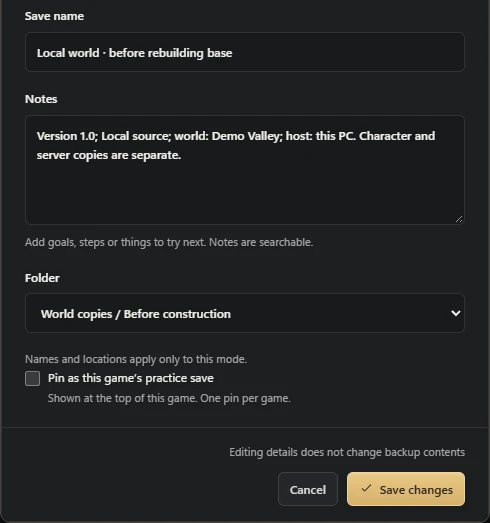
Найдя нужный источник, сохраните «до перестройки дома» и «крыша готова» как отдельные постоянные сохранения. Недавние изменения ищите на временной шкале. Файлы мира выделенного сервера по-прежнему должен сохранять его владелец.
Оставьте SaveNest включенным для автоматической проверки и убедитесь, что для этой игры включена автоматизация. Интервал — это график проверок, а не гарантия того, что каждый тик создает новое отдельное сохранение. Если файлы заняты или изменяются, может потребоваться еще одна попытка; изучайте сообщения об ошибках.
- Найдите в SaveNest нужную игру и её издание. Включите резервное копирование, проверьте обнаруженный путь и аккаунт игрока. Если ничего не найдено, убедитесь, что игра уже создала сохранение, и решите проблему обнаружения перед продолжением.
- Завершите внутриигровое сохранение, выйдите в обычном режиме и дождитесь передачи средства запуска. Выберите «Создать резервную копию сейчас». Оставайтесь на результате до тех пор, пока не появится успех или ошибка, требующая принятия мер; Включение автоматизации само по себе не доказывает существование копии.
- Включите автоматическое резервирование для этой игры и выберите интервал. Оставьте SaveNest запущенным; после изменения прогресса проверьте на временной шкале, что копия успешно создана.
Прокрутите таблицу вбок на маленьких экранах.
| Задача | Вручную | С SaveNest |
|---|---|---|
| Найти активное сохранение | Самостоятельно найти путь и определить папку аккаунта. | Автоматически найти поддерживаемые игры и сохранения, затем один раз проверить нужный аккаунт. |
| Хранить несколько версий | Каждый раз не забывать копировать, датировать и сортировать резервные копии. | Включить автоматические копии на временной шкале, а важные этапы хранить в постоянной библиотеке. |
Хотите отредактировать инвентарь или уровень персонажа?
Чтобы узнать о поддерживаемых изменениях персонажей, следуйте нашему пошаговому руководству по редактору сохранений Enshrouded. Сохраните эту страницу, чтобы узнать о местах сохранения, восстановлении мира и перемещении прогресса между компьютерами.


